På nya iPhone-modeller är HDR-funktionen i kameran påslagen som standard. HDR förbättrar kvaliteten på bilder genom att kombinera
Om du stänger av auto-HDR visas HDR-ikonen iKameraprogram, som på tidigare modeller. Med den kan funktionen aktiveras om så önskas. På nyare modeller finns det ingen sådan ikon, eftersom funktionen är aktiverad som standard. Med andra ord, om du vill kontrollera HDR själv måste funktionen inaktiveras under Inställningar.
Hur du inaktiverar AutoHDR och returnera ikonenHDRtill kameran
Den här guiden gäller endast för nya iPhone-modeller där HDR är aktiverat som standard.
- Gå till Inställningar och sedan till avsnittet Kameran.
- Hitta avsnittet “HDR (High Dynamic Range)” och klicka på brytaren bredvid “Auto HDR”.
- Öppna Camera-appen och se HDR-ikonen längst upp på skärmen.
Med hjälp av HDR-ikonen i kameran kan du själv styra funktionen.
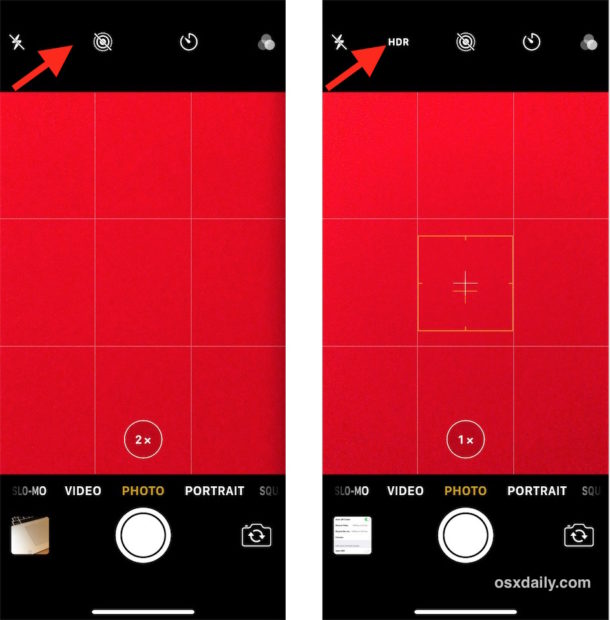

Och ja, HDR-kameran kan också ställas in på “auto”. Du kan också aktivera eller inaktivera funktionen helt.
Kameraprogrammet har många andra användbara funktioner, som rutnät, skanning av QR-koder, växling mellan JPEG- och HEIF-format, etc.
Vi rekommenderar att du aktiverar alternativet "Sparaoriginal. " Så båda fotona kommer att sparas på fotot, och sedan kan du välja den som ser bättre ut. Vanligtvis är HDR-funktionen antingen mycket älskad eller hatad, men om du vill använda din iPhone till fullo, kommer det att vara användbart att se skillnaden mellan originalet och det resulterande fotot. Den enda nackdelen med detta alternativ är att ofta ett HDR-foto kommer att se nästan ut som originalet.