Om du använder Microsoft Word på en Mac kanske du har märkt att det aggressivt korrigerar dina misstag.
AutoCorrect är en av de funktioner som du antingen älskar eller hatar. Om du inte gillar det, läs vidare för att lära dig hur du stänger av det.
Hur man inaktiverar AutoCorrect iordpåMac
- Starta Microsoft Word om du inte har gjort det ännu.
- På menyraden väljer duService > Auto-korrigering.
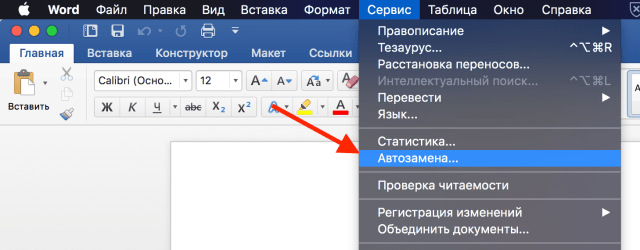
3. Avmarkera rutan bredvidKorrigera stavning och formatering automatiskt när du skriver.
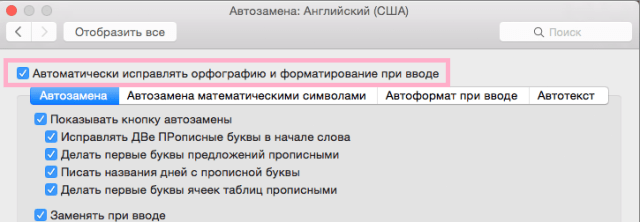
4. Stäng inställningarna och använd Word som vanligt.
Nu kommer Word inte automatiskt att fixadina misstag Om du ofta skriver typsnitt är det bättre att inte inaktivera funktionen. Men beslutet är ditt. Du kan även ändra de avancerade inställningarna för automatisk korrigering.
Det kan tyckas konstigt att i Microsoft Wordsitt eget autokorrigeringssystem, oberoende av Mac OS, men det här är en vanlig sak. Apple har också liknande system. Du kan stänga av autokorrigering i Sidor, TextEdit, Mail, etc.
Vi pratade om vägen för Mac, men det kommer troligen att likna Windows och till och med iOS.