
</ img>
Den här externa USB-skärmen för bärbar dator är ett lysande exempel på en enhet som skapats av entusiaster i
Fem skäl att köpa mobilpixlar DUEX Plus:
- möjligheten att använda en andra skärm med en bärbar dator i mobilt läge;
- tre användningsscenarier (extra skärm, duplicering av skärmen med en presentation, separat bildskärm med stativ i stående orientering);
- samma mått som en ultraportabel bärbar dator;
- en fantastisk present till en prylälskare;
- rimligt pris, jämförbart med kostnaden för en vanlig smartphone.
Två anledningar till att inte köpa Mobile Pixels DUEX Plus:
- Du behöver under inga omständigheter en andra bildskärm.
- du är inte redo att mixtra med magneter och se dem på locket till den bärbara datorn;
Mobilpixlar DUEX Plus
13,3 tum bärbar datorskärm konvertibel
FullHD-skärm från Mobile Pixels, som avgjordeUppfinn externa bärbara skärmar för bärbara datorer på nytt och gör dem så bekväma att använda som möjligt. Fungerar med Windows och MacOS, ansluts till bärbar dator via USB (inklusive ström). Tack vare sin smarta design med magneter på släden sitter den stadigt på laptoplocket. Men vid behov kan den enkelt roteras 180 grader för presentation eller tas bort och installeras bredvid den bärbara datorn i stående riktning.
DUEX Plus
DUEX Lite
DUEX Trio

+100 produktivitet
</ img>
Lite historia
De första bärbara monitorerna som en klass dök upprunt 2010, precis efter att USB-specifikationerna introducerade kraftöverföringskapacitet. Samsung var en av de första som lade märke till att HP presenterade sina modeller för företagskunder, men som ofta händer visade sig externa monitorer vara en ganska smal nisch, med kundernas specifika behov. Som ett resultat har Asus fått fotfäste i nischen och regelbundet uppdaterat och stöttat sin linje av bärbara bildskärmar (vi hade till och med ett par recensioner: MB168B och MB168B+ och ZenScreen GO MB16AP). Jag försökte använda sådana externa bildskärmar, men på något sätt fungerade det inte. Jag försökte också använda en iPad som en extern bildskärm. Den här funktionen dök upp i MacOS för ett par år sedan och var tillgänglig för MacBooks från och med, minns jag, 2018. Å ena sidan såg idén intressant ut: iPad ansluts som en andra skärm trådlöst. Å andra sidan behöver den fortfarande kraft och ett stativ. Och med en sådan anslutning var allt otroligt långsamt, så jag övergav dessa experiment.
Vad är det

</ img>
Mobilens DUEX Plus externa monitorPixels intresserade mig av flera anledningar. För det första erbjöd den en smart designlösning och adresserade både portabilitet (skärmen monteras på baksidan av den bärbara datorn och är så lätt att transportera och fälla ut/draga in i en rörelse) och kraft. För det andra var den i samma storlek som en 13-tums MacBook (DUEX Plus 13.3″ diagonal, det finns även en DUEX Lite-version, den har 12,5″). Slutligen var en separat fördel att tillverkaren är helt fokuserad enbart på dessa enheter och inte producerar något annat. I praktiken uppnår sådana startups, skapade på grundval av passion och viljan att lösa ett problem, men att göra det med uppfinningsrikedom, ofta goda resultat. Jag blev också fascinerad av möjligheten att förvandla displayen. Den har även drivrutiner för Windows och MacOS, den kan fungera med Samsungs smartphones i Dex-läge och med Nintendo Switch-spelkonsolen, vilket utökar den potentiella publiken bra. De tekniska egenskaperna hos skärmen är enkla: FullHD-upplösning, 300 nits ljusstyrka, strömförbrukning på 4,5 watt och en blygsam skanningsfrekvens på 60 hertz. Det finns två USB-C-ingångar och pekknappar på kroppen för menykontroll (ja, den har en enkel meny för ljusstyrka).
Vad finns i lådan
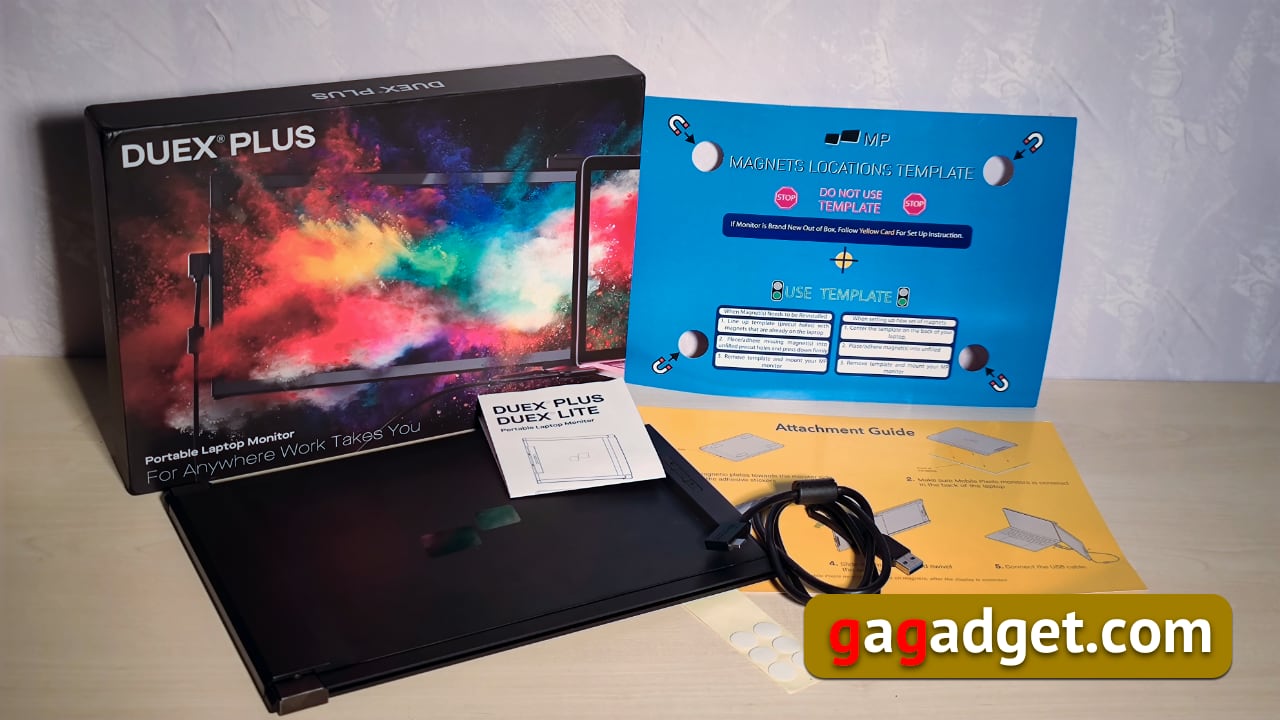
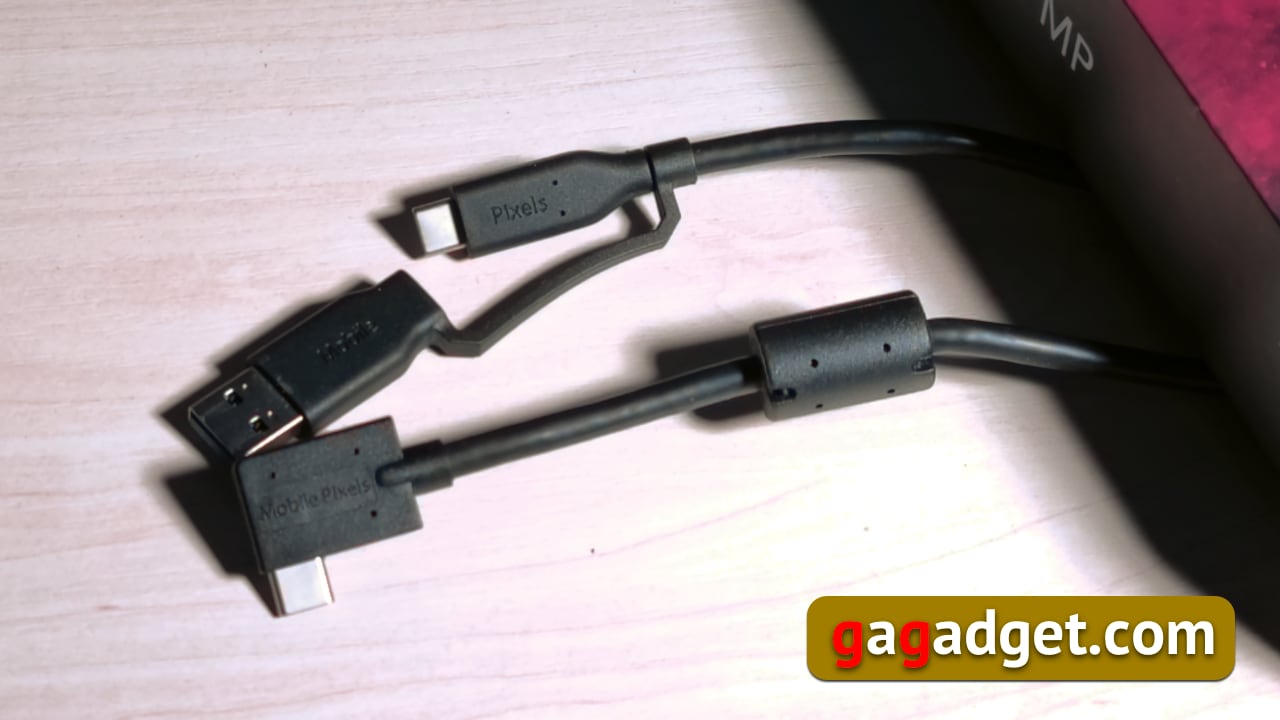
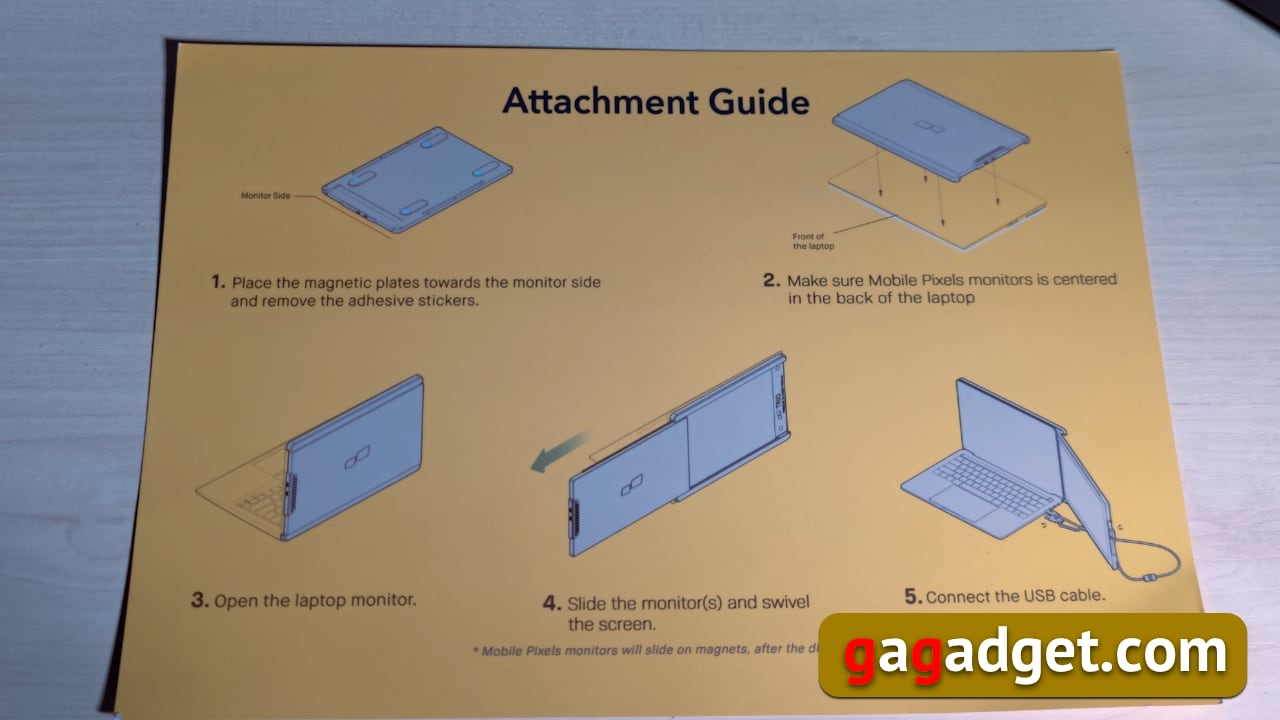
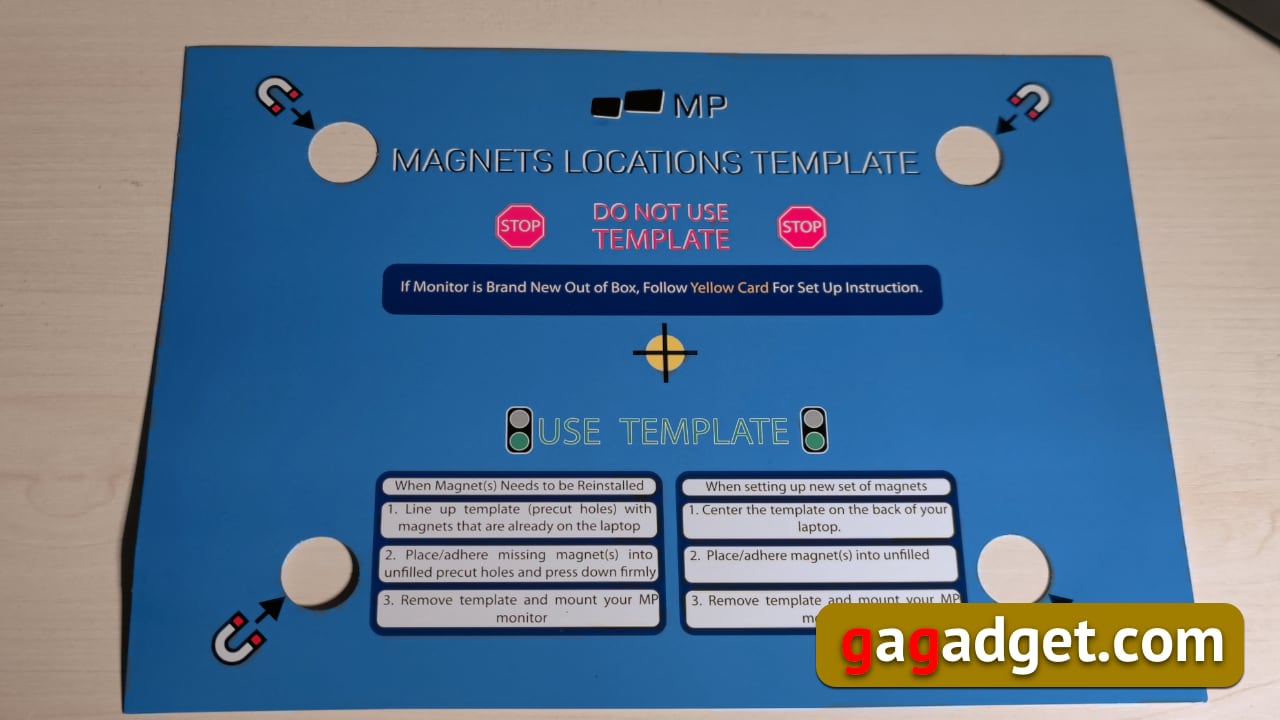
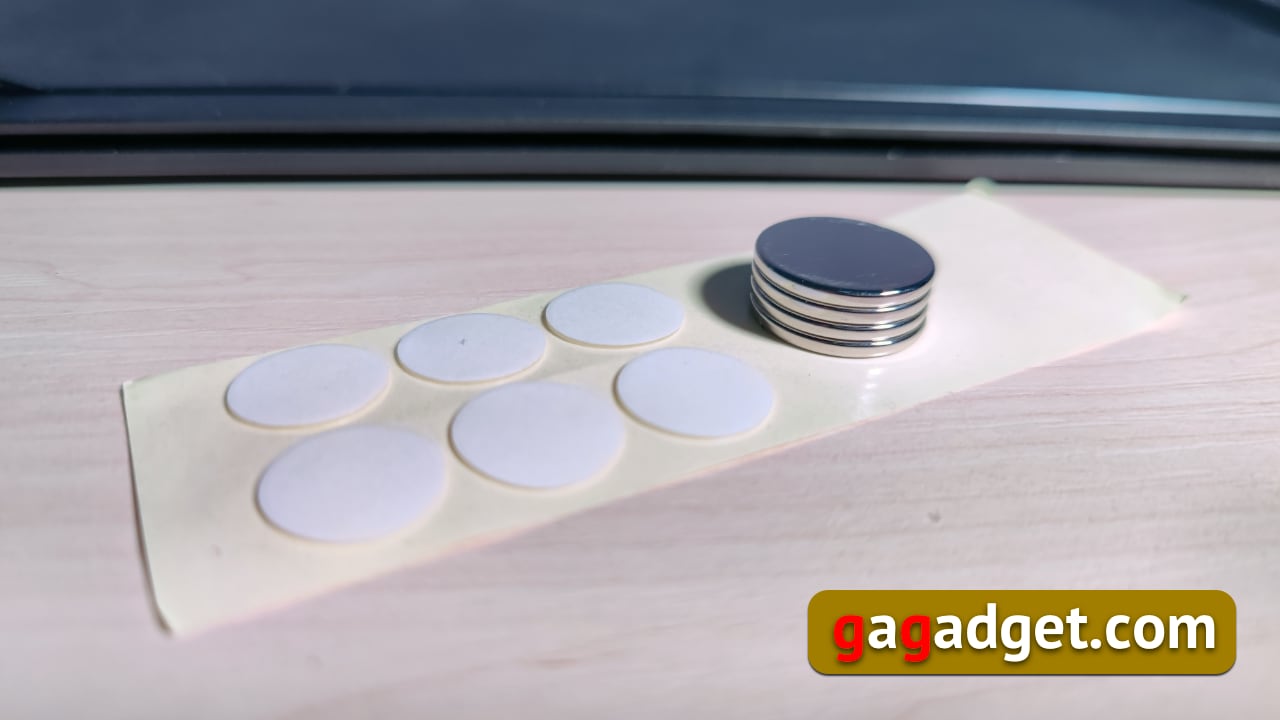
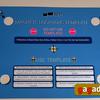
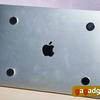
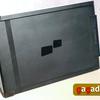
Förutom själva bildskärmen innehåller lådan en USB-kabel(i ena änden finns USB-C, i den andra finns en hybridadapter som låter dig ansluta den till både USB-C och traditionell USB-A), ett häfte med installationsinstruktioner, 4 starka neodymmagneter 20x2 mm, ett set av 12 gelprickar för att fästa magneter (först var jag orolig att dessa inte skulle vara tillgängliga i framtiden, men de är lätt tillgängliga för försäljning när man söker efter "adhesive gelprickar droppar för ballonger" - det är här sfär, de används i vårt land, som det visade sig). Förresten, magneter är också lätta att köpa om man, som i det skämtet, går sönder eller tappar dem, de kostar slantar. Det finns även två A4-ark. Den ena innehåller en påminnelse om scenarier för monitoranvändning och en QR-kod för nedladdning av drivrutiner. Det andra arket är… mall för korrekt placering av magneter på baksidan av den bärbara datorn.
</ img>
</ img>
</ img>
</ img>
</ img>


Utseende och installation
</ img>

</ img>

</ img>
</ img>

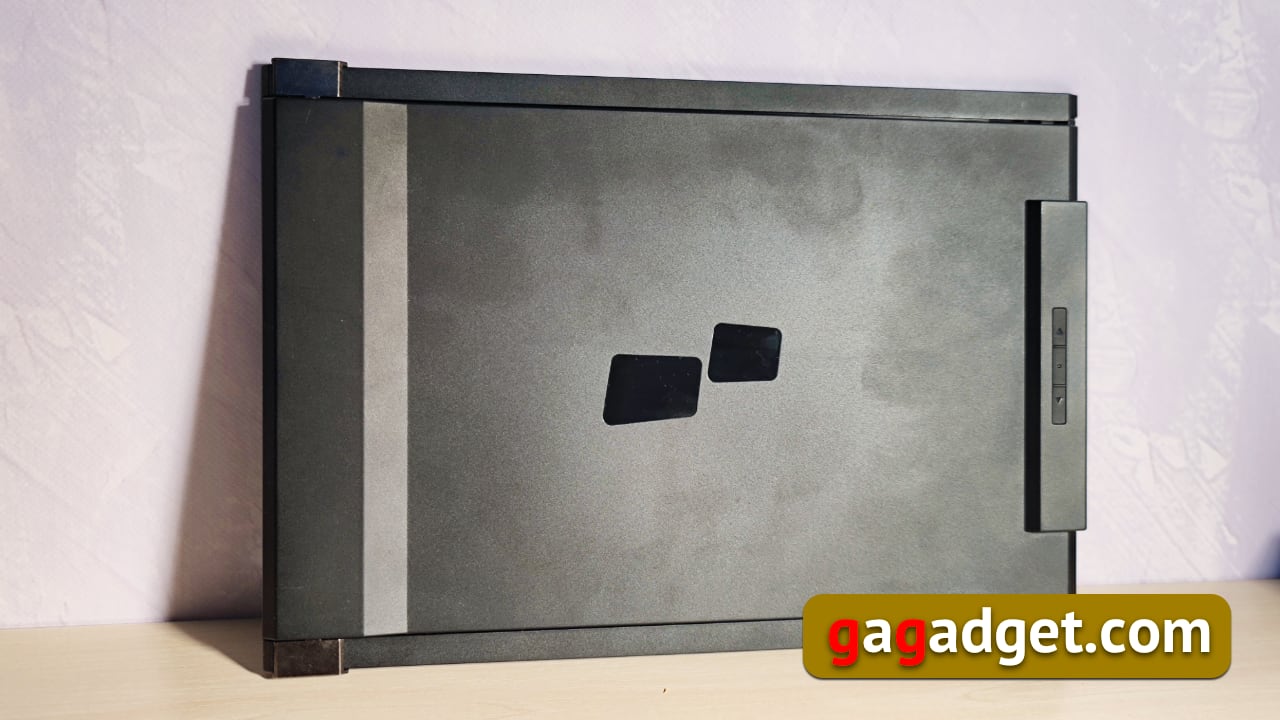
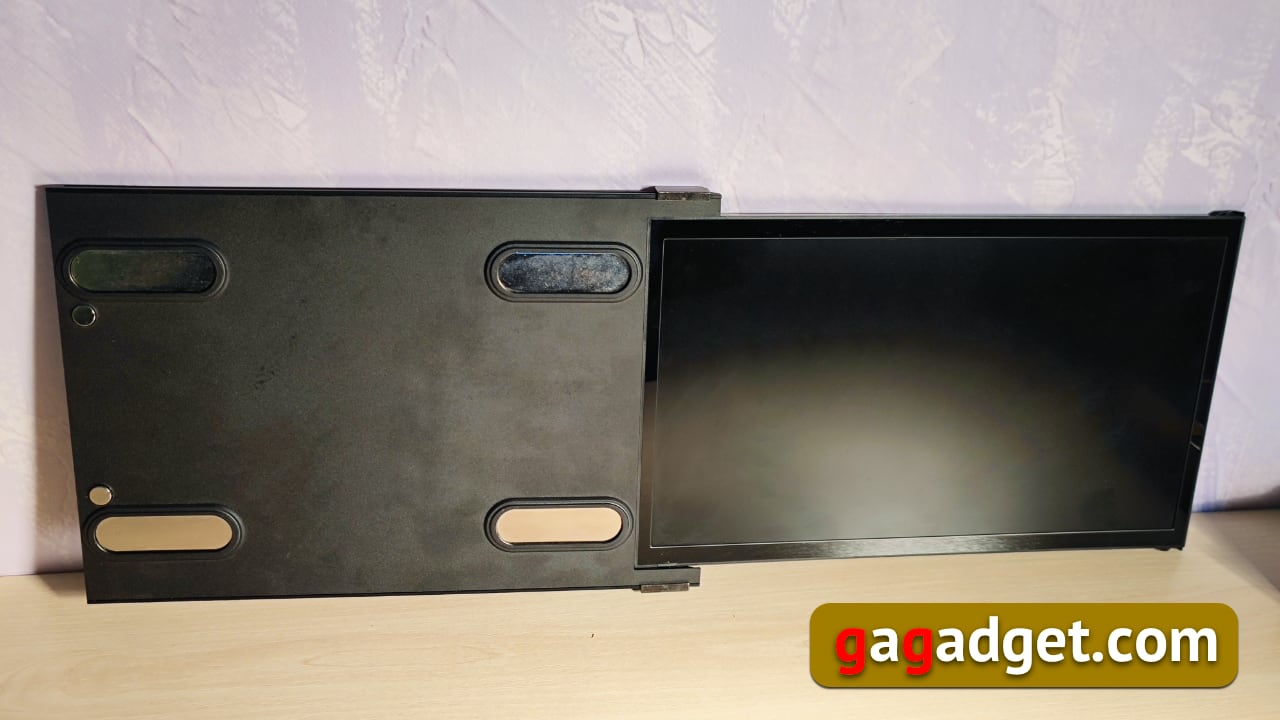
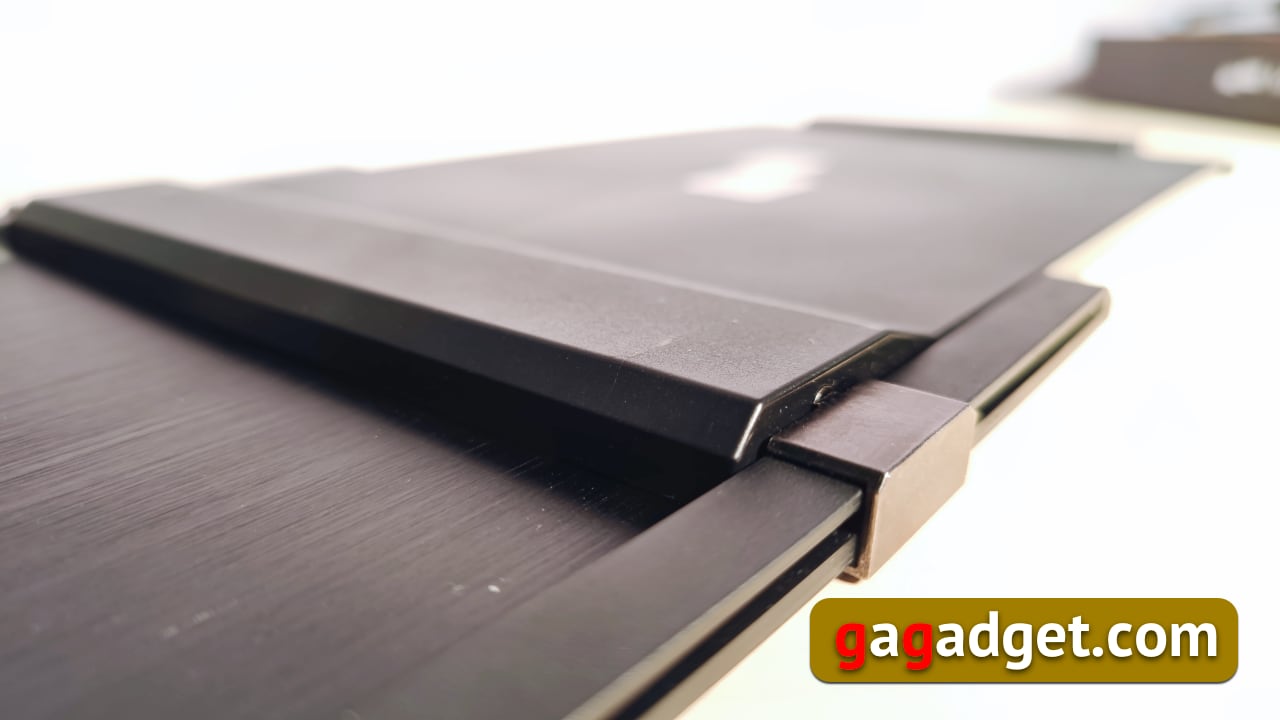
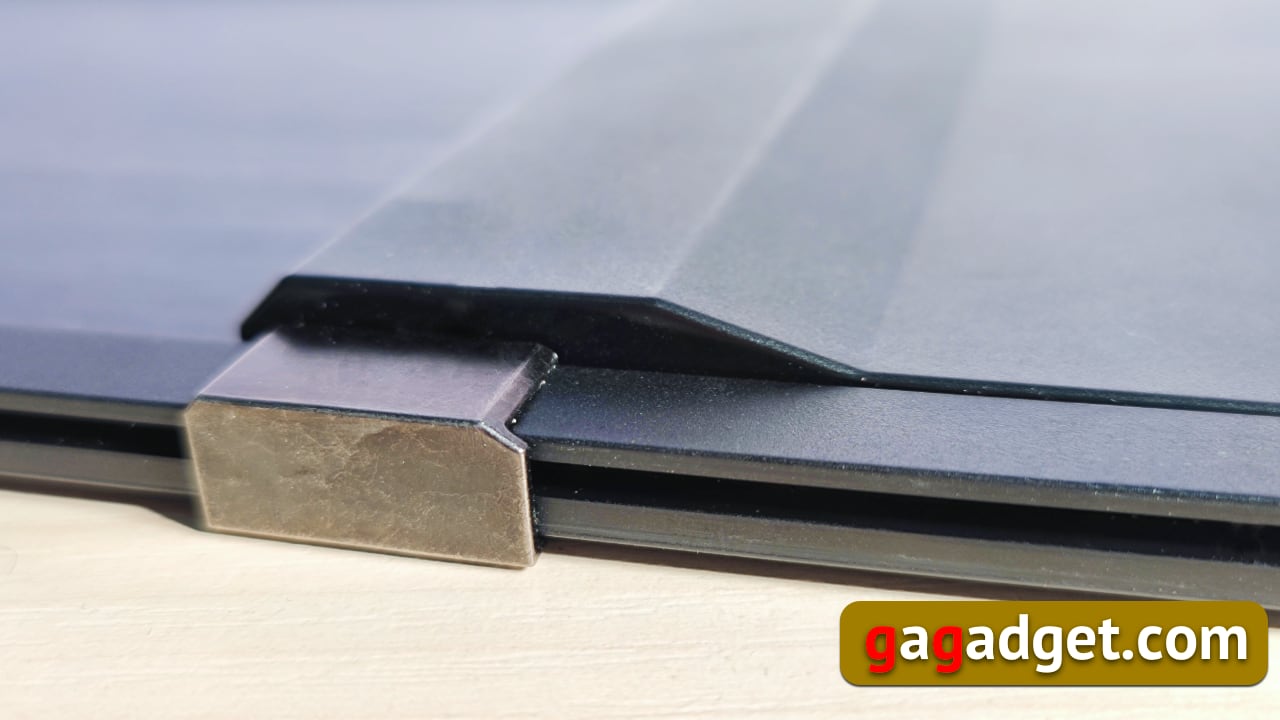
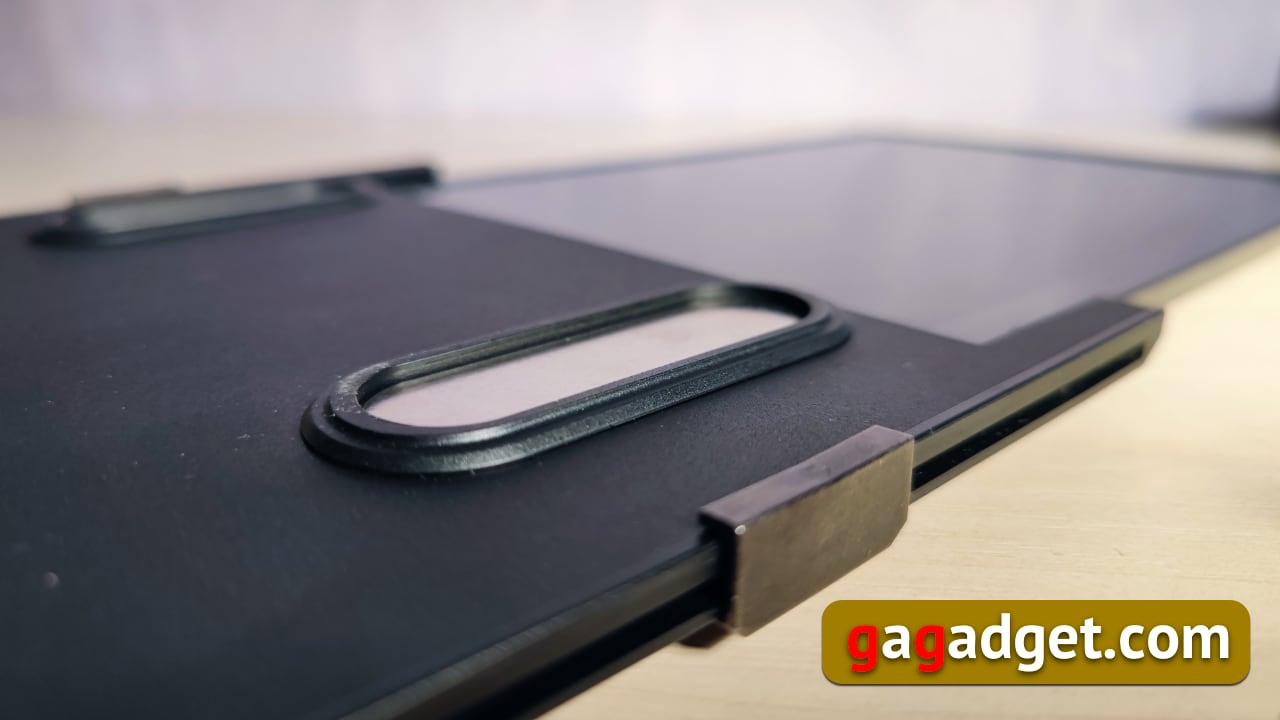
Med all enkel design och lätthetinstallation, för första gången ser allt för ovanligt ut för att inte gå igenom. Men här kommer en visuell instruktion till undsättning. Det kommer bara att behövas en gång, eftersom allt är väldigt enkelt (kanske du är ett bättre sinne än jag och du kommer inte att behöva det alls). Designtricket är att displayen rör sig på en dia, men har ytterligare rörelsefrihet tack vare ytterligare 4 diabilder med magneter. Tack vare detta kan displayen röra sig några centimeter utanför lockets yta.
</ img>
</ img>
</ img>

Om detta inte görs kommer en del av skärmen att varatäckt med lock för laptop. Det är enkelt att installera skärmen: ta gelprickarna, limma fast dem på magneter, installera magneterna i mitten av bilden (använd ett ark med en mall), släpp den andra ytan av gelprickarna och fäst hela strukturen ordentligt på baksidan av den bärbara datorn. Det är det, nu kan du till och med lossa skärmen - magneterna kommer att sitta kvar på bakstycket. Allt som återstår är att installera drivrutinerna och du är redo att arbeta (tillverkaren rekommenderar starkt att du inte ansluter bildskärmen innan du installerar drivrutinerna).
</ img>

</ img>
</ img>
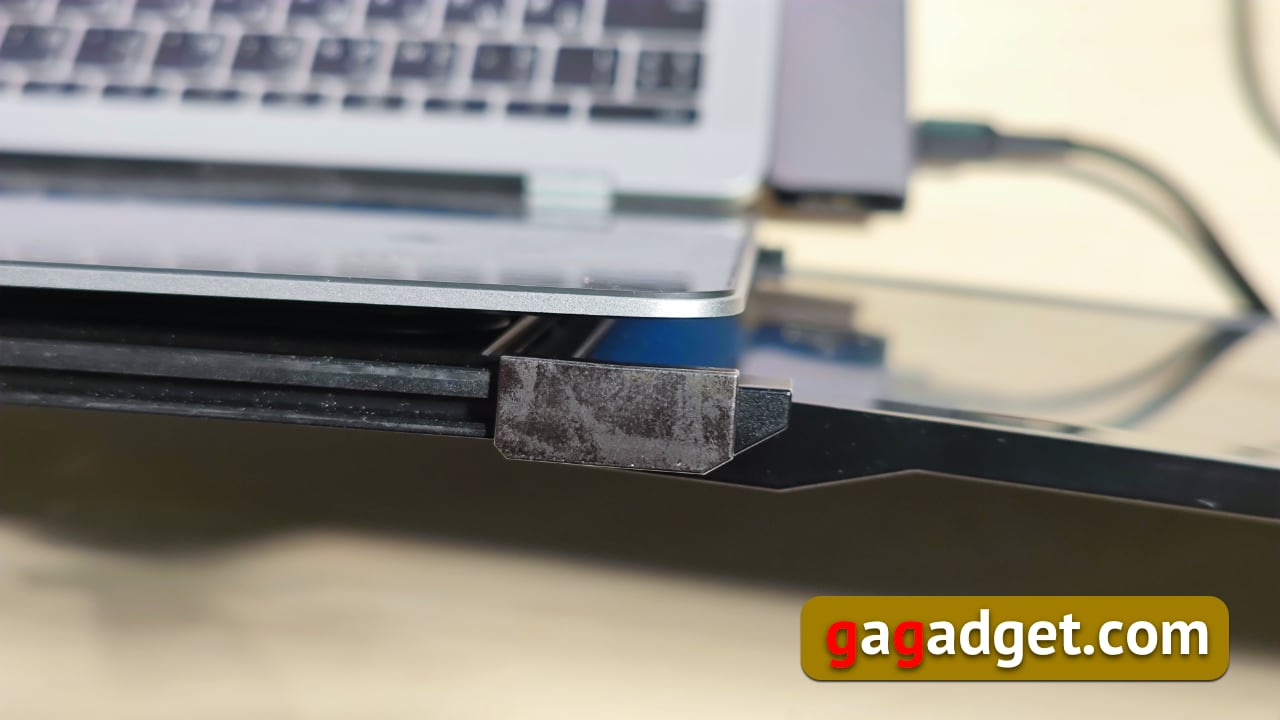
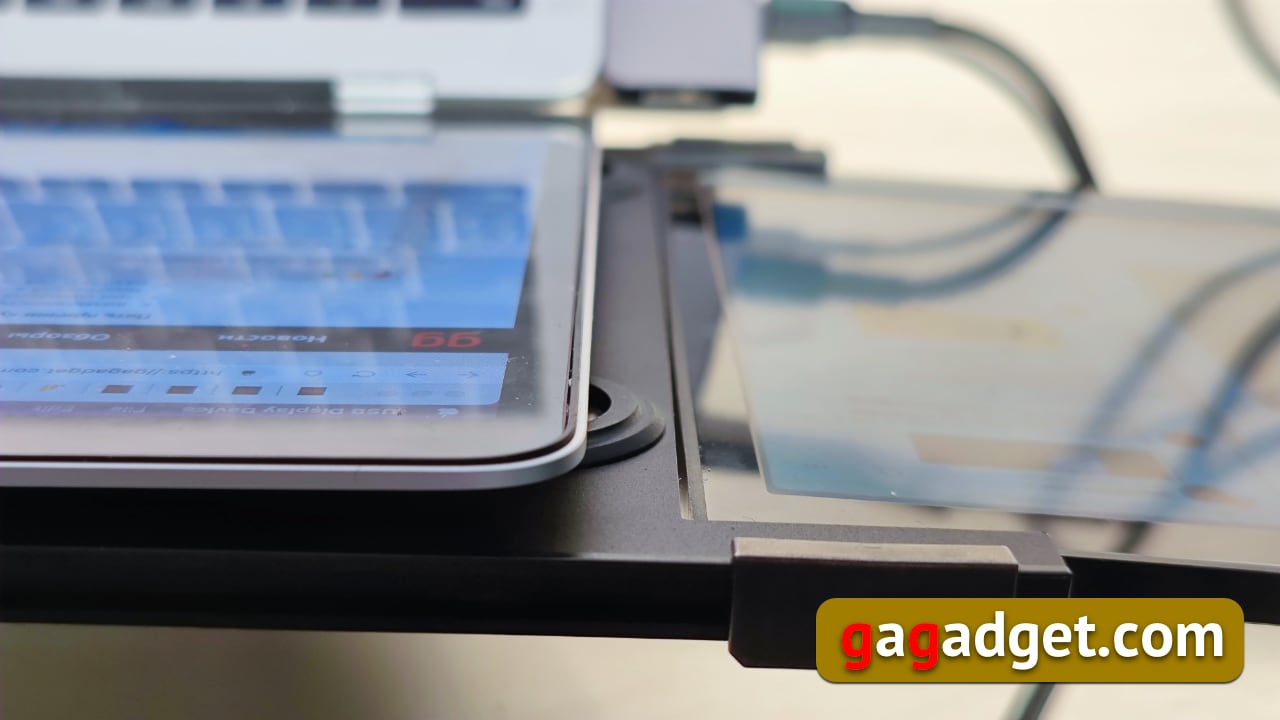
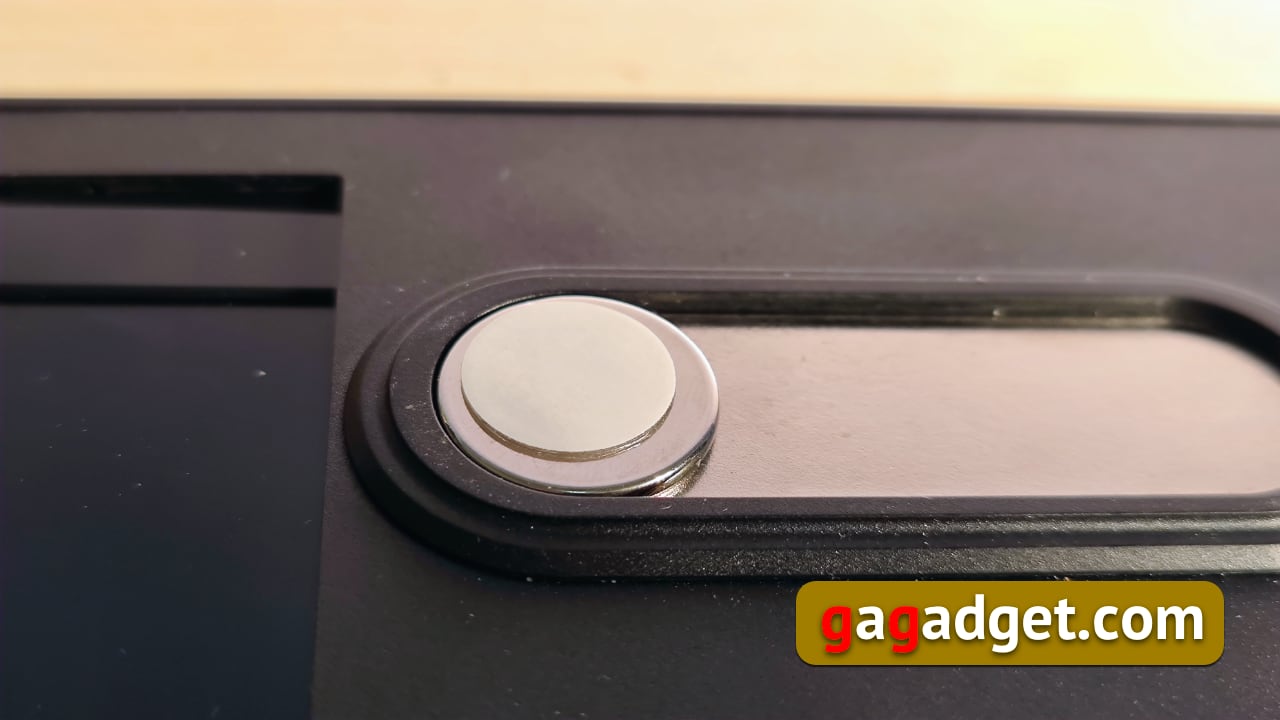
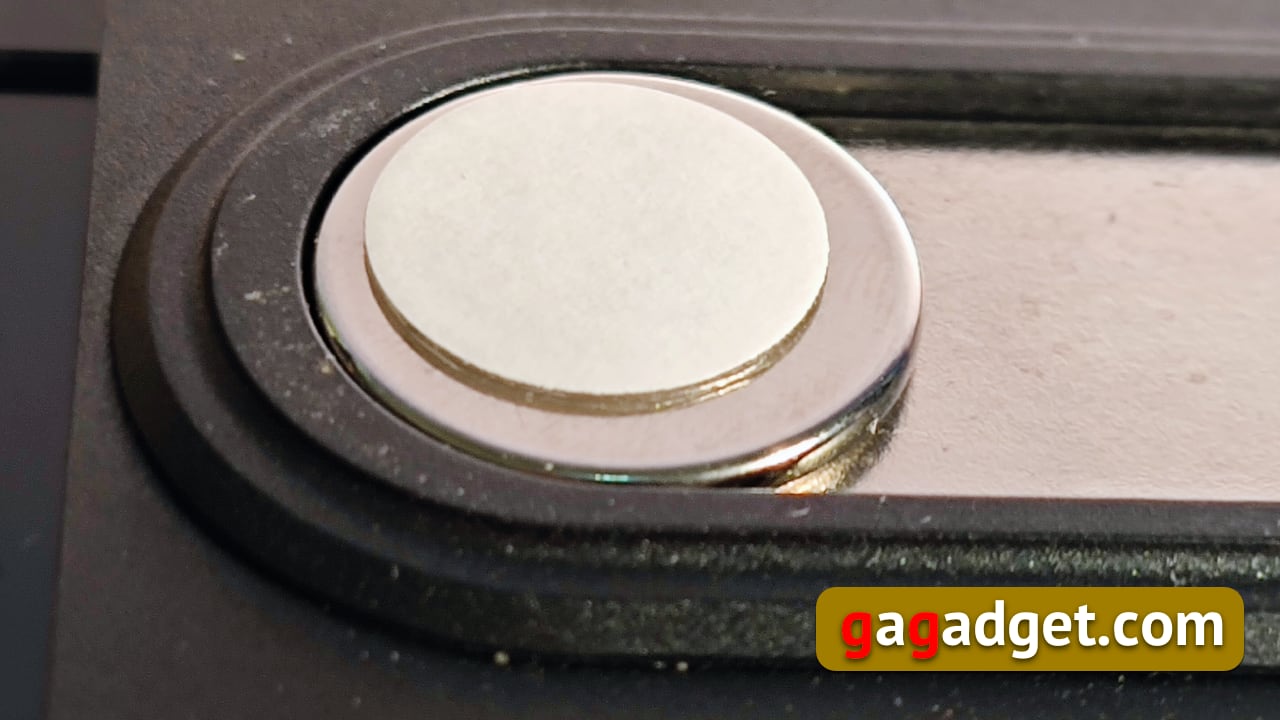
Denna ytterligare förskjutning uppnås tack vareen smart design som gör att magneter kan röra sig inuti de horisontella trågen. De rör sig alla samtidigt (det är därför det är viktigt att ställa in dem exakt på rätt avstånd från varandra med hjälp av ett mallblad). I det här fallet rör sig magneterna å ena sidan enkelt längs metallplattan och håller skärmen på locket till den bärbara datorn. Å andra sidan tillåter de, om nödvändigt, att helt lossa bildskärmen från locket till den bärbara datorn och lämna kvar magneterna på gelkardborrbandet på locket.
</ img>
</ img>
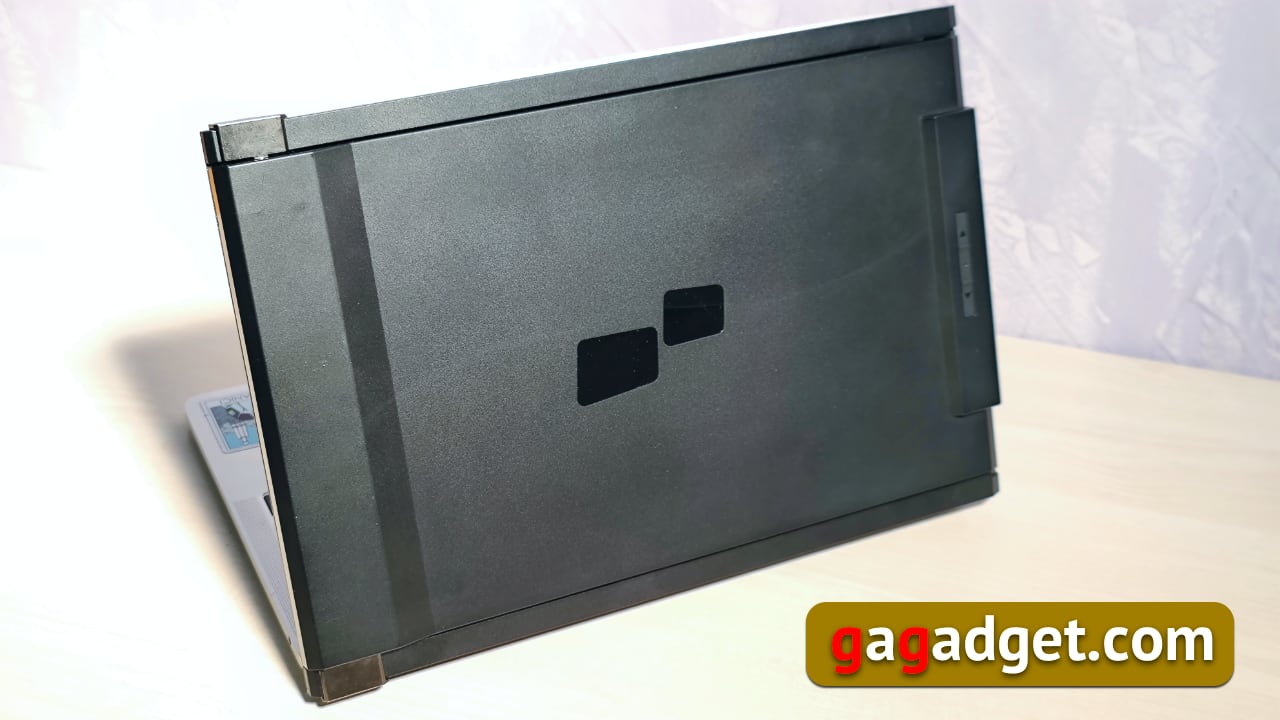
Utan en ansluten bildskärm kan ett lock till en bärbar dator verka oattraktivt för vissa, men det är priset att betala för att använda denna bärbara bildskärm.

</ img>
</ img>
Anpassningsfunktioner (för macOS)
Ett barn kan också klara av installationen av drivrutiner, men för första gången mötte jag behovet av att starta om MacBook när jag installerade programvaran. Instruktionen varnade mig dock ärligt för detta.
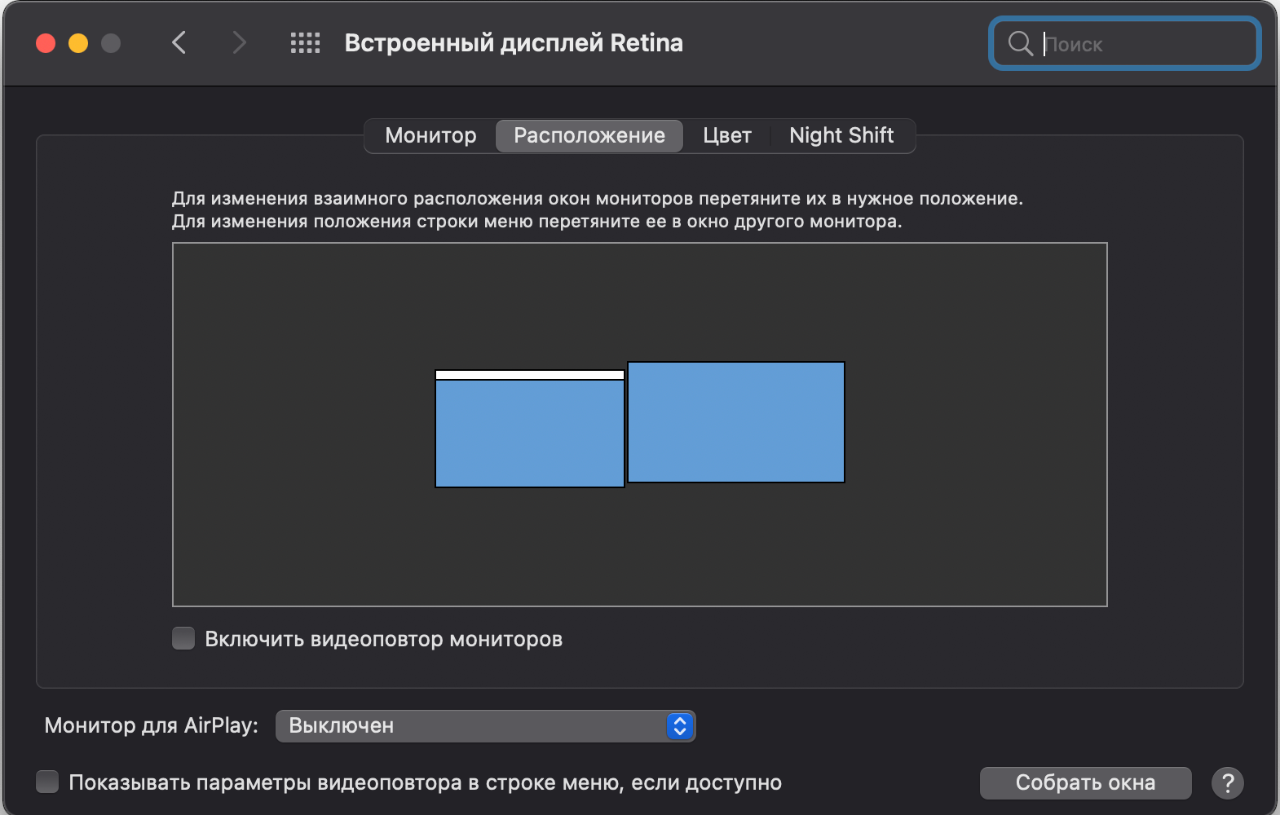
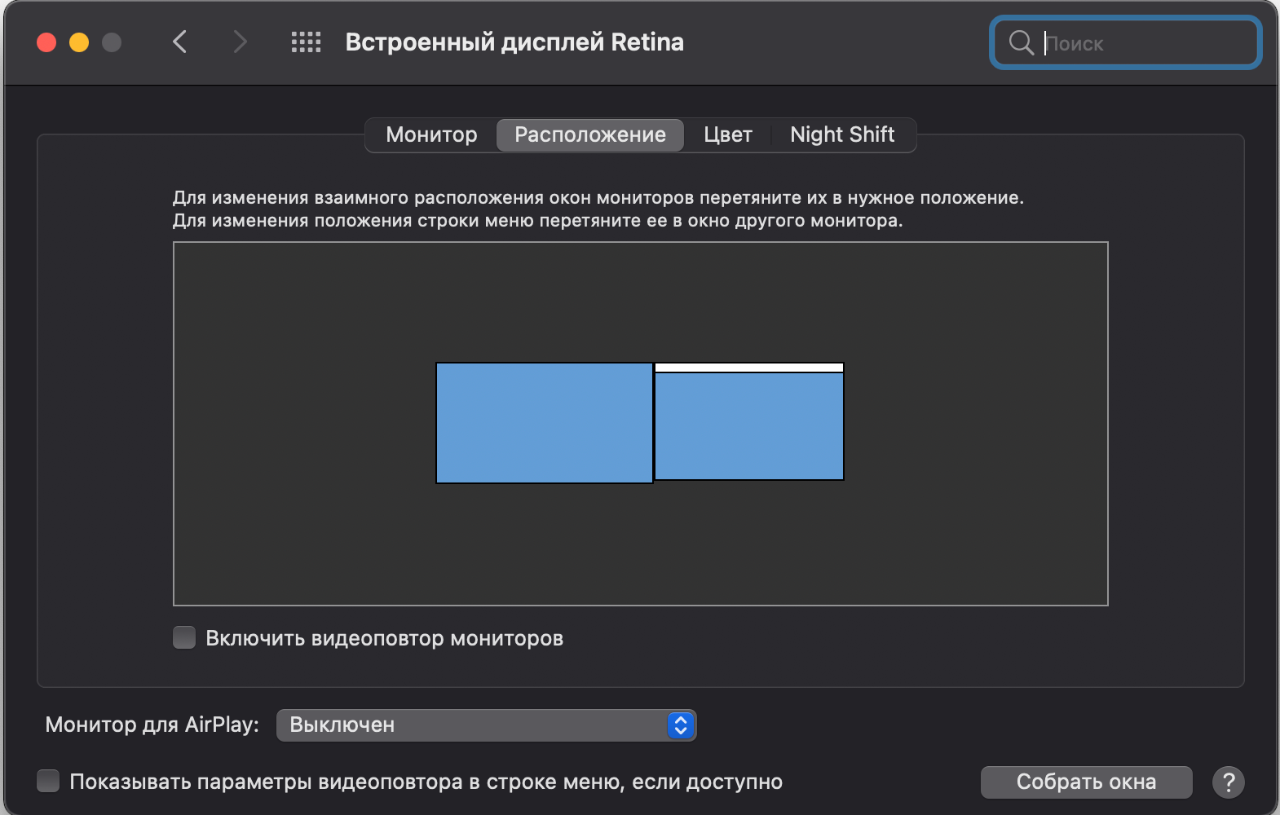
Efter omstart kan du ansluta skärmen och i skärminställningarna välja vilken sida av MacBook-skärmen som ska vara den externa skärmen.
</ img>
</ img>
Voila! Jag har nu en andra skärm med mina egna inställningar!
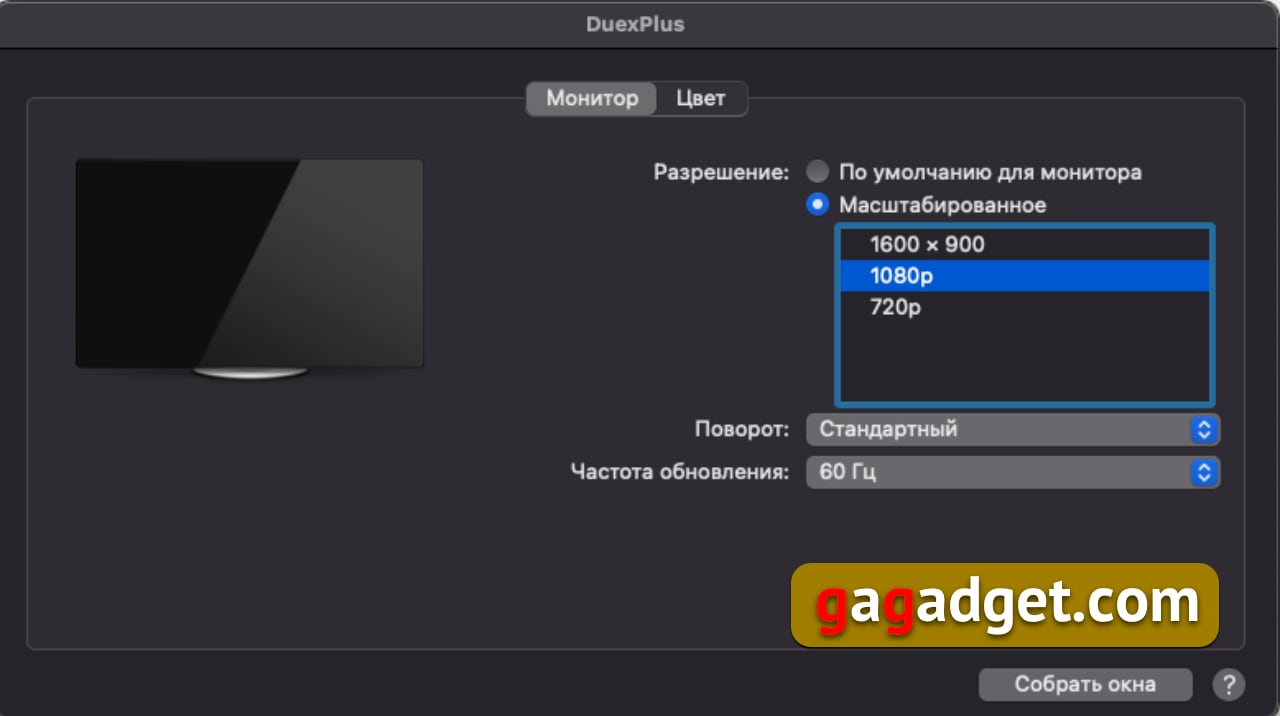
</ img>
Monitorn har sin egen enkla meny, somstyrs av tre knappar på kroppen. Två USB-C-kontakter kan ses i närheten. Varför det finns två av dem förstod jag fortfarande inte - den ena används bara för strömförsörjning, den andra tillåter både att strömförsörja monitorn och sända en bild, så jag använde naturligtvis bara den.

</ img>
Tre driftlägen
Fördelarna med DUEX Plus inkluderarmångsidigheten i dess användning är något jag aldrig har stött på tidigare. För det första kan den hållas ihopfälld på baksidan av den bärbara datorn och helt enkelt dras ut när det behövs i en rörelse. Dessutom kan den placeras antingen till vänster eller till höger om den bärbara datorns skärm. Till sist lämnade jag den till vänster, helt enkelt för att MacBook har USB-utgångar till vänster.
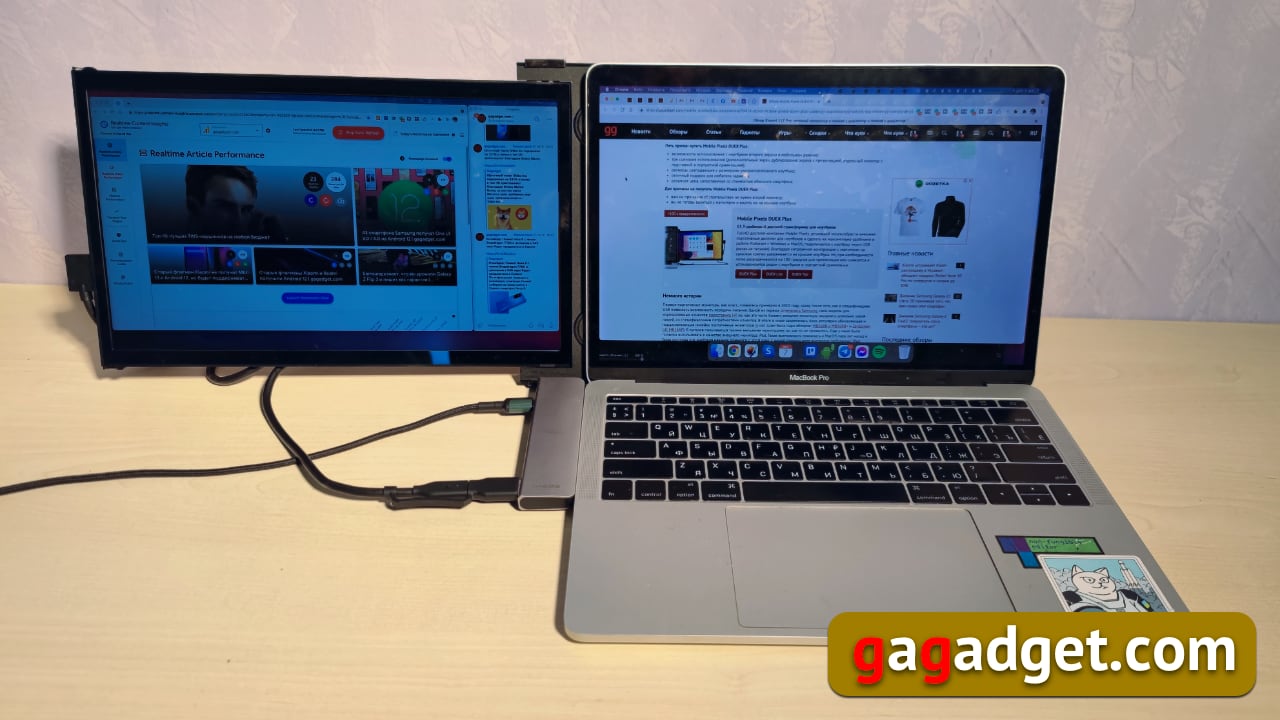
</ img>
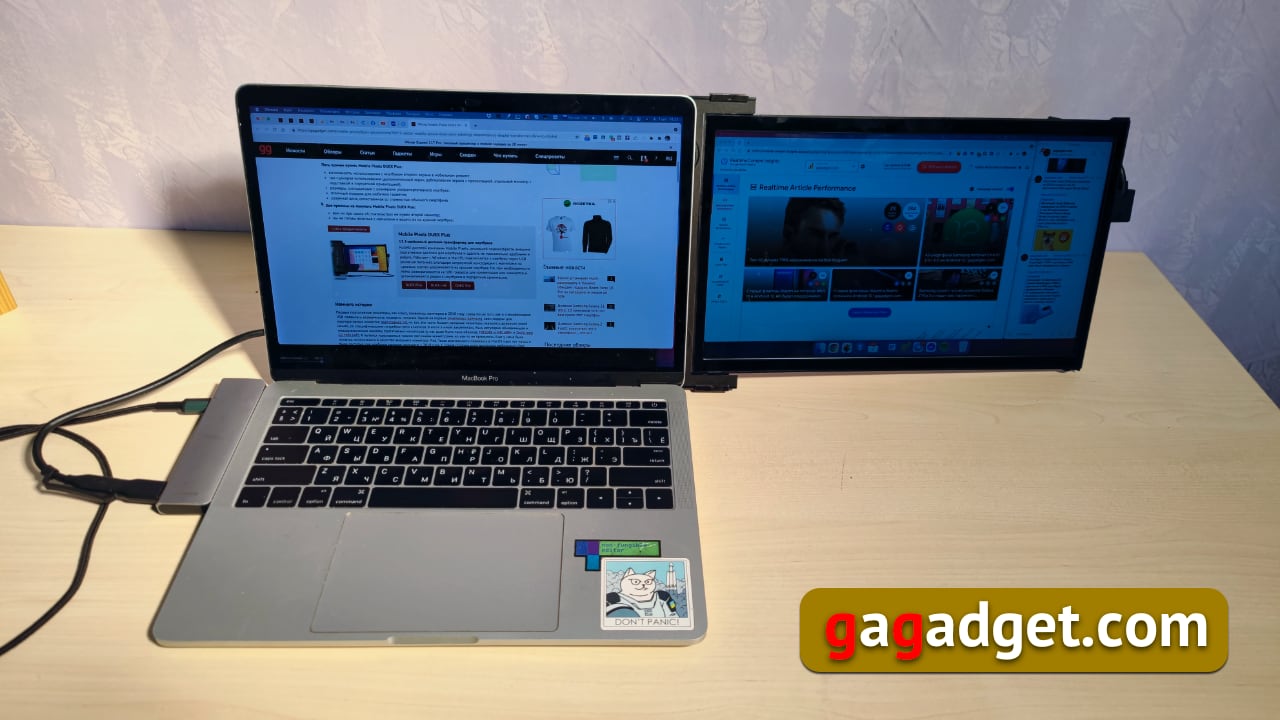
</ img>


Ytterligare magnetrörelse gör att bildskärmen kan glida ut ur locket till den bärbara datorn och till och med fällas ut något för enkel användning. Samtidigt håller magneterna vikten av strukturen väl.
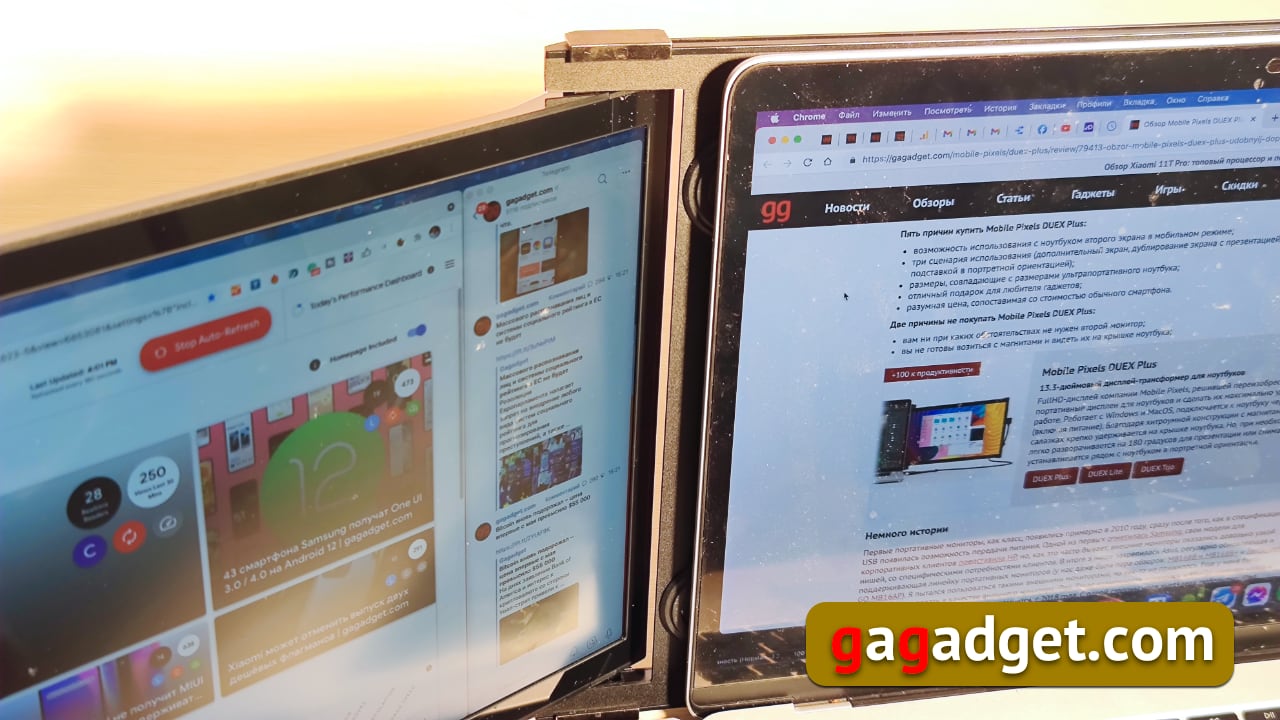
</ img>

</ img>


För det andra kan skärmen vridas 180 graderoch sedan kommer det att se ut som en Asus Taichi-laptop, som har skärmar på båda sidor av locket. Detta läge kallas "presentation", vilket betyder att det är bekvämt att leverera en presentation där publiken sitter framför talaren snarare än runt honom. För mig är scenariot inte typiskt, men säkert kommer någon att bli nöjd med det.

</ img>
För det tredje kan du ta bort monitorn från locketbärbar dator och ställ skärmen vertikalt. I det här fallet måste du välja en rotation på 90 eller 270 grader i inställningarna för den andra monitorn (beroende på hur monitorn är utplacerad står den till vänster eller höger, i mitt fall är den 270 grader).
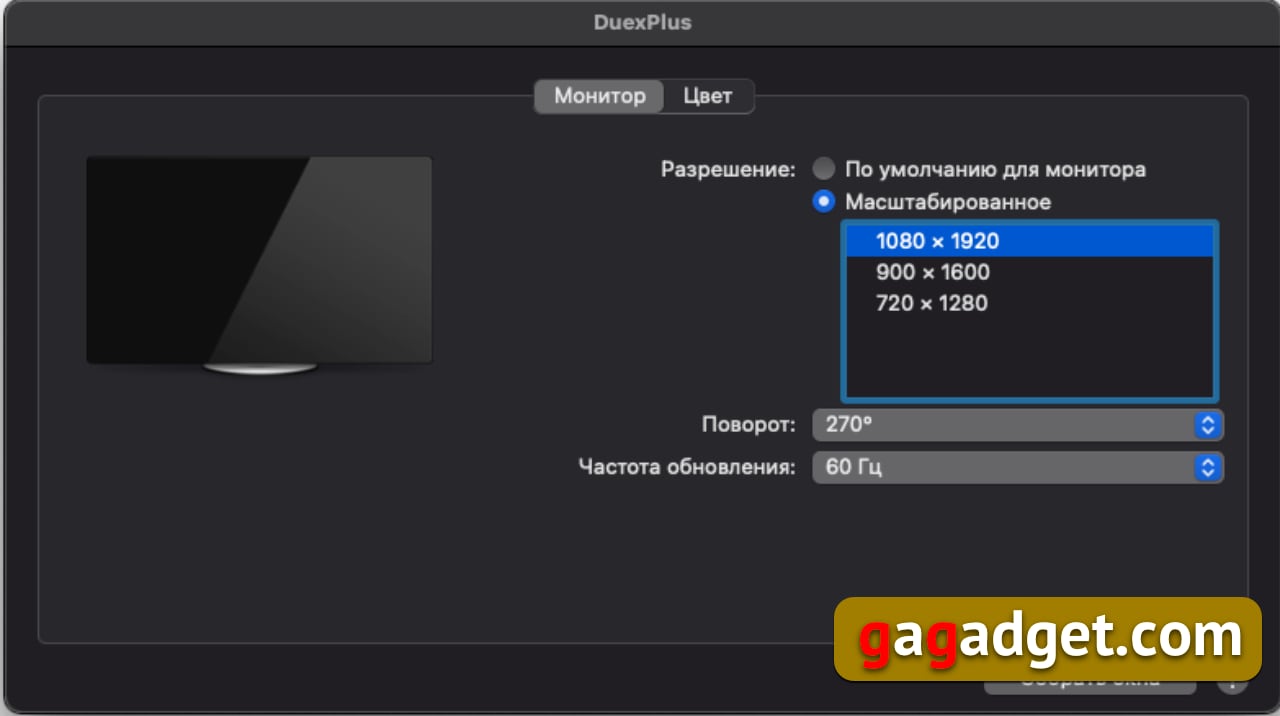
</ img>
Följaktligen, i inställningarna för platsen för den andra bildskärmen, visas den redan i stående orientering:

</ img>
Det här alternativet kommer att uppskattas av alla som älskar bildskärmar med Pivot-funktionen, enligt min erfarenhet älskar programmerare och webbdesigners att göra det så mycket.

</ img>
Flyga i salvan
I all denna tunna med honung fanns det förstås en deloch utan en fluga i salvan. När jag använde den andra skärmen hade jag bara ett besvär när jag arbetade med en MacBook - att flytta markören på den externa skärmen var lite långsammare än med huvudskärmen, vilket skapar obehag. Men om den andra skärmen används mer för visning än för arbete (vanligtvis visas alla typer av instrumentpaneler med realtidsuppdateringar på den, jag har också lagt till snabbmeddelanden), då kan du arbeta. Detta är den enda eftersmaken som jag hade när jag arbetade med DUEX Plus.
Grannar i uppställningen
Mobile Pixels har för närvarande tre modeller totaltsådana bärbara bildskärmar. Utöver DUEX Plus finns även DUEX Lite, som har en reducerad upplösning på upp till 12,5″ diagonal och en USB-C-kontakt. Och det är Trio, en uber-enhet med två skärmar. Den finns i tre versioner: med diagonaler 12,5″ (faktiskt, Trio) och med diagonaler 14″ (Trio Max). Även om de på webbplatsen, vid köp, erbjuder att välja versioner för bärbara datorer med diagonaler 15″-16″ och 17.3″. Men eftersom funktionerna hos MacBooks inbyggda grafikkort inte är obegränsade, sjunker upplösningen på huvudskärmen från 3360x2100 till 1786x1226.
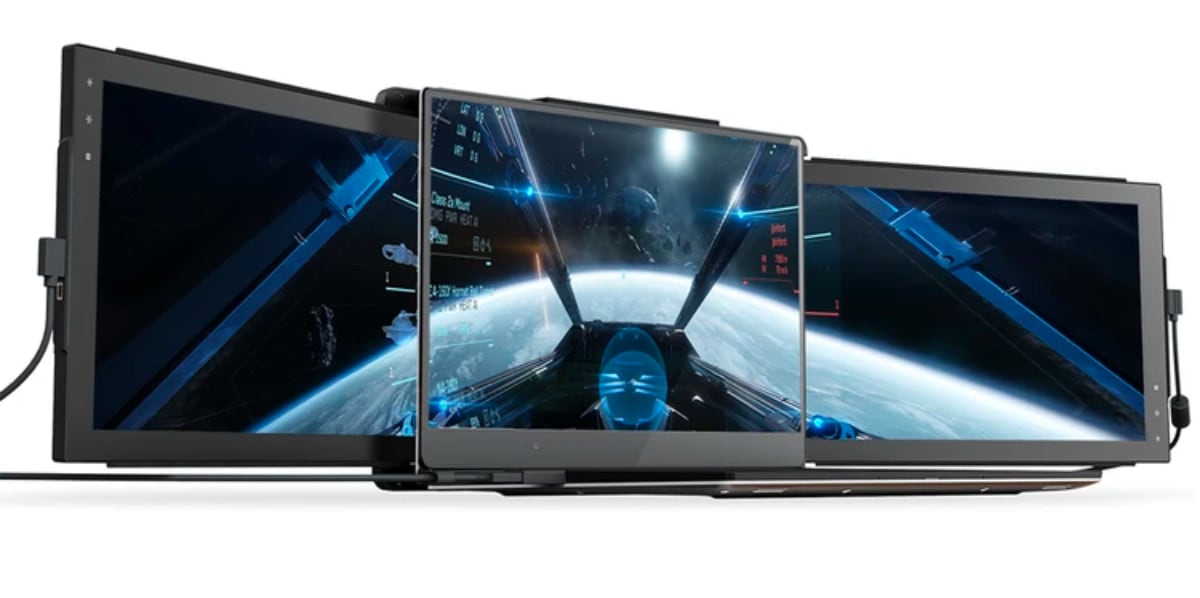
</ img>
Samtidigt börjar bildskärmsinställningarna se ut så här:

</ img>
Det ser naturligtvis fantastiskt ut (men specifikationerna säger att MacBooks med en M1-processor ännu inte stöds):

</ img>
Vad konkurrenterna har
Det är en paradox, men bärbara bildskärmar med diagonal13 tum och mindre finns för närvarande inte på marknaden. De vanligaste är monitormodellerna i Asus MB16-serien, men de har 15,6" diagonaler, vilket gör dem mindre bekväma att bära med ultraportabla bärbara datorer (ultrabooks och MacBooks). Kanske är detta huvudorsaken till framväxten av företaget Mobile Pixels, som såg en marknad där det fanns, om än en nischad efterfrågan (trots allt behöver inte alla bärbara datorer en andra bildskärm), men också en brist på konkurrenter.
Tre saker att komma ihåg om Mobile Pixels DUEX Plus
- Detta är en bärbar USB-skärm för 13-tums bärbara datorer med magnetfäste
- Det fungerar med Windows och macOS operativsystem
- Den har tre driftsscenarier (extra skärm, presentationsläge med skärmduplicering och vertikalt läge på stativ)