Om du nyligen har bytt från en Windows-dator till en Mac, kanske du redan har märkt att macOS också har en papperskorg som du behöver
annons
annons
På en Mac kan du tömma papperskorgen helt eller ta bort bara några filer från det. Dessutom kan du automatiskt tömma korgen, vilket är mycket bekvämt. Vi kommer att prata om allt detta nedan.
- Hur du tar bort filer från papperskorgen på Mac helt
- Hur man tar bort vissa filer från papperskorgen
- Hur man återställer filer från macOS papperskorg
- Hur du tömmer papperskorgen automatiskt
- Hur man tömmer papperskorgen genom terminalen
Hur du tar bort filer från papperskorgen på Mac helt
Det finns fyra olika sätt att tömma korgen helt.
Metod 1:Papperskorgen finns i din Macs docka. Detta är det enklaste sättet att tömma din papperskorg. Högerklicka på ikonen och väljTomt skräp.
annons
annons


Metod 2:Du kan öppna papperskorgen och klicka på knappenKlari det övre högra hörnet.
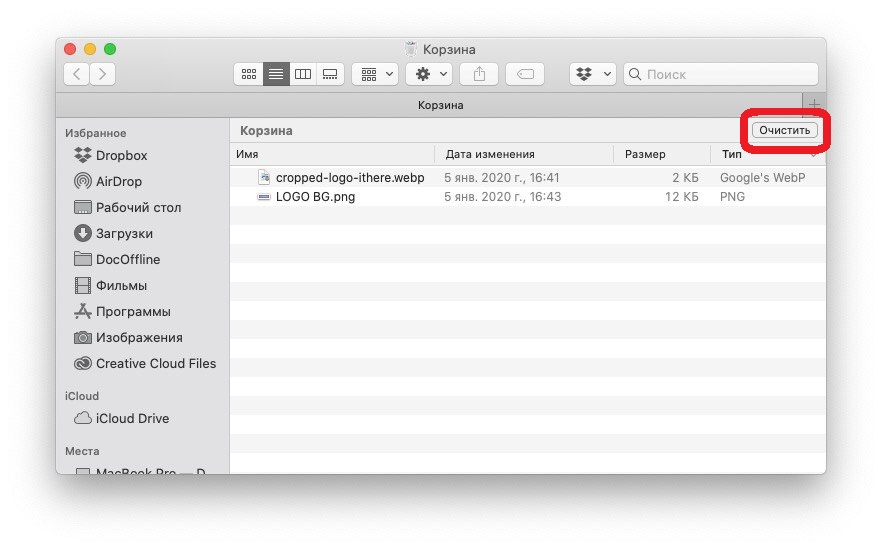

Metod 3:När papperskorgen är öppen kan du också högerklicka i fönstret och väljaTomt skräpi menyn som visas.


Metod 4:På menyraden väljer duFinder>Tomt skräp.


Hur man tar bort vissa filer från papperskorgen
Om du bara behöver ta bort några filer kan detta också göras extremt enkelt. För att göra detta högerklickar du på filen du vill ta bort och väljerRadera omedelbartpå menyn.


Hur man återställer filer från macOS papperskorg
När du tömmer papperskorgen försvinner alla filer i den för alltid. Om du raderade en fil, men sedan ändrade dig och ville behålla den, högerklickar du på den i papperskorgen och väljerLämna tillbakapå menyn.


Hur du tömmer papperskorgen automatiskt
Om du inte hela tiden vill tömma papperskorgen manuellt kan detta göras automatiskt.
1)På menyraden väljer duFinder>inställningar.
2)Välj en fliktillägg.
3)Markera rutan bredvidRadera objekt från papperskorgen efter 30 dagar.


Hur man tömmer papperskorgen genom terminalen
Kanske är du van vid att arbeta på kommandoraden eller vill du vänja dig med Terminal-programmet. Genom den kan du rengöra korgen.
Öppna terminalprogrammet från mappen Verktyg. Öppna sedan papperskorgen.
1)I terminalfönstret anger du följande kommando:
sudo rm –R
(se till att lägga ett mellanrum efter bokstaven R)
Tryck inte på knappenReturn/Ange.
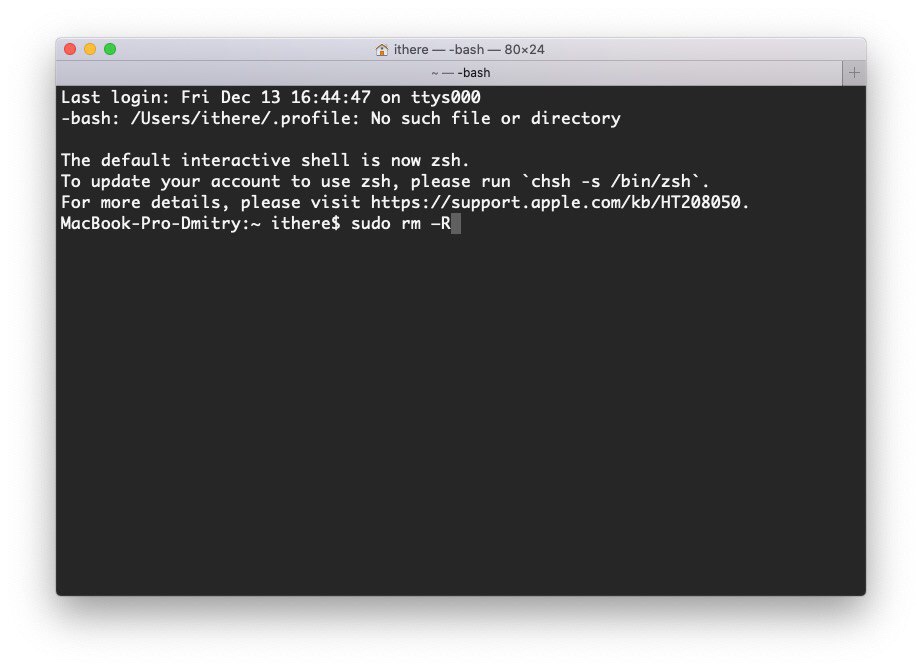

2)Markera alla, en eller flera filer i papperskorgen som du vill ta bort, och dra dem till terminalfönstret. Filnamnen visas i fönstret.
3)Klicka nuRetur / Enter.
4)Ange ditt Mac-lösenord och klickaReturn/Ange.
Filer raderas från papperskorgen.
Som du ser finns det många sätt att tömma papperskorgen på en Mac, och du kan använda den som verkar mest bekväm och snabb för dig.