Med iPhone XS, iPhone XS Max och iPhone XR har Apple förändrat hur du tar reda på ditt ID(UDID) i sin
Tidigare räckte det för att ansluta enheten till Mac och klicka på serienumret flera gånger tills ID visas. Med nya modeller fungerar detta inte.
Det är dock fortfarande möjligt att ta reda på serienumret för iPhone XS och iPhone XS Max. Detta görs via Mac.
Hur du hittar UDID-numret via Mac
- Anslut din iPhone till Mac.
- Gå till Apple-menyn och välj About This Mac.
- VäljSysteminformation, följt avUSB.
- Välj din iPhone och hitta föremåletSerienummer.
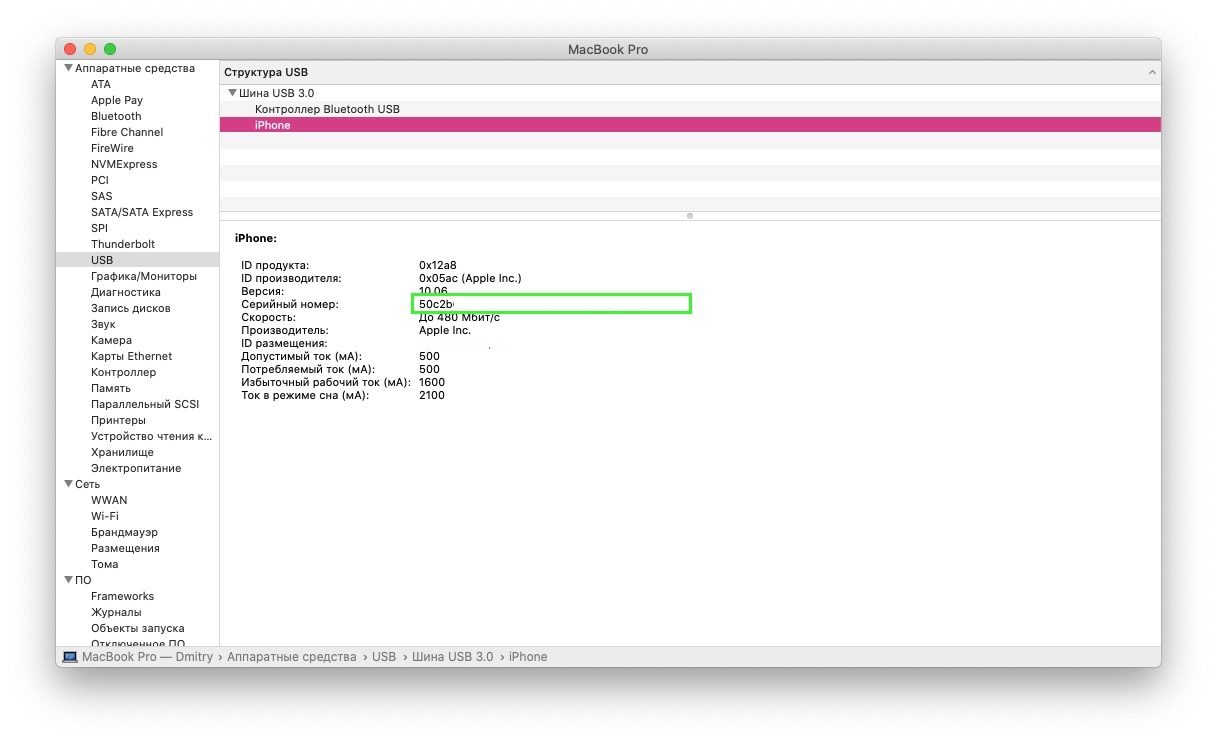

- Kopiera den. Lägg till “-” efter den 8: e karaktären.
- Detta är serienumret på din iPhone XS eller iPhone XS Max.
Hur du hittar UDID-numret nya modeller genom Xcode
För att ta reda på identifieraren på din smartphone måste du använda Xcode-programmet.
1)Starta Xcode.
2)Lås upp din iPhone och anslut den till din Mac.
3)I Xcode, gå tillFönster > Enheter och simulatorer, eller använd kortkommandot Kommando + Skift + 2.
4)Välj en flikenheteroch hittaidentifieraredin smartphone.
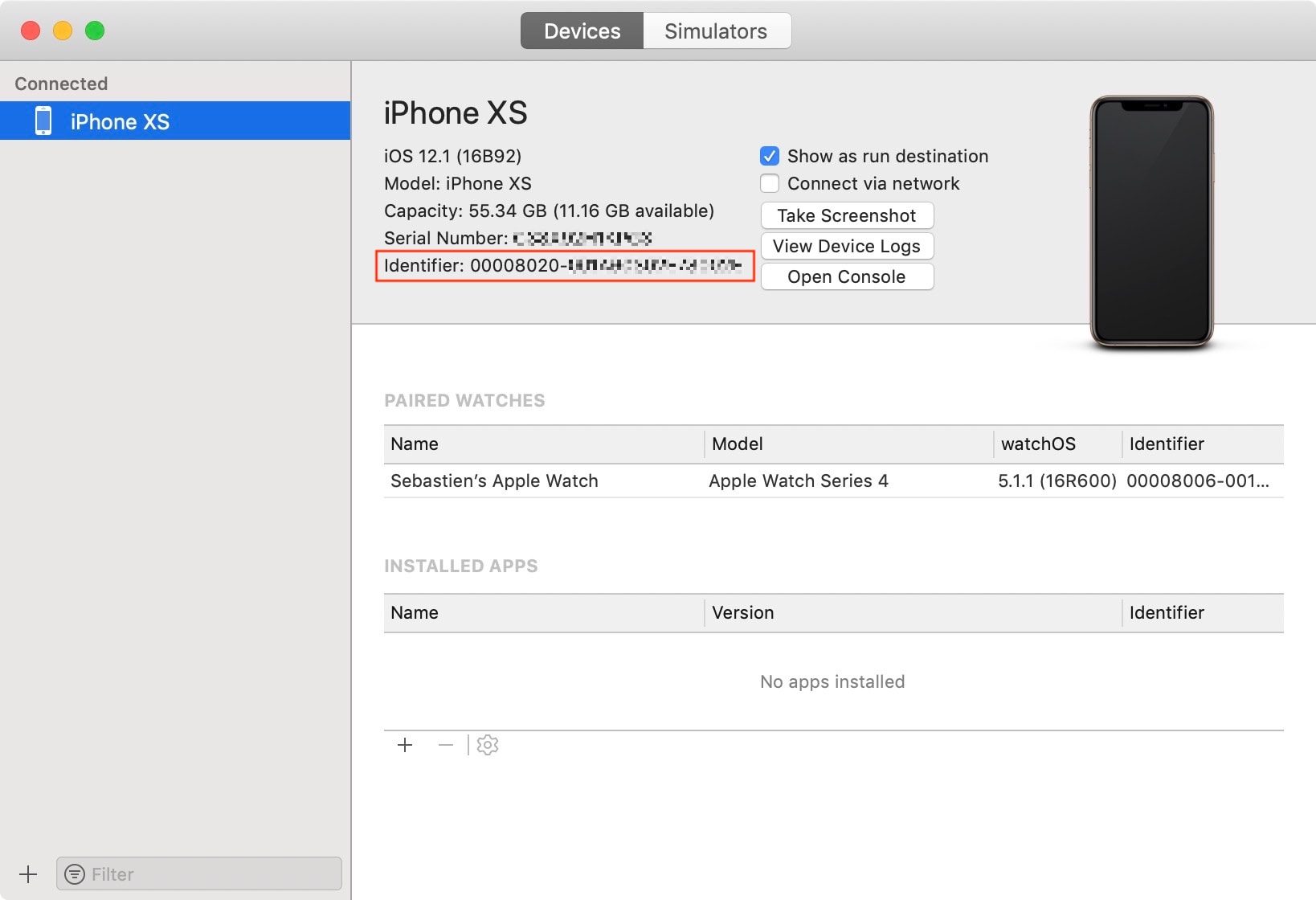

5)Identifieraren är UDID. Du kan välja och kopiera den.
Identifieringsformatet för de nya modellerna är ocksåhar förändrats. Nu består det av andra element. Resultatet ser ut så här: 0000CHIP-00ECID. I teorin kan du skapa en identifierare för din smartphone genom att kombinera olika indikatorer, men genom Xcode är det lättare att göra.
Om du har en Windows-dator kan du använda iFunBox-programmet och det blir mycket lättare. IFunBox för Mac har inte serienummerinformation.