Du kan enkelt installera och köra macOS Mojave beta i en virtuell maskin på din Mac, och processen är förvånansvärt enkel.
annons
annons
I den här artikeln kommer vi att berätta vad du behöverinstallera macOS Mojave beta i en virtuell maskin med fri programvara. Allt är väldigt enkelt. Du borde lyckas även om du aldrig har använt en virtuell maskin tidigare.
Om du inte visste det, kan macOS Mojave lanserassom ett program ovanpå din huvudversion av Mac OS. På detta sätt kan du uppleva macOS Mojave i en virtuell maskin utan att uppdatera din version av systemet.Den virtuella maskinen får inte tillgång till dina data, men den har tillgång till Internet. Vi kommer att använda Parallels Desktop Lite, en gratis version av Parallels.
Krav:Du måste ha en aktiv anslutning tillInternet; din Mac måste stödja macOS Mojave; du måste ladda ner gratis Parallels Desktop Lite och macOS Mojave-installationsprogrammet (för att göra detta måste du vara medlem i betatestprogrammet). Du behöver också 30 GB ledigt diskutrymme, exklusive utrymme för macOS Mojave-installationsprogrammet och Parallels Desktop.
annons
annons
Hur man installerarMacOS Mojave i en virtuell maskin viaParallels Lite
- Ladda ner Parallels Desktop Lite från Mac App Store.
- Ladda ner macOS Mojave beta-installationsprogrammet från Mac App Store på Mac. När nedladdningen är klar, stäng installationsprogrammet och installera inte Mojave.
- Starta Parallels Desktop Lite.
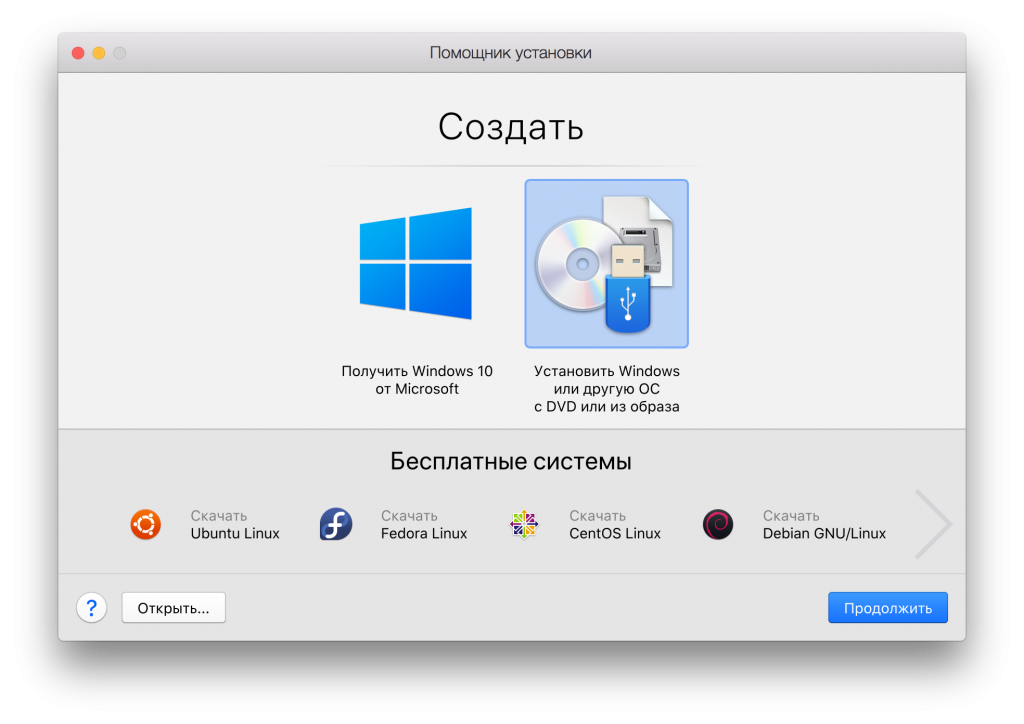
- På skärmen "Installationsassistent" väljer du "Installera Windows eller ett annat operativsystem från en DVD eller bild."

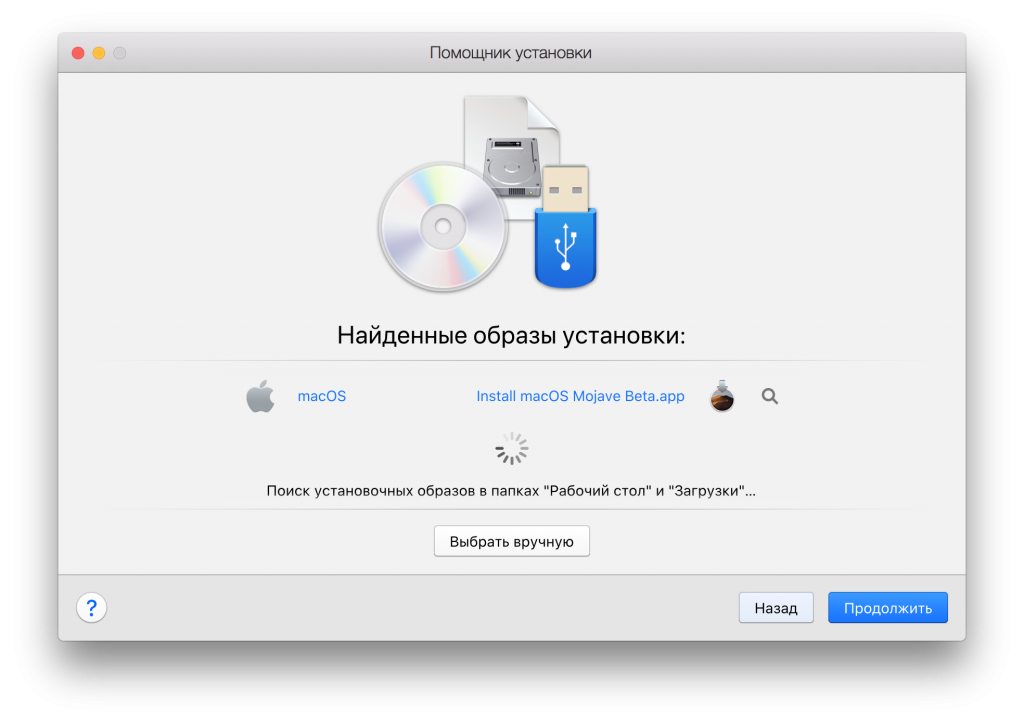
- Parallels Lite hittar alla tillgängliga macOS-installatörer på din Välj “Installera macOS Mojave Beta.app” från listan.

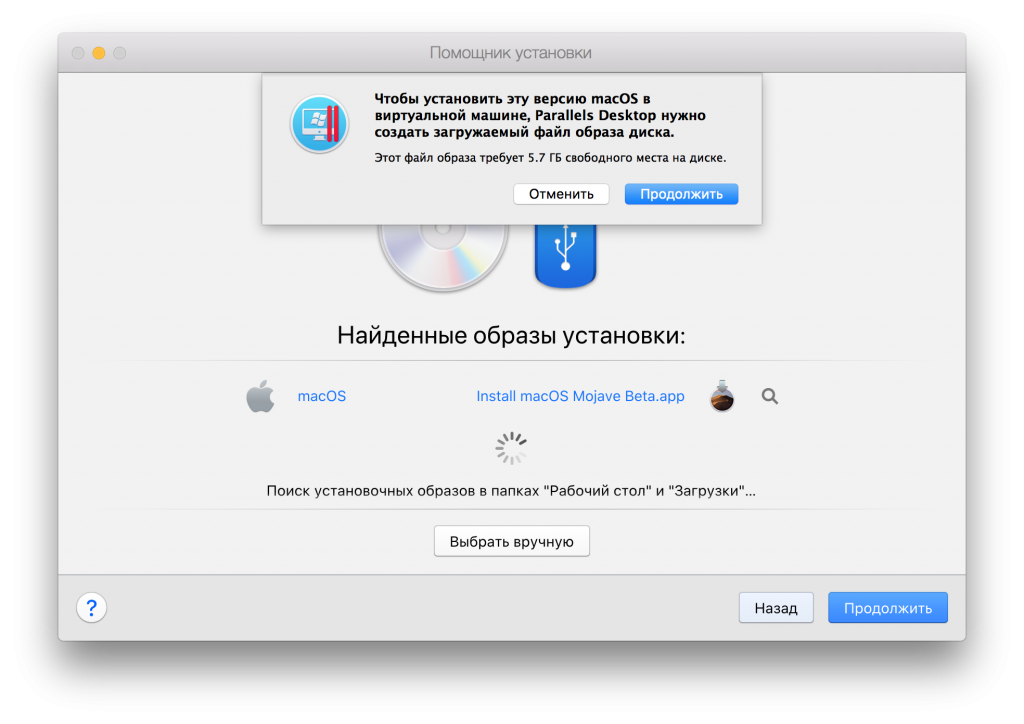
- Bekräfta skapandet av diskbilden genom att klicka på Fortsätt.

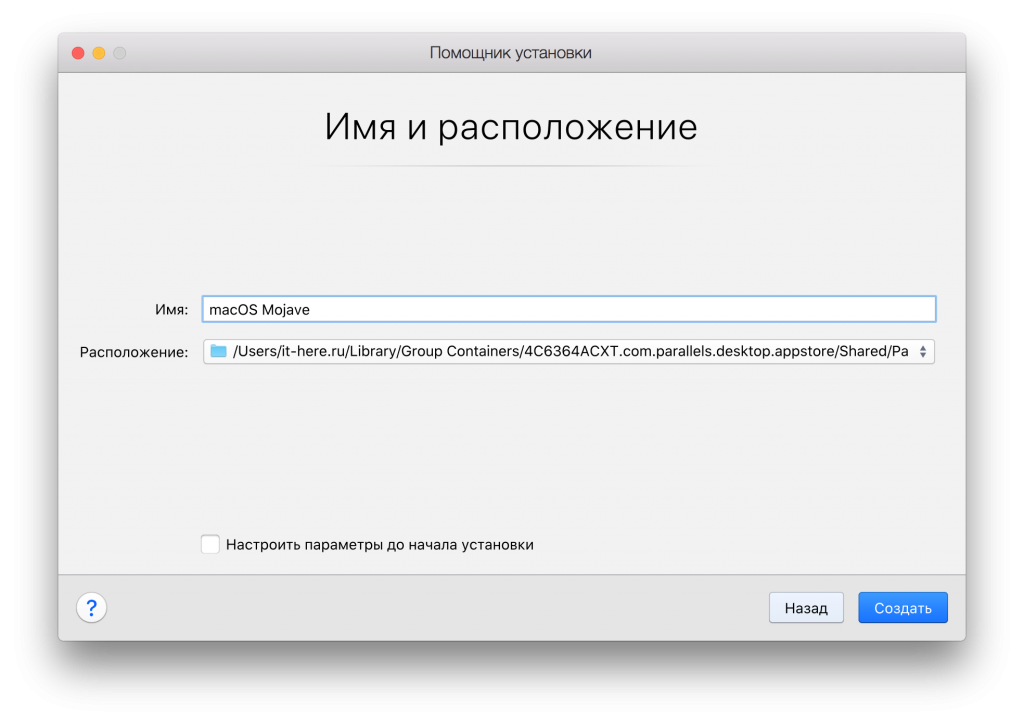
- På skärmen Namn och plats, namnvirtuell maskin. Ge henne till exempel namnet "macOS Mojave". Ändra, om så önskas, platsen för diskbilden Parallels - detta är en stor fil med hela den virtuella maskinen. Klicka sedan på "Skapa".

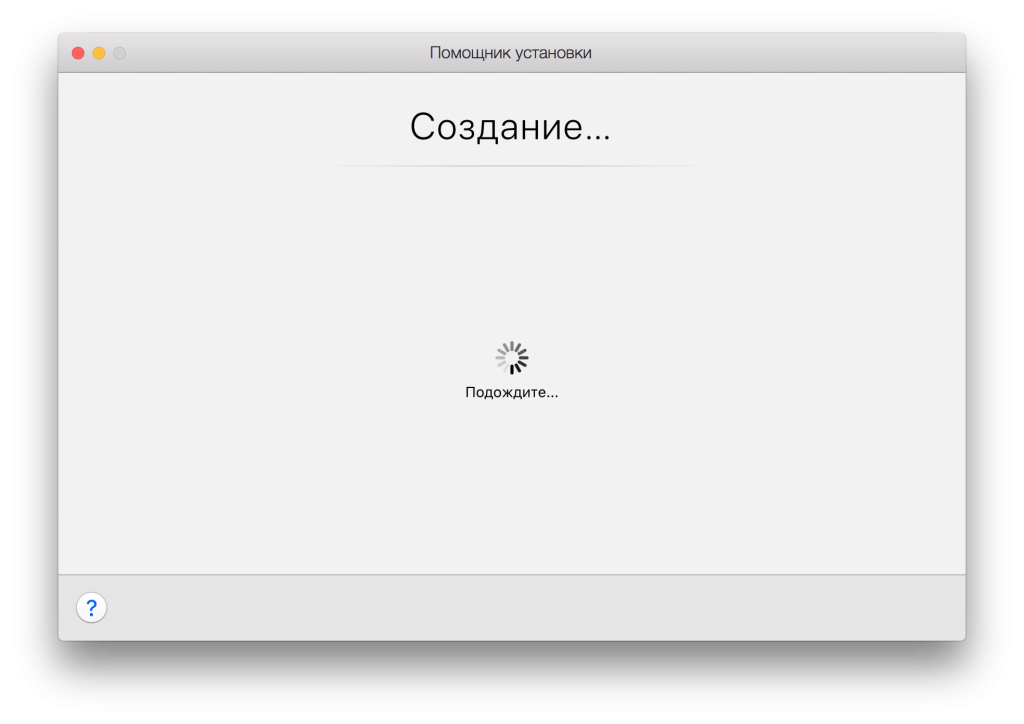
- Vänta lite tills den virtuella maskinen startar.

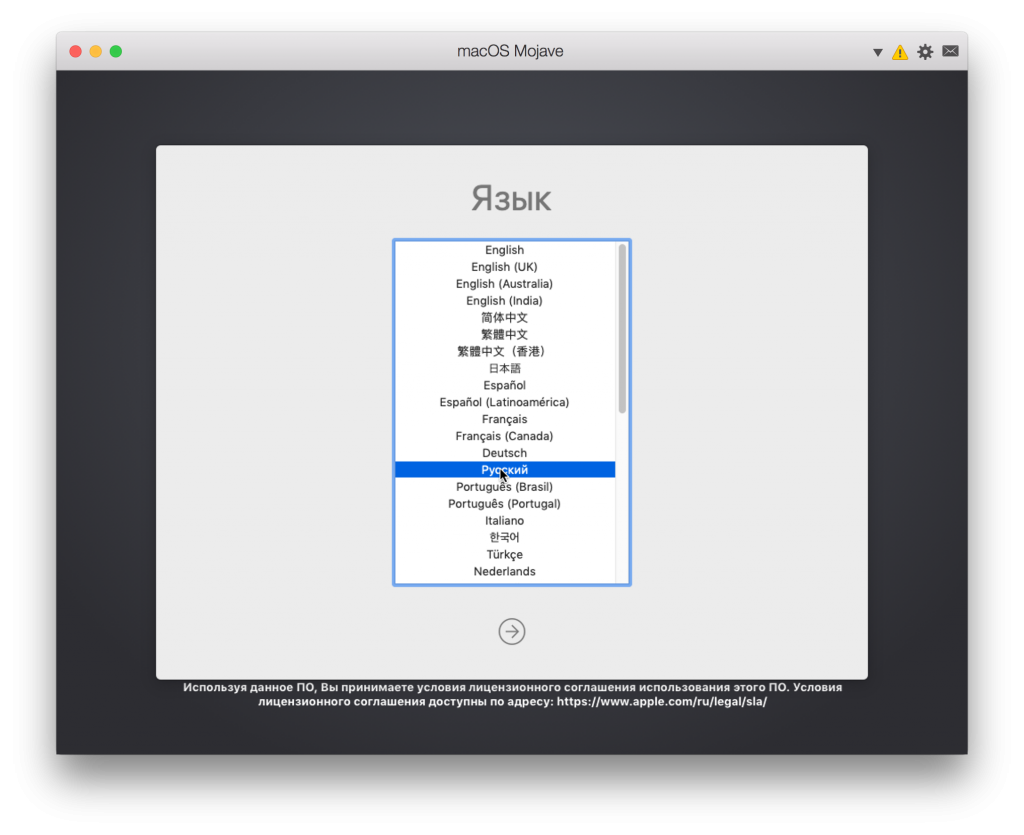
- Välj ditt språk.

- På skärmen macOS Utilities väljer du Installera macOS för att starta installationen av Mojave i den virtuella maskinen.


- Klicka på Fortsätt och godkänn alla villkor för MacOS Mojave.


annons
annons
- Välj den virtuella disken för att installera macOS Mojave (vanligtvis Macintosh HD) och klicka på Installera.
- Installationen av macOS Mojave i den virtuella maskinen Parallels börjar.
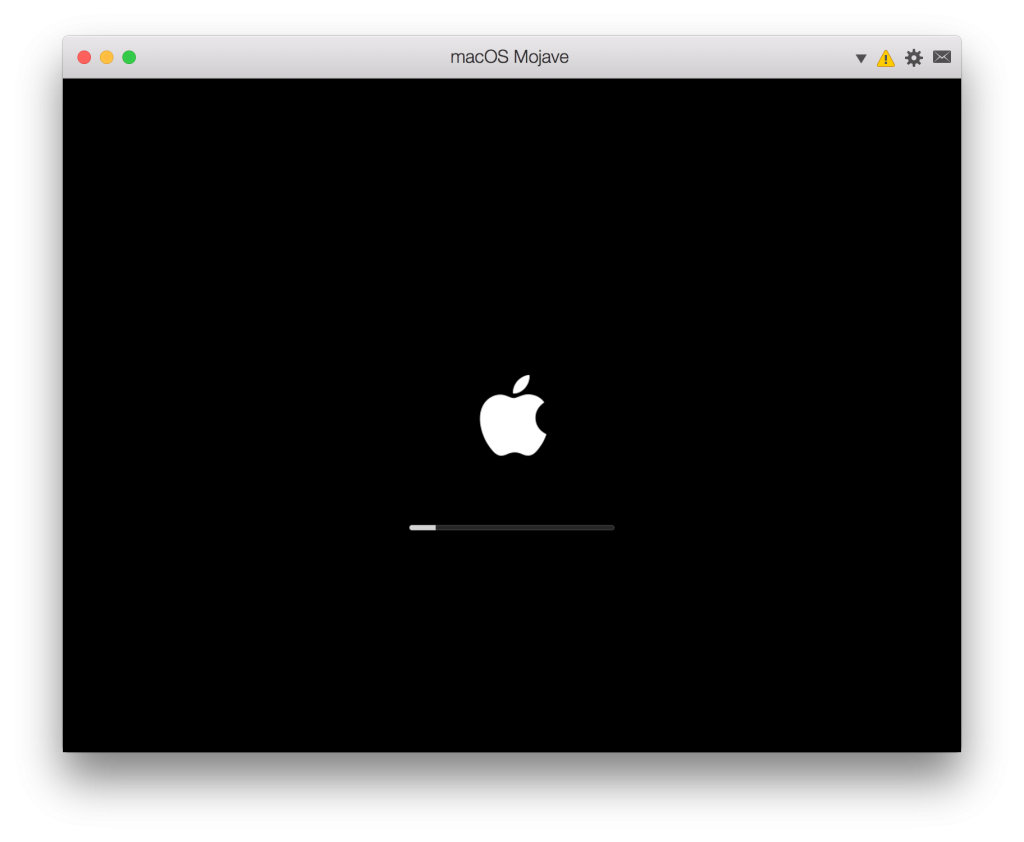
- Den virtuella maskinen startar om och du kommer att se den välkända Apple-logotypen med installationsindikatorn. Låt processen ta slut.

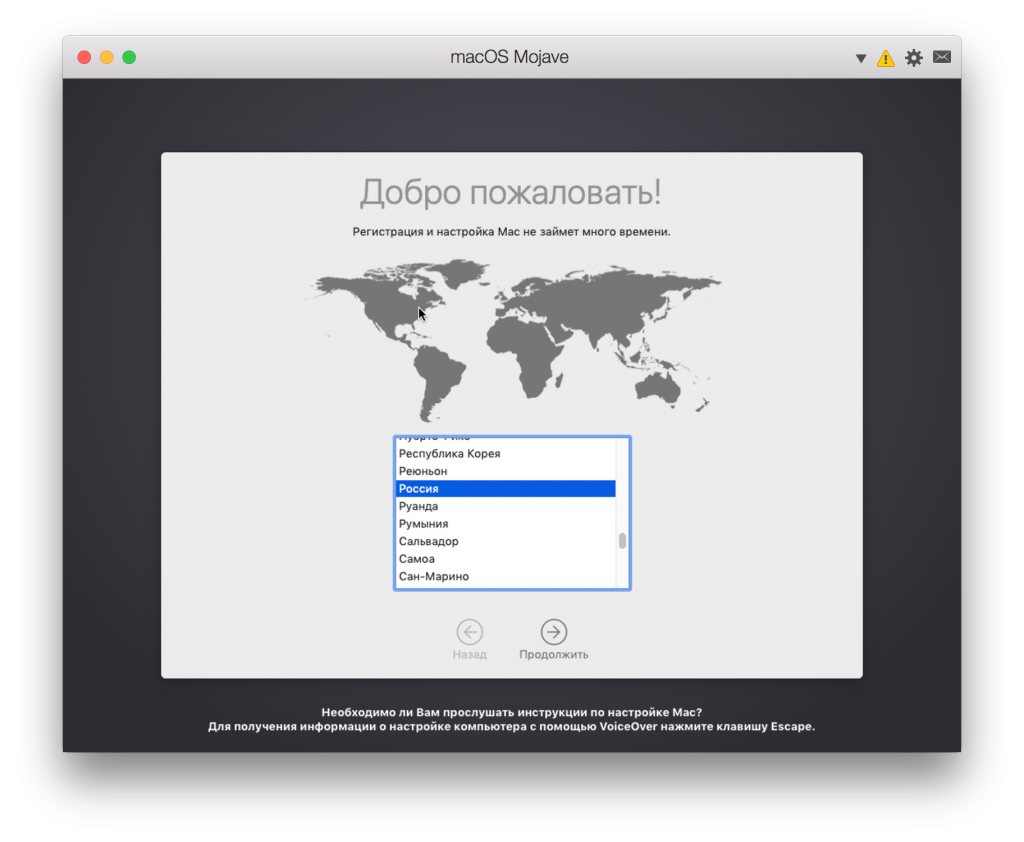
- När installationen är klar ser du "Välkommen" och MacOS-inställningsskärmar. Välj ditt land och klicka på Fortsätt.

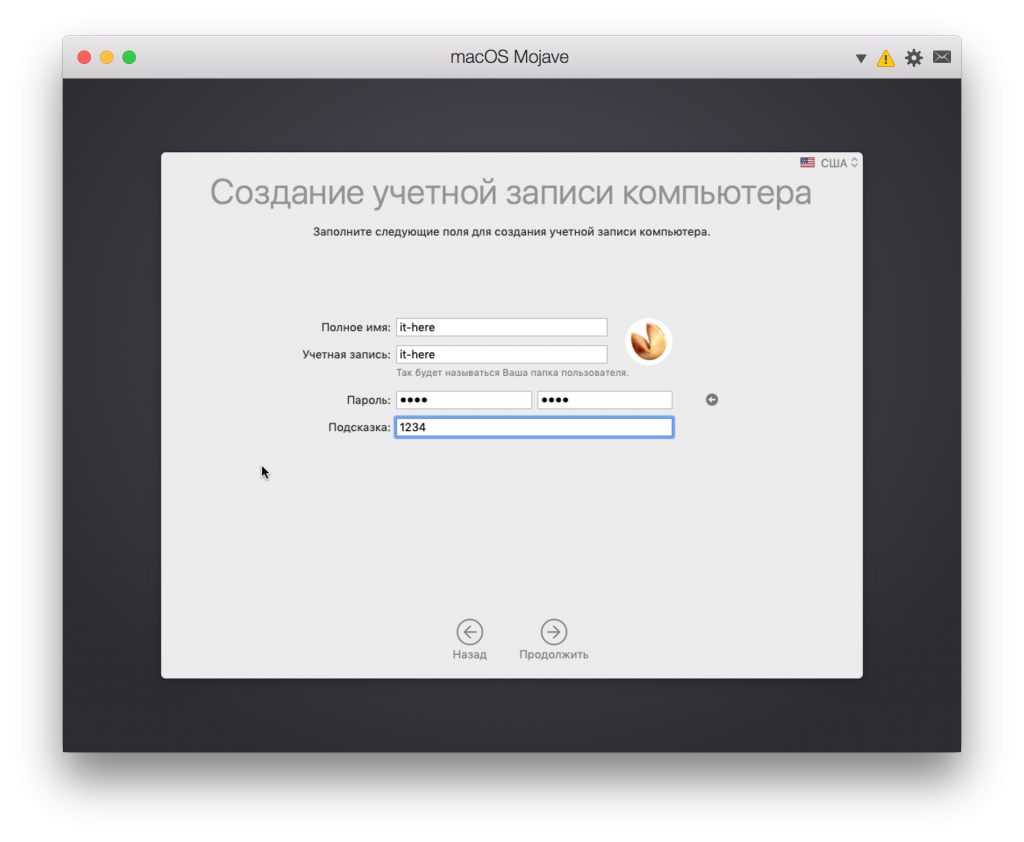
- Skapa ett konto för macOS Mojave virtuell maskin.

annons
annons
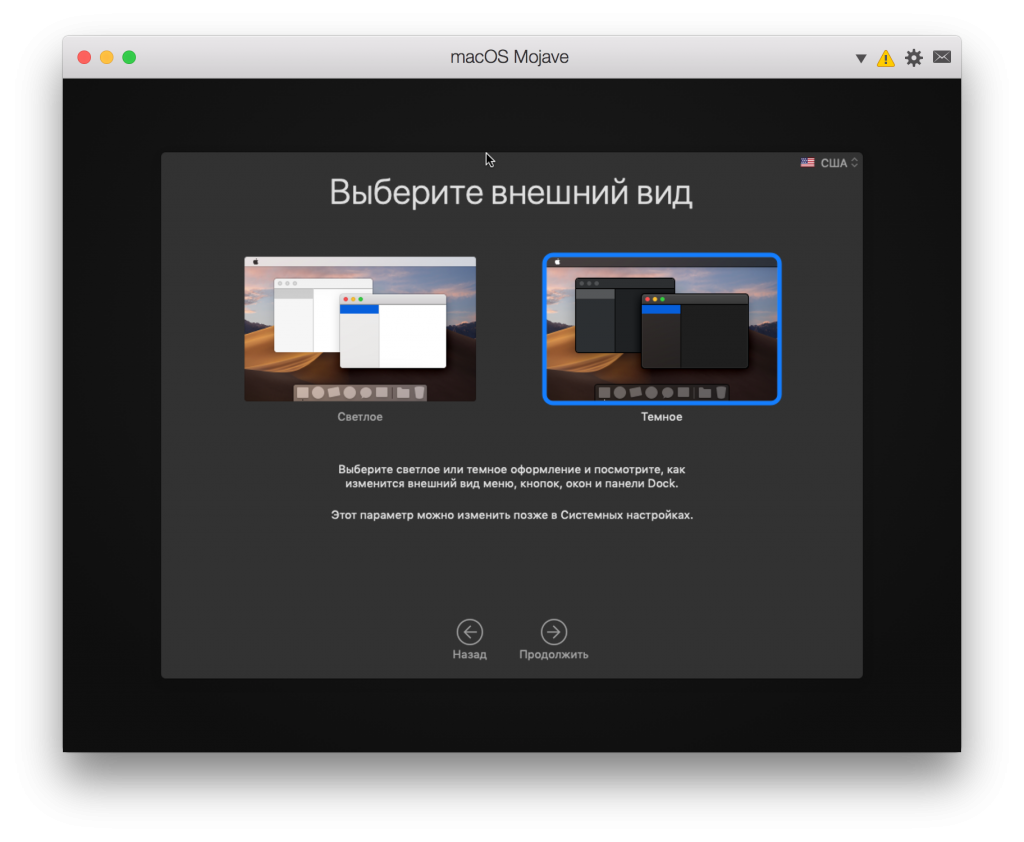
- Konfigurera andra Mojave-alternativ, inklusive temaval.

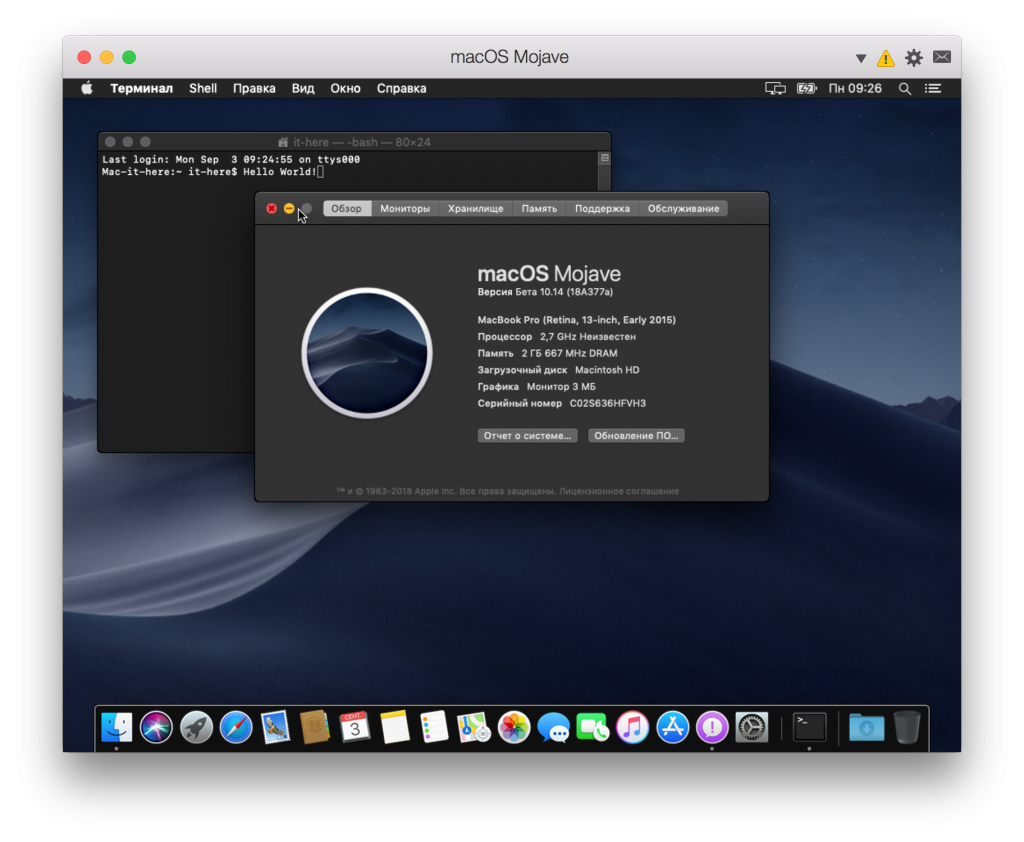
- När installationen är klar har du en fullständig version av macOS Mojave inuti Parallels Desktop Lite.

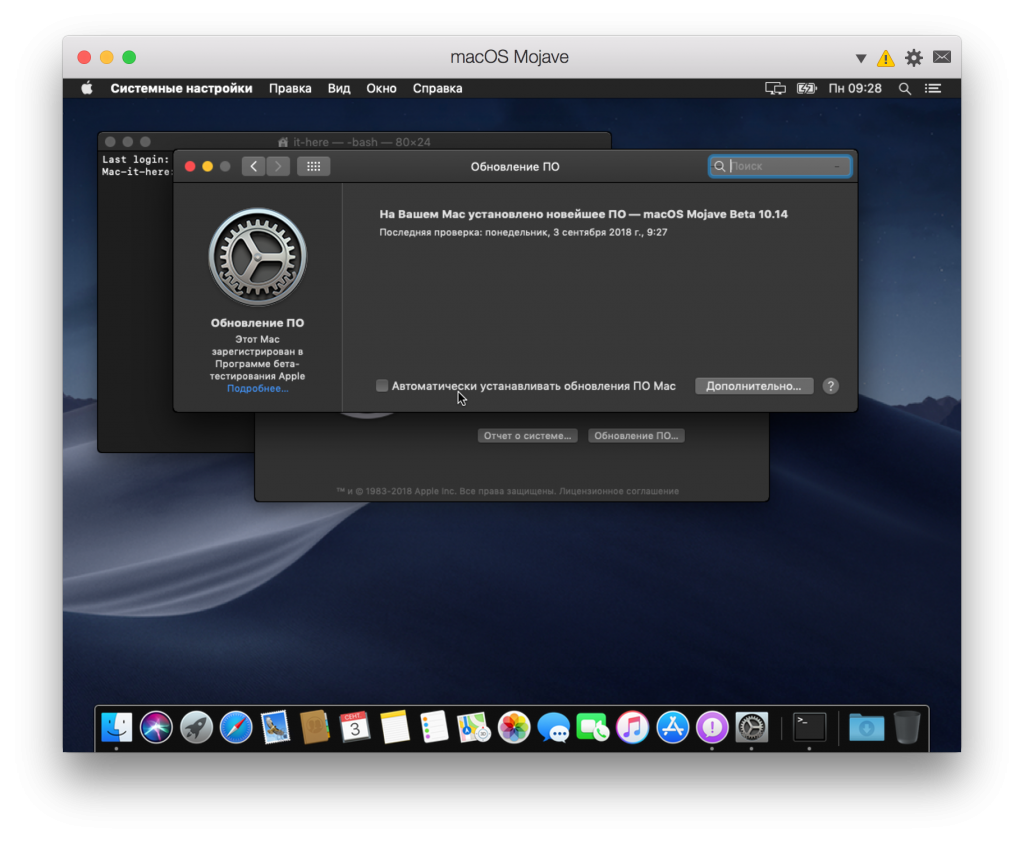
- Nu måste macOS Mojave uppdateras via Systeminställningar > Programuppdatering.

Det är allt, nu kan du ha kul medmacOS Mojave. Du kan spela med nya funktioner, inklusive mörkt läge, dynamiska bakgrunder, nya program, Finder-ändringar, etc. Detta är en fullständig version av macOS Mojave i en virtuell maskin.
Hur man stänger en virtuell maskinMacOS Mojave
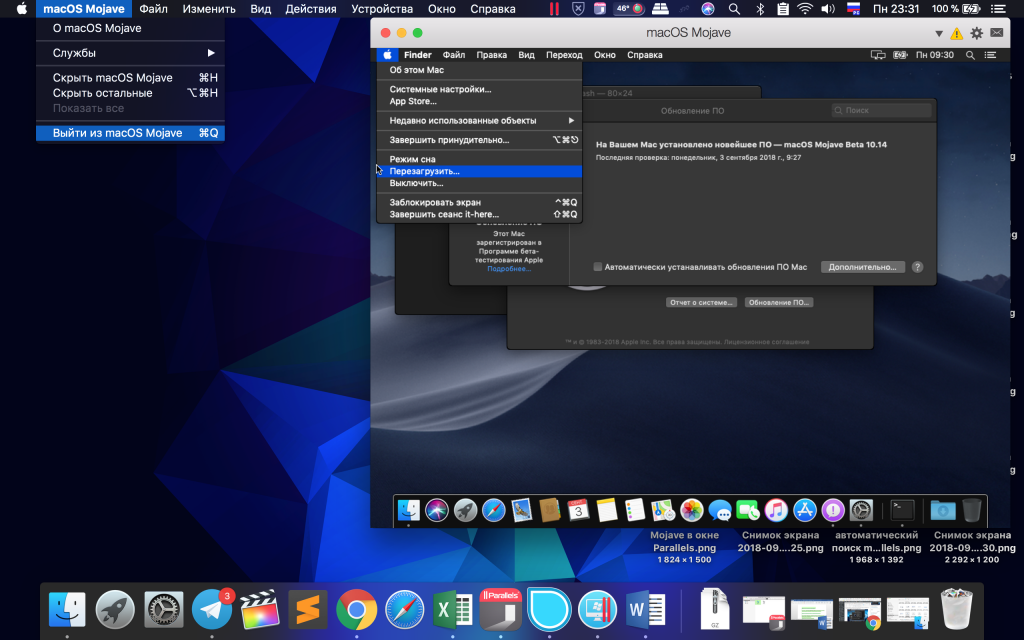
Du kan stänga och öppna den virtuella MacOS Mojave-maskinen som ett program. Som med alla andra program, öppna menyn och välj "Exit macOS Mojave."

Hur man återgår till en virtuell maskinMacOS Mojave
Starta Parallels Desktop Lite om du vill öppna den virtuella macOS Mojave-datorn igen.


Detta är ett bra sätt att testa macOS Mojave utan att uppgradera från sin version. Du kan förkontrollera kompatibiliteten för uppdateringen med programmen eller i detalj överväga det nya mörka läget.
Alla Mac-kompatibla med Parallels Desktop Lite ochmacOS Mojave kan installera en sådan virtuell maskin, men den fungerar bättre på kraftfullare modeller med mer RAM och en snabbare processor. Så bra som huvudversionen av systemet fungerar inte den virtuella maskinen, men det gör det inte mindre användbart.
Paralleller är det enklaste sättetInstallera MacOS Mojave i en virtuell maskin. Andra metoder kräver modifiering av olika inställningar och konfigurationsfiler, men du kan helt enkelt använda Parallels Desktop Lite. Glöm inte att den virtuella maskinen tar mycket minne, så installera inte den om du inte kommer att använda den. Alternativt kan du ta bort den virtuella Mojave-maskinen från Parallels Desktop Lite.