Om du ofta snabbt behöver öppna skrivbordet på Mac är det bästa och snabbaste sättet att göra det med en kombination
Med hjälp av kortkommandon för macOS kan du snabbt komma åt filer och annat innehåll på skrivbordet eller helt enkelt dölja det du hade öppet.
Mac har flera sätt att snabbt visaskrivbord, inklusive en gest för styrplattan. Vi berättar hur du snabbt öppnar skrivbordet med en tangentkombination och två andra sätt. Dessa metoder fungerar på alla moderna versioner av Mac OS med stöd för Mission Control eller Expose.
Hur man minimerar alla fönster på Mac
Den första kombinationen: Kommando + F3
Den första kombinationen med vilken du snabbt kan öppna skrivbordet:Command(Cmd) +F3. Håll ner kommandotangenten och F3-tangenten samtidigt.
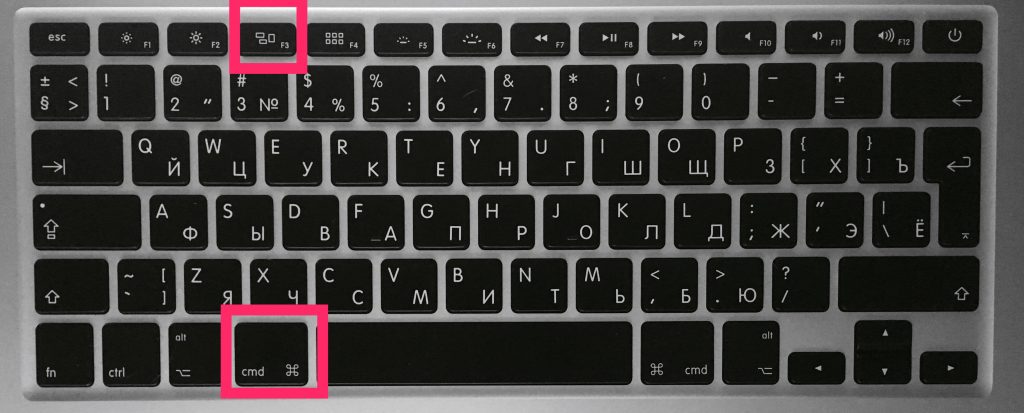

Detta aktiverar omedelbart funktionen "visa skrivbord" och alla öppna fönster minimeras.
För att återgå till program, håll bara Command + F3 igen. Dessutom kommer alla fönster tillbaka om du öppnar ett nytt program.
GIF-bilden nedan visar hur denna åtgärd ser ut.
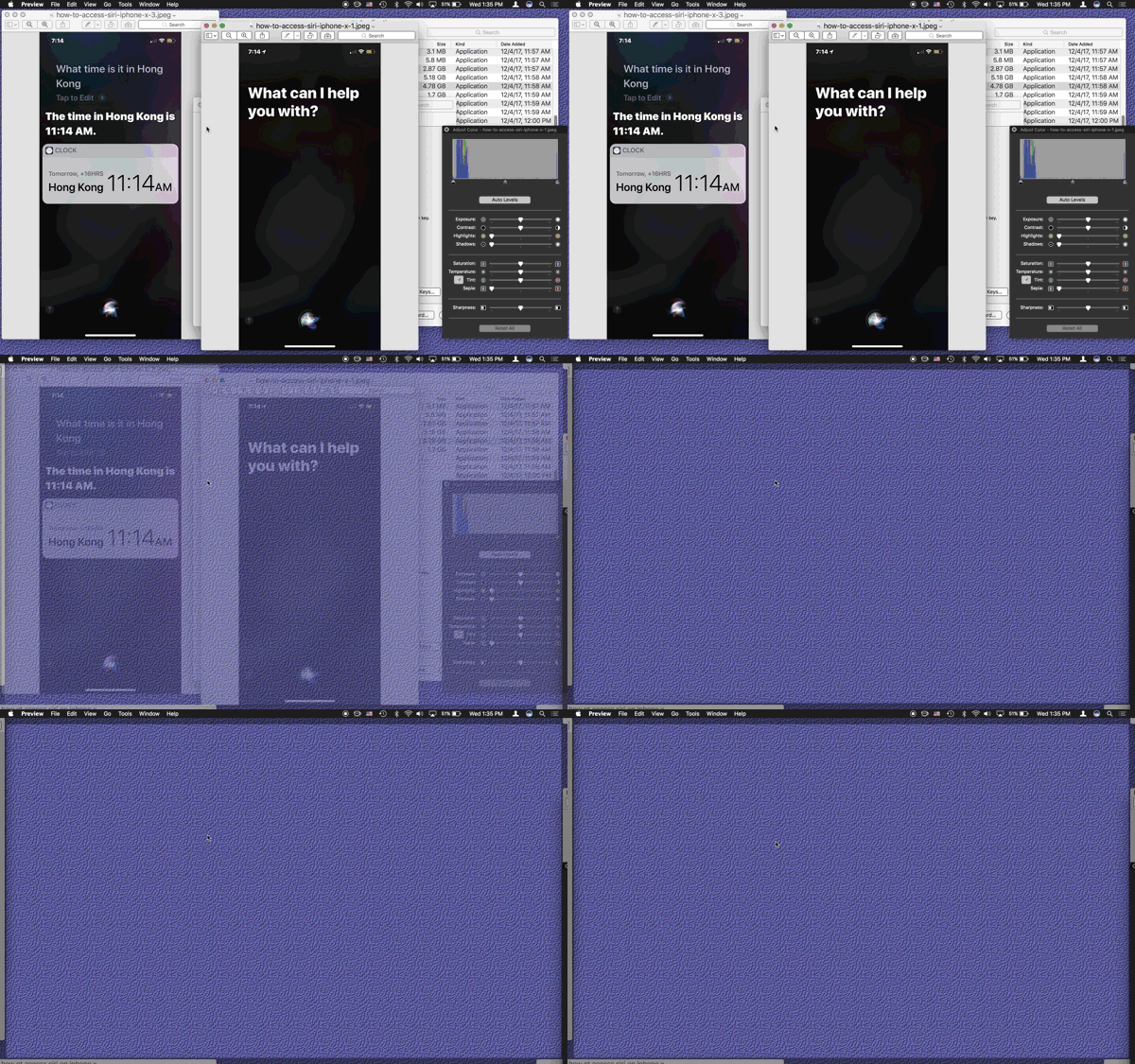
 Hur man minimerar alla fönster i Mac OS
Den andra kombinationen: fn + F11
Ett annat sätt är en kombinationfunktion+F11. De måste också klämmas fast samtidigt.
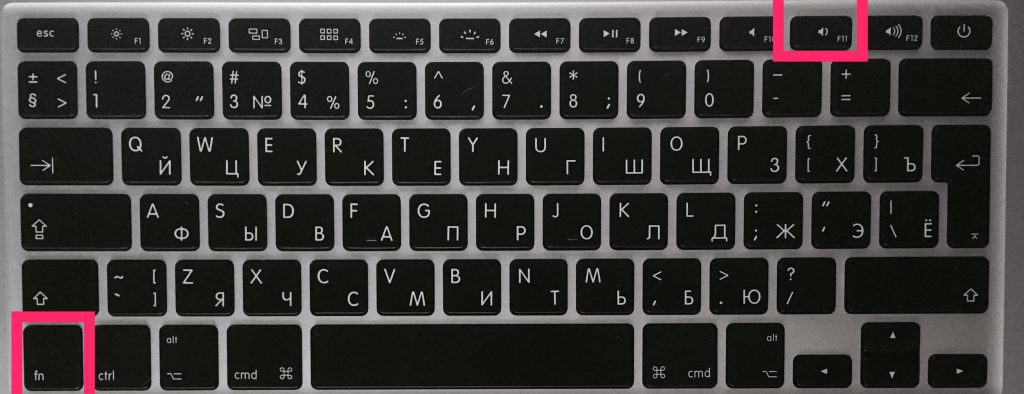

Den andra kombinationen fungerar enligt samma princip som den föregående.
För att dölja skrivbordet och återgå till program trycker du på Funktion + F11 igen eller öppnar ett nytt fönster.
Vad händer om kombinationerna inte fungerar?
Om kortkommandona på din Mac av någon anledning inte fungerar kan du prova följande:
- Gå till Apple-menyn och välj Systeminställningar.
- Välj Mission Control.
- I avsnittet Kortkommandon för tangentbord och mus hittar du Visa skrivbord och välj F. i menyn bredvid.
- Försök att samtidigt hålla ner F11 + -funktionsknapparna, skrivbordet ska öppnas.
Kombinationer bör fungera även om skrivbordet är avstängt, vissa ikoner är dolda etc., men du ser bara din tapet utan ikoner.
Använda aktiva hörn
Steg 1:Välj i menyradenApple> Systeminställningar > Uppdragskontroll.
Steg 2:Välj i fönstret som öppnasAktiva vinklari det nedre vänstra hörnet av skärmen.
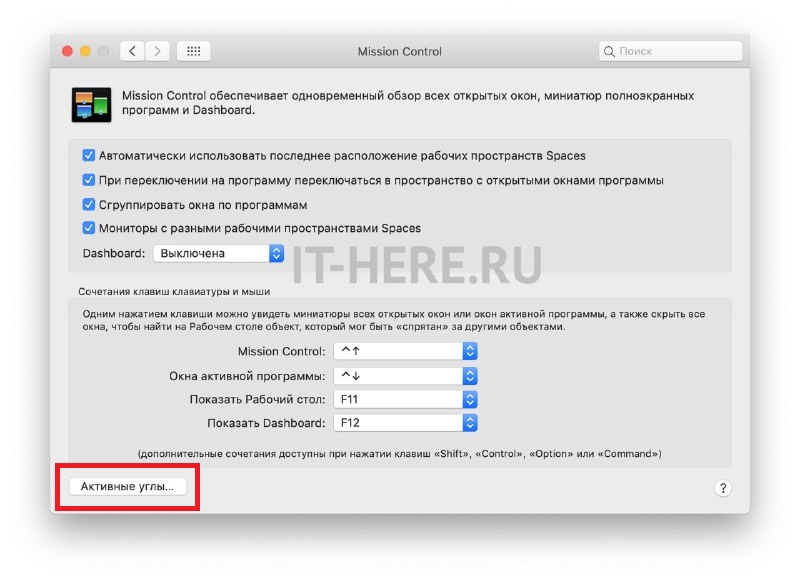

Steg 3: Välj ett hörn som öppnar skrivbordet när du håller muspekaren över, och välj sedan från menyn bredvid det hörnetArbetsbord.
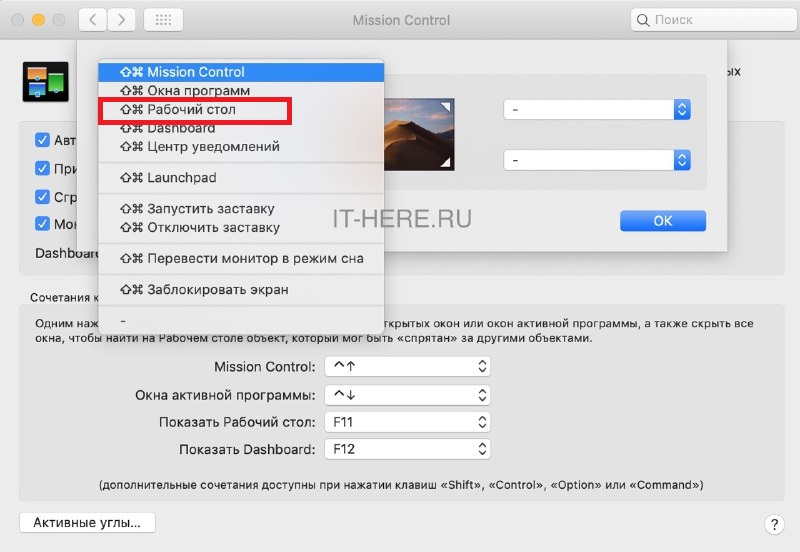

Inställningspanelen ska se ut så här:
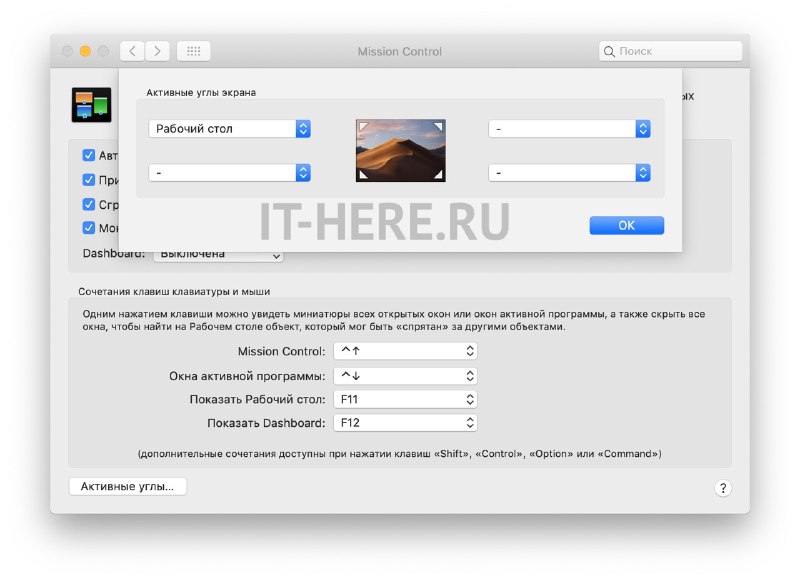

Steg 4: Klicka nu på OK och stäng inställningarna.
Nu kan du helt enkelt sväva över det övre vänstra hörnet (eller ett annat hörn på skärmen) för att minimera aktiva fönster och visa skrivbordet.
Med hjälp av styrplatta
Om du har en MacBook eller har en extern styrplatta kan du snabbt öppna skrivbordet på ett annat bekvämt sätt.
Placera bara fyra fingrar i mitten av styrplattan och sprid sedan en – i det nedre hörnet, och de andra tre – till toppen som visas nedan:
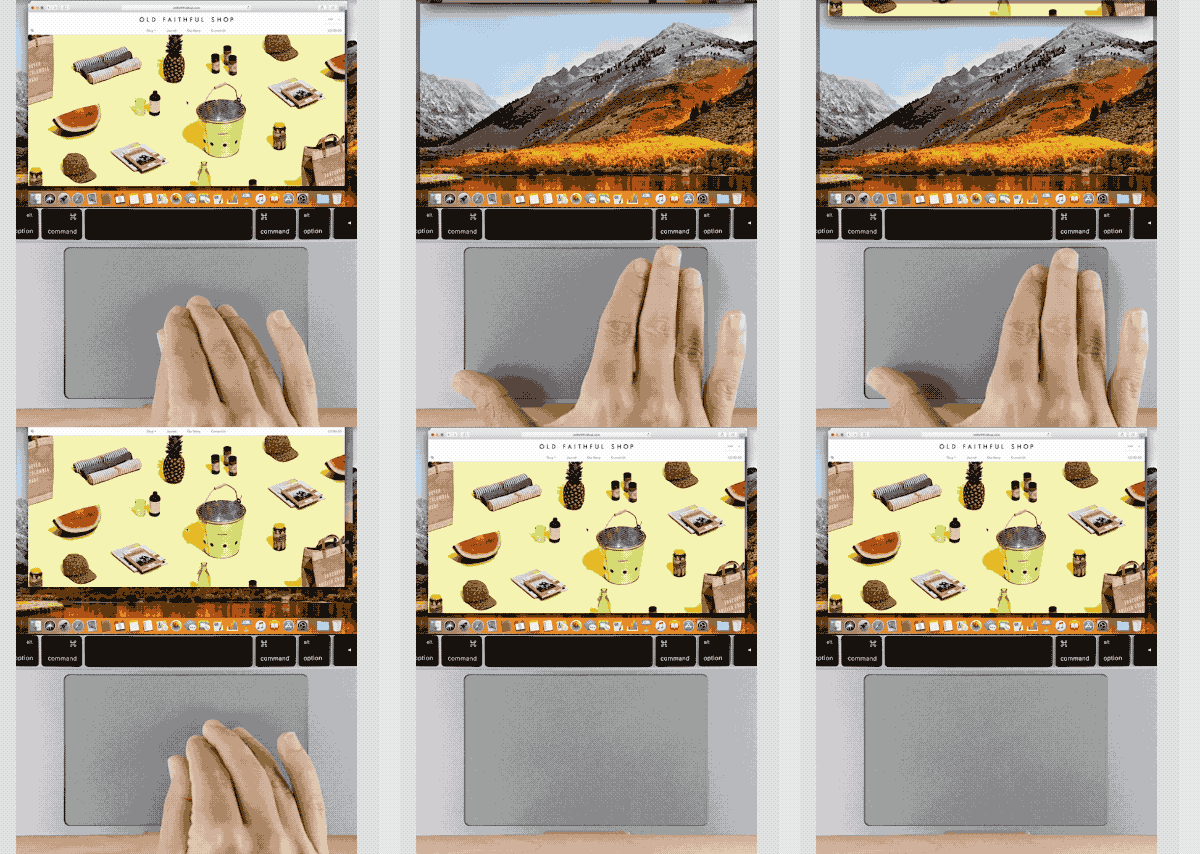

Nu vet du om fyra sätt att snabbt minimera alla fönster och visa skrivbordet på din Mac. Vi hoppas att du tycker att detta är användbart i ditt arbete!