I iOS 11 (och tidigare versioner också) analyserar Siri appanvändningsdata, sökhistorik,
Hur man tar bort enskilda applikationer från sökresultaten
Om du i allmänhet är nöjd med rekommendationerna, men duOm du bara inte vill erbjudas ett specifikt program kan du inaktivera det här alternativet. För att göra detta, i inställningarna, klicka på “Siri och sök”. Detta öppnar en lista med appar som Siri kan föreslå när du söker. Tryck på appen du vill inaktivera och flytta reglaget till AV.
Du kan inaktivera absolut alla program, och det kommer omedelbart att sluta visas när du söker. Samtidigt kommer Siri att fortsätta att lära sig dina preferenser med hjälp av godkända program.
Hur du avaktiverar Siri-rekommendationer helt
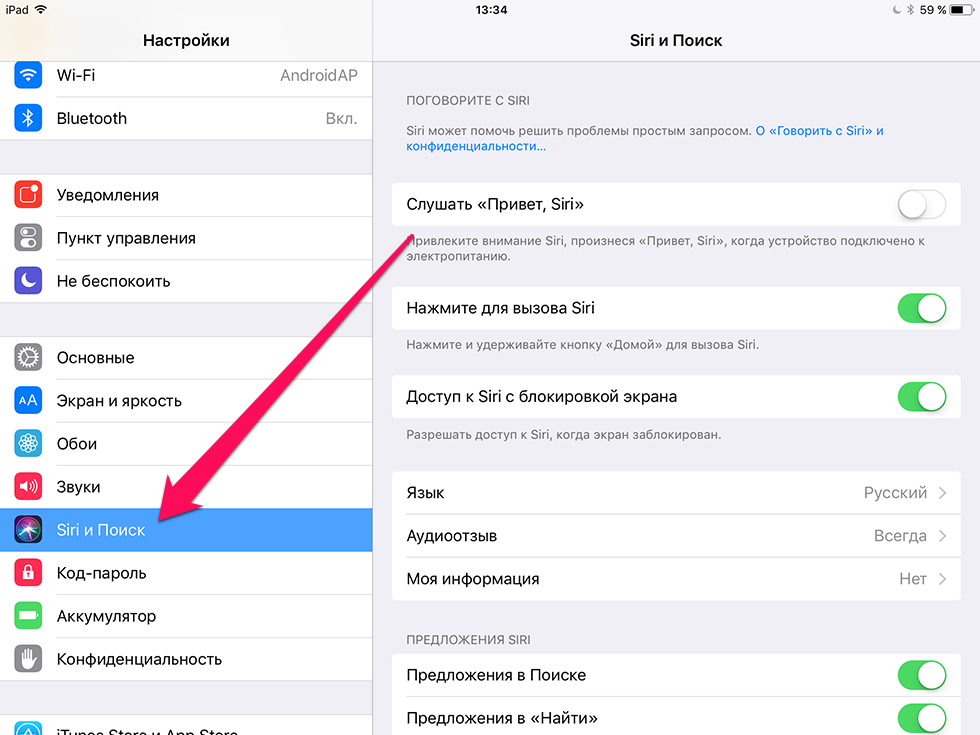

Om du vill undvika råd heltvirtuell assistent kan den prediktiva sökfunktionen inaktiveras. För att göra detta, gå tillbaka till “Siri och sök”, hitta skjutreglagen “Förslag i Sök”. och “Erbjudanden i “Find” och stäng av dem.
Efter det kommer du inte att fåpersonliga rekommendationer under sökningen. Dessutom kommer dina data inte att överföras till Apple-servern. Observera att om du hoppade över föregående steg kommer relevanta applikationer från din enhet fortfarande att visas i sökresultaten.
Hur man förhindrar Siri från att skicka plats till Apple
I vissa fall skickas det till Apple-serverninte bara information relaterad till dina preferenser, utan även geolokaliseringsdata. Du kan dock alltid hindra Siri från att göra detta. I Inställningar, öppna “Sekretess” > “Platstjänster” > “Systemtjänster” och flytta reglaget till “Platsbaserade förslag” till AV-läge.
I allmänhet är Siris rekommendationer oftaanvändbart, men det är ändå trevligt att kunna inaktivera alternativ du inte använder – särskilt med tanke på att detta påverkar personuppgifter, även om de överförs i krypterad form.