Dela-menyn på iPhone innehåller alla appar och olika sätt att dela filer, spara dem osv. I iOS 13
annons
annons
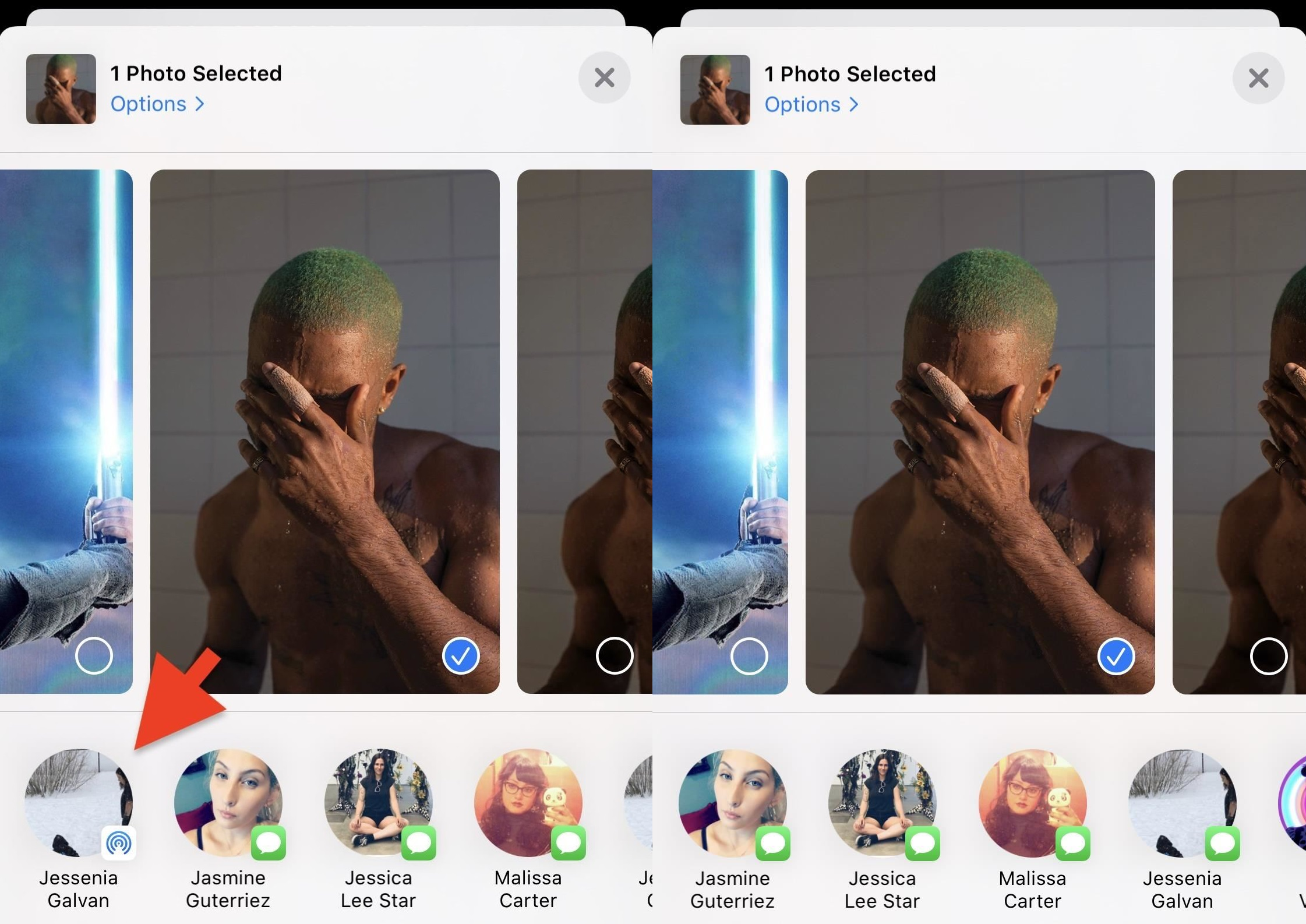
Öppna menyn Dela, högst upp ser du dinrekommenderade kontakter. Det finns två typer av kontakter här: de du är anslutna till via AirDrop och de du nyligen har skickat text till. Genom att trycka på en AirDrop-kontakt kan du snabbt dela filen via AirDrop. Genom att välja en kontakt från Meddelanden kan du skicka filen i ett meddelande. Det är enkelt.
Men inte alla gillar funktionen, fördet stör integriteten. Någon kanske tittar in i din smartphone och ser vem du chattar mest med. Du kan också av misstag skicka ett foto eller en video till fel kontakt. Det är inte enkelt att ta bort kontakter från Dela-menyn, men det finns fortfarande ett sätt.
Ta bort kontakter från Meddelanden
Om du vill ta bort meddelandekontakterna från menyn"Dela", du måste ta bort chattar med dessa personer från meddelandeprogrammet. Ja, i det här fallet förlorar du alla foton, videor och andra filer som är kopplade till chattar. Det är bättre att spara allt innan du tar bort det.
annons
annons
För att radera en konversation i Meddelanden sveper du åt vänster på den och trycker påRaderadubbelt. Detta kan göras med både personliga chattar och gruppchattar.
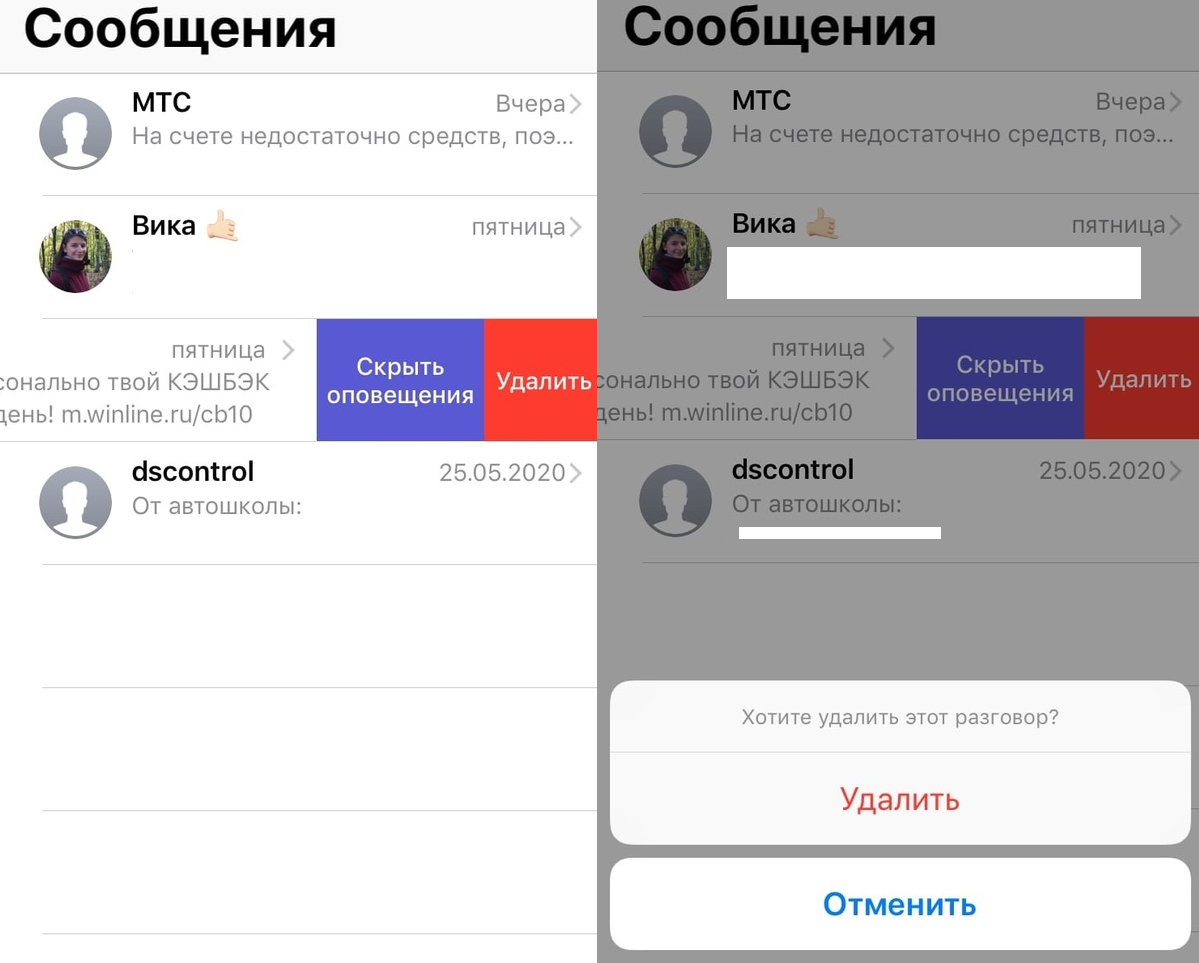

När du tar bort konversationen i Meddelanden försvinner den också från menyn Dela. Du kan se ett exempel nedan.


För att ta bort alla kontakter från menyn måste du ta bort alla chattar från Meddelanden. Låter absurt, men det här är ett alternativ om du är mycket bekymrad över din integritet.
Hur man tar bort AirDrop-kontakter
Ibland visas kontakter i menyn DelaAirDrop. Det här är dina sparade kontakter med aktiv AirDrop, som du snabbt kan dela filer med. Dessa stift visas bara när de är anslutna till sina enheter.
För att ta bort en AirDrop-kontakt från menyn måste duinaktivera bara AirDrop. Detta kan göras på olika sätt, men det enklaste är genom Control Center. Öppna den och nyp sedan modulen med Wi-Fi och Bluetooth. Tryck här på AirDrop-ikonen och väljTa emot.
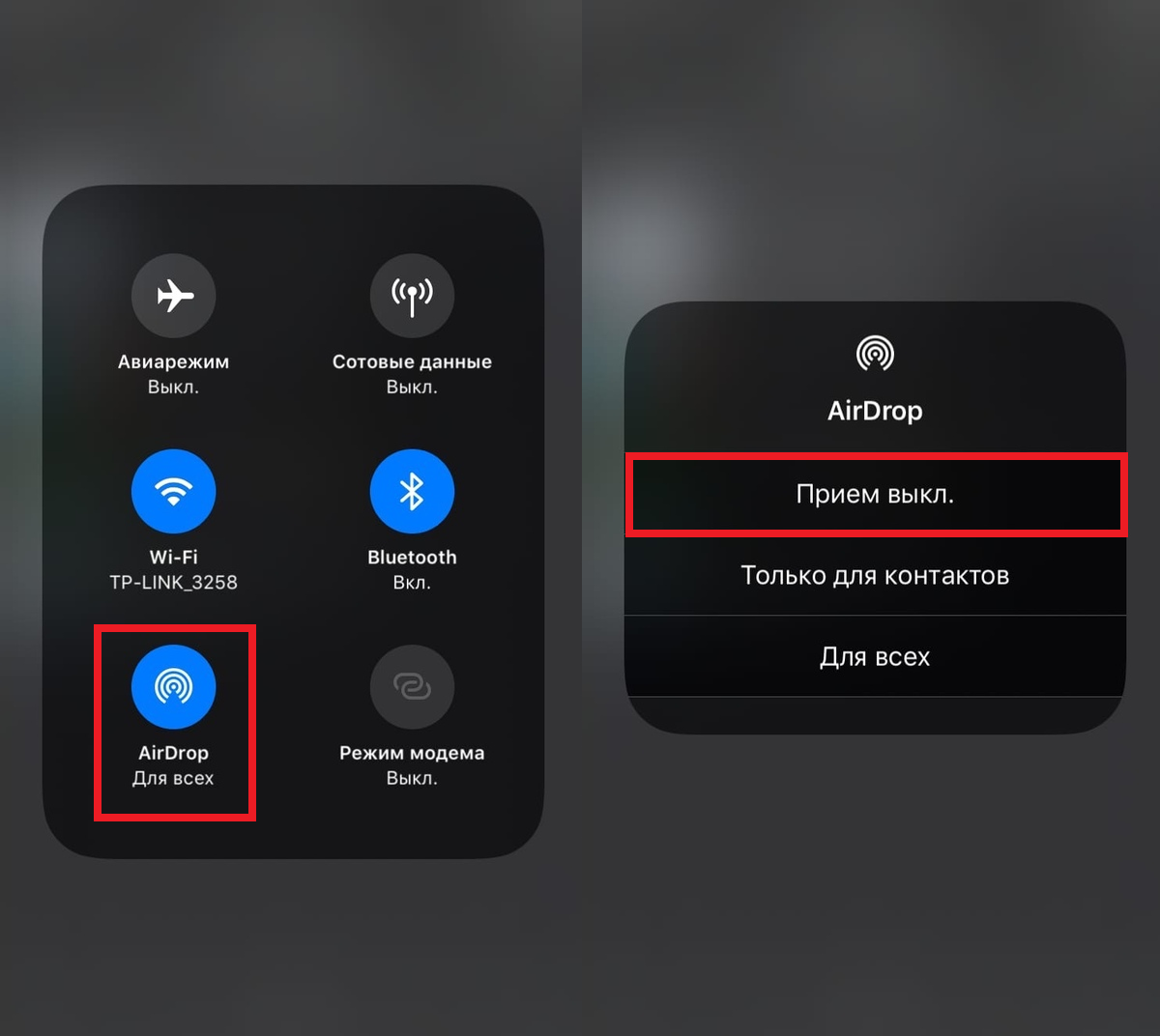

Därefter visas inte AirDrop-kontakter i menyn Dela. Du kan se ett exempel nedan.

Hur man tar bort kontakter från Telegram
Det finns också ett sätt att ta bort rekommenderade kontakter från Telegram messenger. Denna funktion är tillgänglig i den senaste versionen av applikationen.
I Telegram-applikationen, gå tillInställningar > Data och minne > "Dela"-menyn > Föreslagna chattar... Markera här endast de nödvändiga föremålen efter eget gottfinnande.


Det är allt. Nu vet du hur du tar bort rekommenderade kontakter från Dela-menyn. Vi hoppas att den här guiden var till hjälp för dig.