Har du bestämt dig för att du inte gillar macOS Catalina 10.15 beta? Då kan du återgå till den sista publiken eller
annons
annons
För att göra detta behöver du en säkerhetskopia av Time Machine, sparad innan du installerar beta-versionen av MacOS Catalina. Processen är mycket enkel, men nedan kommer vi att diskutera mer i detalj.
Observera att under processen kommer alla data att raderasfrån din Mac, så utan en säkerhetskopia bör du inte använda metoden. Vi rekommenderar också, för fall, manuellt att spara dina viktiga data som redan skapats i macOS Catalina. Se till att du har gjort en kopia av Time Machine innan du installerar MacOS Catalina. Annars använder du inte den här metoden.
Hur man rullar tillbaka från macOS Catalina 10.15 beta
- Anslut media med en kopia av Time Machine till din Mac.
- Starta om Mac-datorn.
- Håll ner tangenterna medan du laddarCommand+Rför att gå in i Mac i återställningsläge.
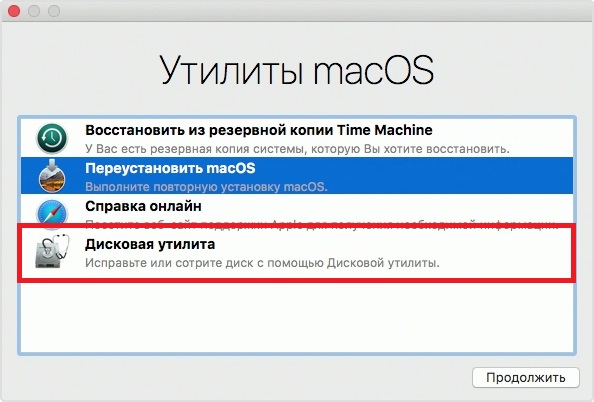
- På skärmen macOS Utilities väljer duDiskverktyg.

annons
annons
- I Diskverktyg, välj enheten där du installerade macOS Catalina beta och klickatorka av.
- Namnge den enhet du vill radera och välj sedan filsystemformatet APFS eller HFS + (för Sierra och äldre).
- Klicktorka avatt formatera Mac. Detta raderar all data från den. -
- När processen är klar stänger du Diskverktyget.
- På skärmen MacOS Utilities väljer duÅterställ från säkerhetskopiatid Maskin.
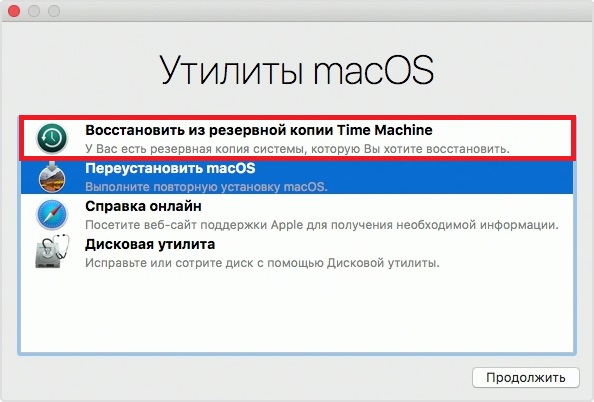

- Välj media med en kopia av Time Machine som källa och klicka på Fortsätt.
- Välj nu den senaste kopian du vill återställa från.
- Välj den enhet du vill återställa systemet till. Det måste vara samma enhet som du formaterade tidigare.
Återställningsprocessen kommer att ta lite tid inberoende på hastigheten på media och din Mac. Låt processen slutföras. Därefter startar datorn automatiskt om med versionen av systemet som du rullat tillbaka till.
Metoden fungerar oavsett hur du installerade MacOS Catalina - genom installationsprogrammet, från en flash-enhet eller något annat. Det är bara viktigt att ha rätt kopia av Time Machine.