iPadOS 13.3 introducerar en ny Hot Corners-funktion som fungerar precis som den gör på Mac. Nyper ett av hörnen
Hur man ställer in aktiva vinklar på iPad
Öppna applikationen för att komma igånginställningarpå din iPad och följ sedan stegen nedan.
1)Välj ett föremålUniversell åtkomst.
2)Välj nu objektetröra.
3)Välj artikel härAssistiveTouch.
4)Scrolla ner lite och väljAktiva vinklar.
5)Här kan du välja önskad åtgärd för vart och ett av de fyra hörnen eller bara för några.
Det finns många alternativ: från att öppna Dock till omstart av iPad. Bläddra bland alla och välj det mest användbara.
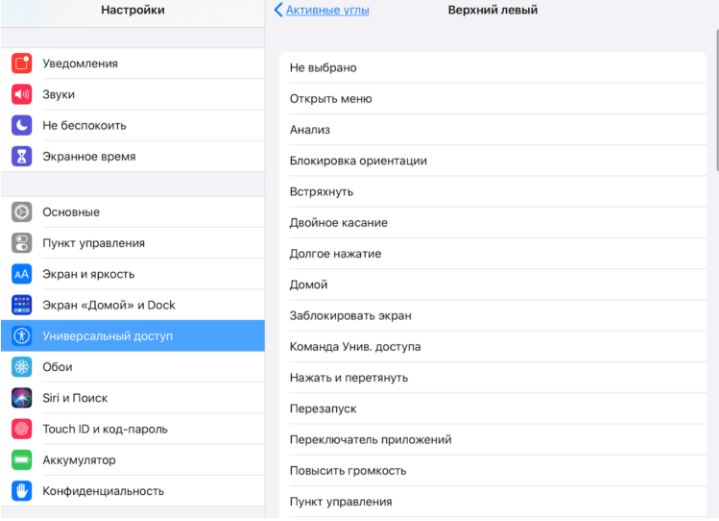

Hur man använder Active Angles på iPad
När du har konfigurerat Active Corners, tryck helt enkelt på hörnet vars handling du vill aktivera.
Om det tar för lång tid att aktivera en åtgärd kan du ändra detta.
För att göra detta, gå tillbaka tillinställningar>Universell åtkomst>röra>AssistiveTouch. Här under Active Angles kan du konfigurera aktiveringstiden för åtgärden med plus- och minus-ikonerna.
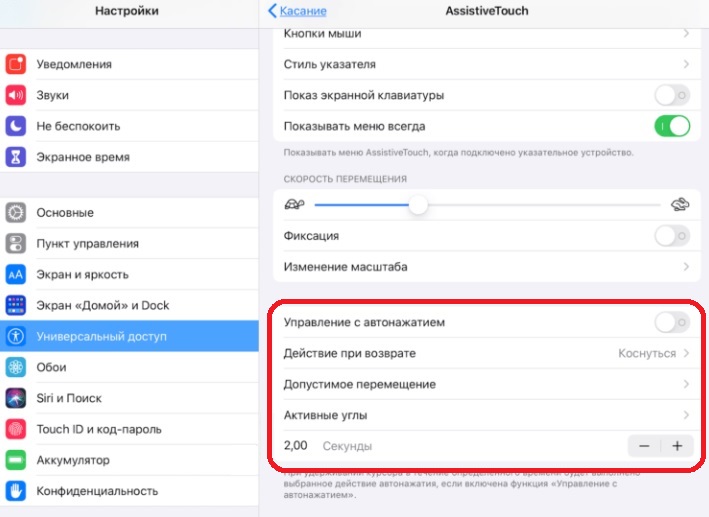

Funktionen är mycket bekväm att använda om en mus är ansluten till din iPad. Du kan läsa om hur du ansluter en mus till iPad.
Om du ofta använder Active Corners-funktionen på din Mac kommer det att vara användbart för dig på iPad också.