Om inte bara du, utan även någon från din familj arbetar på din Mac, hjälper det att logga ut från ditt konto
För att inte avsluta sessionen manuellt varje gång beskriver vi hur man konfigurerar automatisk utloggning och skärmlås med ett lösenord efter en viss inaktivitetsperiod.
annons
annons
Logga ut automatiskt från ditt Mac-konto efter en angiven inaktivitetstid
1) Klicka på i Dock-panelen eller menynApple-ikonen>Systeminställningar > Skydd ochsäkerhet.
2) Klicka på låsikonen längst ner till vänster och ange dina referenser: användarnamn och lösenord.
annons
annons
3) Välj ett avsnittdessutom.
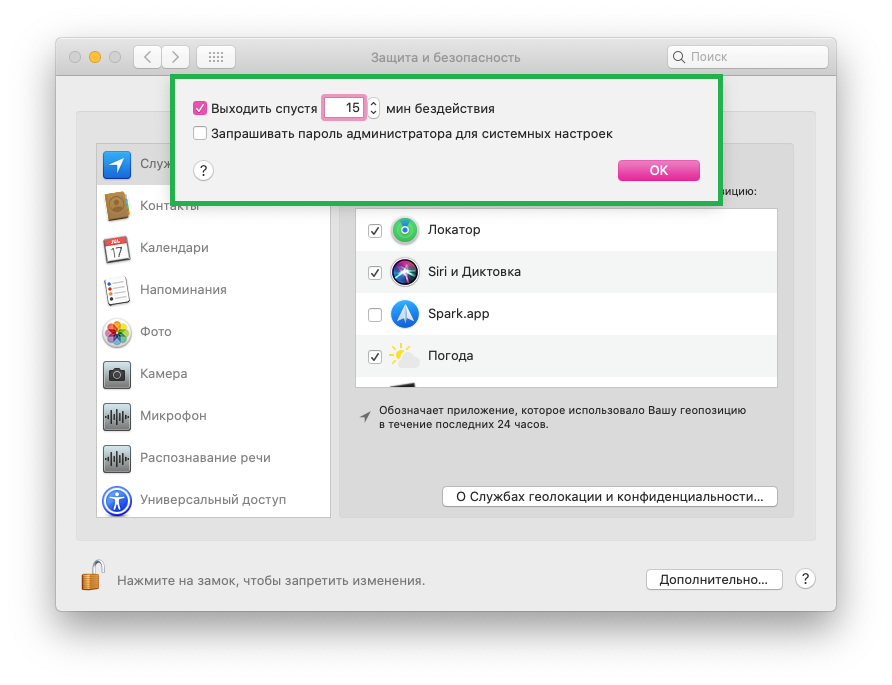
4) Markera rutan bredvid i fönstret som öppnasAtt lämna efter ... minuter av inaktivitetoch ange antalet minuter i fältet.
5) KlickaOK.

Mac-skärmlåslösenord
Om du inte vill logga ut helt från ditt konto medan du är borta, men du fortfarande behöver skydda din data, kan du ställa in ett automatiskt skärmlås med ett lösenord.
1) Klicka på i Dock-panelen eller menynApple-ikonen>Systeminställningar > Skydd ochsäkerhet.
2) Välj en flikhuvudoch låsa upp inställningar.
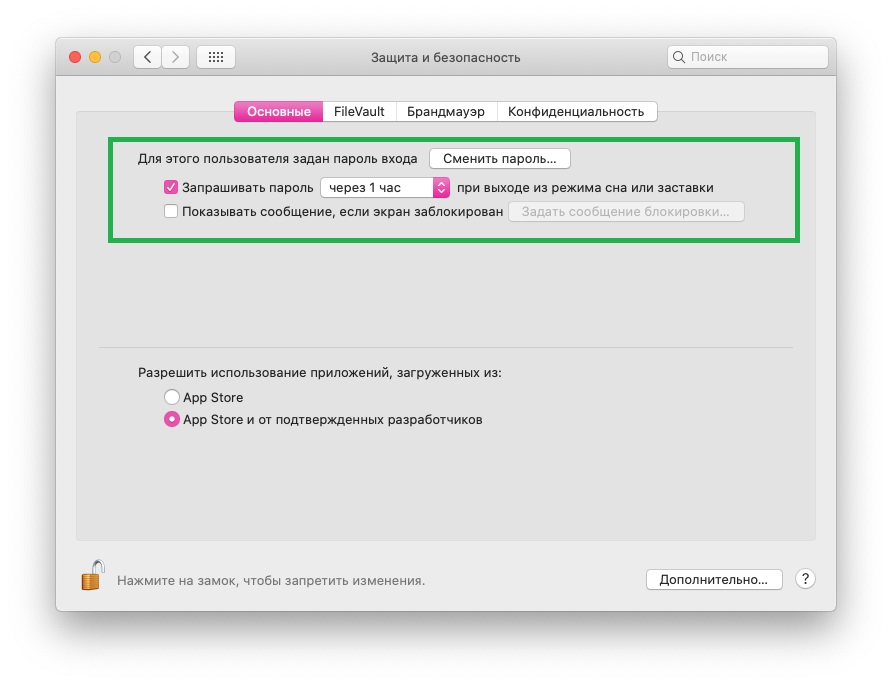
3) Markera rutan bredvidBegär lösenord via ... när du lämnar viloläge eller skärmsläckareoch välj ett tidsintervall från rullgardinsmenyn.
Ställa in din Mac-skärmsläckare manuellt

Efter att den inställda tiden har gått, måste du ange ett lösenord för att komma in i systemet.
Du kan också låsa din Mac med en tangentkombination: tryck samtidigtCommand+kontroll+Q.
Se till att blockera din Mac om du lämnar din bärbara dator utan tillsyn på en fullsatt plats (även på kontoret).
Bekräfta förfrågningar och visa lösenord på en Mac med Apple Watch