Apple TV 4K har ingen USB-C-port för anslutning till en bärbar dator, eftersom den här enheten faller i kategorin de som har tillgång till
Det är värt att notera att processen är ganska komplex ochlångvarig (åtminstone för första gången). Om du har en Apple TV 4 blir det mycket lättare att använda programmet Cydia Impactor. Läs mer om processen här.
Om du har en Apple TV 4K, fortsätt att läsa den här artikeln.
krav
Allt du behöver göra är att följa stegen nedanen gång. När du gör allt behöver du inte längre upprepa det.
Du behöver:
1) Mac-, Hackintosh- eller macOS-virtuell maskin.
2) Xcode, som kan laddas ner gratis från Mac App Store.
3) iOS App Signer, tillgänglig gratis.
4)Ett gratis utvecklarkonto tillgängligt från Apples utvecklarportal.
5)Du måste lägga till ditt Apple-ID i Xcode-inställningarna för att kunna signera appar med det.
6)Para ihop din dator och Apple TV 4K.
Hur man skriver under en ansökan
Om du inte vet vad allt detta betyder och inte är säker på om ansökningsfilen är signerad eller inte, följ instruktionerna nedan för att se till att du lyckas.
Först måste du skapa ett certifikat och en signaturprofil. Användare med ett betalt utvecklarkonto kan skapa dem på Apples utvecklarwebbplats i avsnittetcertifikat,identifierare&profiler. Användare med ett gratiskonto måste göra följande:
1)SpringaXcode.
I avsnittXcode >Inställningar>konton, se till att ditt Apple-ID har lagts till. Om det inte finns där, klicka+, Väljäpple IDoch ange sedan ditt användarnamn och lösenord.
2)Välj nu från menynArkiv> Nytt projekt > tvOS > Single View App.
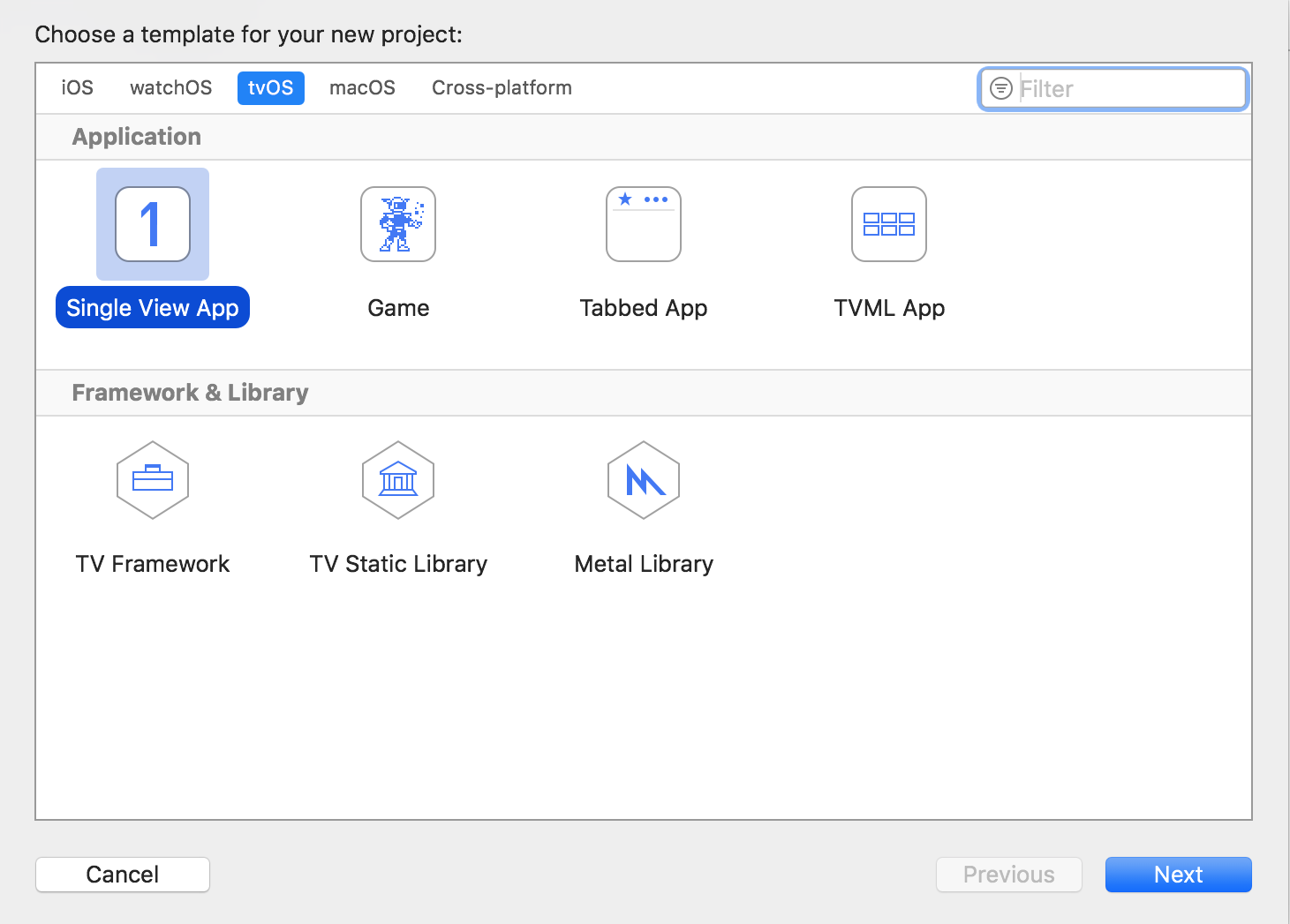

3)Ange detaljer om projektet.
- Produktnamn – namnet på programmet du vill ladda ner. Exempel:Kodi.
- Organisationsnamn - ange vad som helst här.
- Organisationsidentifierare – allt medcom.i början. Exempel:it-här.
- Bundle Identifier – kommer att genereras automatiskt när du fyller i de två föregående objekten. Exempel:idownloadblog.kodi.
- Teamet är ditt Apple-ID.
Alla dina poäng kommer att skilja sig från exemplen.
4) När projektet öppnas konfigurerar du det som visas nedan. Var noga med att välja din Apple TV 4K uppe till vänster och inte den allmänna. Den måste vara ansluten till din dator via Wi-Fi.
Identitetsfälten ska automatiskt fyllas i med den tidigare inmatade informationen. Ditt Apple-ID måste väljas i Signing-fälten. Välj firmwareversionen av din Apple TV 4K i fältet Deployment Target.
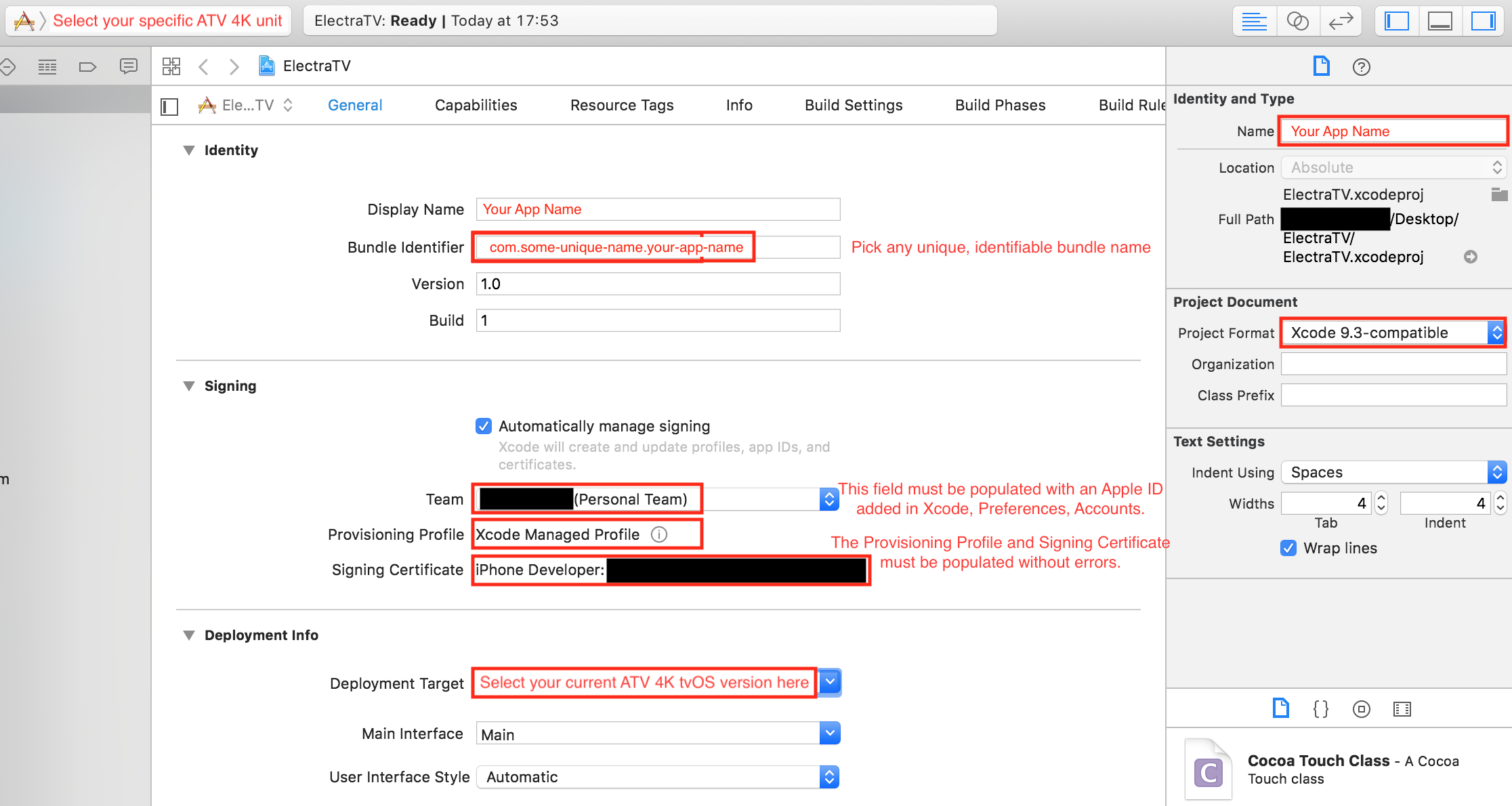

Därefter skapar Xcode automatiskt en certifikatfil för din applikation / enhet och du ser dem i avsnittet Signering.
Du kan stänga Xcode.
5) Kör programmetiOS app signer. Dra applikationsfilen till fältet Input File.
I avsnittet Signeringscertifikat väljer du Apple ID,som användes i Xcode. I provisioneringsprofilen väljer du filen som genereras i Xcode. Bundle Identifier kommer att vara densamma som i Xcode-projektet (steg 3), exempel:com.idownloadblog.kodi.
Resterande fält får inte fyllas i. KlickStartoch spara programmet på skrivbordet.
Om du i framtiden behöver ladda ner programmet till din enhet igen, ta inte bort det från skrivbordet för att inte upprepa hela processen igen.
6)Upprepa steg 2-5 med andra appar som du vill ladda ner till din enhet. Glöm inte att ändra detaljerna i ditt Xcode-projekt och iOS App Signer för varje app.
Nu kan du ladda ner applikationen på Apple TV 4K.
Hur man laddar ner applikationen på Apple TV 4K
1) När du har din signerade applikationsfil redo, starta Xcode och väljfönster>enheter och Simulatoreri menyn.
Se till att din Apple TV 4K är ansluten till din dator och markerad i sidmenyn.


2)Klicka på knappen+. Välj applikationsfilen som du sparat på skrivbordet.
3) Applikationen ska visas på startsidan på din Apple TV. Avsluta Xcode och njut av det nedladdade programmet på din Apple TV 4K.
Ytterligare information
Om du har ett vanligt Apple-konto (och jailbreak är inte installerat) måste applikationer laddas ner till enheten var sjunde dag. Om du har ett utvecklarkonto kommer deras handlingar att pågå ett år.
I framtiden kan du hoppa över det första avsnittet i denna artikel. Om du sparar den signerade applikationsfilen kan du hoppa över det andra avsnittet och helt enkelt ladda ner det till enheten.
För att signera om en app laddar du upp dess fil till iOS App Signer och väljer alternativetre–Sign bara.
Faktum är att allt inte är så läskigt som det verkar. Ja, processen är lång, men i framtiden kommer du att kunna hoppa över de tidigare genomförda stegen, och resten kommer automatiskt att erhållas.