Flera år har gått sedan lanseringen av den första Apple Watch, och under denna tid lyckades Apple få processen att ställa in klockan till
annons
annons
Detta innebär att du inte kan koppla bort din gamla Apple Watch från iPhone medan du ställer in nya. Således kommer ingen data att gå förlorad under installationsprocessen.
Om du vill byta till den nya Apple Watch måste du koppla bort den gamla klockan från smarttelefonen och ansluta den nya. Nedan beskriver vi mer detaljerat hur allt detta görs.
Hur man inaktiverar gamlaäpple Watch fråniPhone
Steg 1: Se till att din iPhone och Apple Watch är nära varandra.
annons
annons
Steg 2: Öppna programmetäpple klockapå iPhone.
Steg 3: Välj en flikMin klockaoch välj sedan din klocka.
Steg 4: Här kommer alla Apple Watch anslutna till din iPhone. Om du har mer än en klocka klickar du på “jag"Bredvid de som behöver inaktiveras.
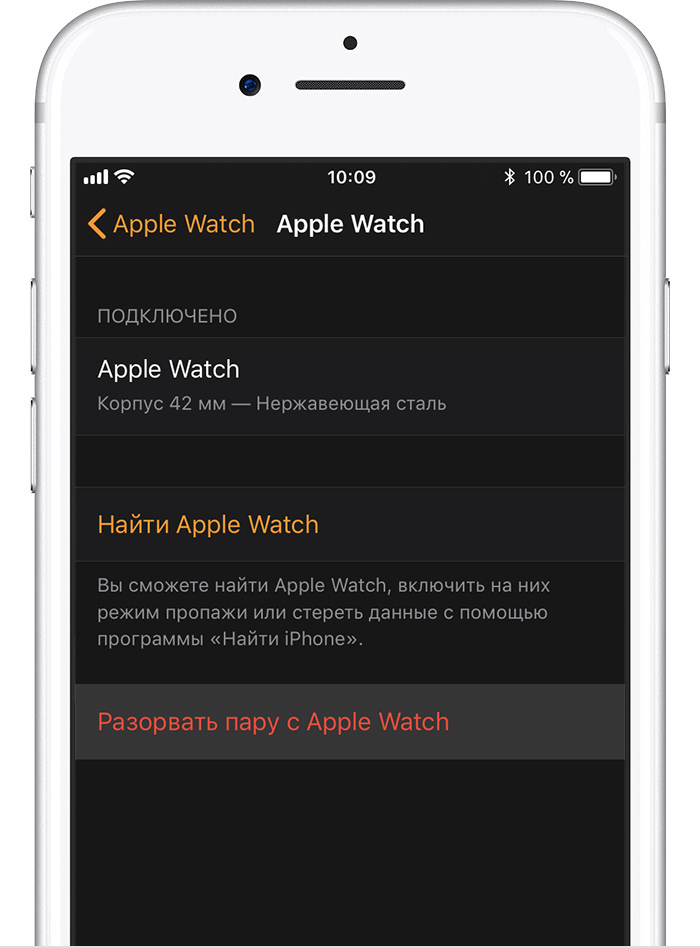
Steg 5: KlickBryt paret medäpple Watch.

annons
annons
Steg 6:Ange nu ditt Apple ID-lösenord.
Vänta tills din Apple Watch återställer, raderar allt innehåll och startar om.
annons
annons
hur återställäpple klockautaniPhone
Steg 1: Gå till applikationeninställningarpå Apple Watch.
Steg 2: Gå tillGrundläggande->återställ.
Steg 3: VäljRadera innehåll och inställningar.


Steg 4: Ange lösenordet om det behövs.
Steg 5: När återställningen är klar, gå till webbplatsenicloud.compå din dator och stäng av Aktiveringslås. För att göra detta, gå till iCloud-webbplatseninställningaroch i avsnittetMina enhetervälj din Apple Watch. Klicka på "X» bredvid klockan för att ta bort den. Bekräfta sedan din åtgärd.
hur ställa in nyäpple klocka
Steg 1: Håll sidoknappen på Apple Watch för att slå på dem. Om klockan inte slås på måste den laddas.
Steg 2: Håll din iPhone nära din Apple Watch. Ett fönster visas på din iPhone som ber dig att para ihop din smartphone med din Apple Watch. KlickBörja para ihop.
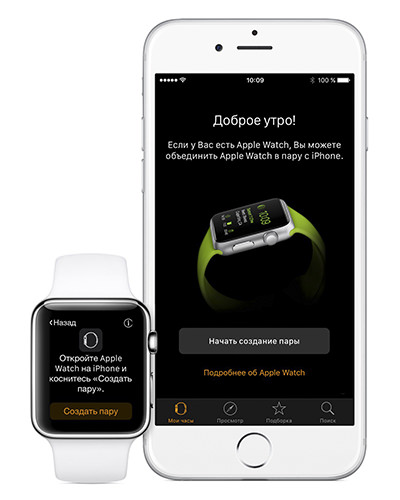

Steg 3: En animering kommer att visas på Apple Watch. Rikta din iPhone på kameran så att du kan se animationen.


Om det inte fungerar, klickaPara ihop medäpple Watch för handoch använd ett lösenord.
Steg 4: Efter ett tag kommer autentiseringen att slutföras och Apple Watch börjar konfigurera.
Steg 5: Nu måste du välja om du vill återställa dessa Apple Watch från en kopia eller konfigurera dem som nya.
Steg 6: Acceptera sedan villkoren och logga in på ditt Apple ID.
Steg 7: Anpassa de grundläggande funktionerna som du vill.
Steg 8: Skapa ett lösenord. Du kan hoppa över detta steg, men om du tänker använda din Apple Watch för Apple Pay eller Mac-upplåsning, är lösenordet värt att ställa in. Som standard måste du ange ett lösenord på 4 tecken, men du kan välja ett lösenord på upp till 6 tecken, vilket kommer att vara mer pålitligt.
Steg 9: Om du har en Apple Watch med en mobilanslutning ser du instruktioner om hur du installerar den.
Steg 10: Nu är det dags för ansökningar. Använd ditt eget gottfinnande här. Om du väljerInstallera alla, kommer alla tillgängliga iOS-applikationer att installeras på din Apple Watch.
Du kan klickaVälj senareoch installera sedan bara de program du behöver manuellt. Därmed kommer du inte att glömma om klockans minne direkt.
Steg 11: Nu vänta bara på att alla ska synkroniseradata. Håll framförallt din iPhone nära Apple Watch. När synkroniseringen är klar kommer du att höra vibrationer och ett ljudmeddelande på Apple Watch.
Det är det, din nya Apple Watch är klar att använda!