App Store har tagits bort från den senaste versionen av iTunes, och tillsammans med den möjligheten att hantera applikationer på iPhone och iPad direkt
Avsaknaden av en app-butiksavdelning har lett till någraanvändare är förvirrade, medan andra helt enkelt är upprörda. Men oroa dig inte, du kan till och med vänja dig till en sådan förändring, eftersom du fortfarande kan hantera applikationer, synkronisera och ladda ner dem via App Store på dina enheter.
Med "synkronisering" menar vi bara få åtkomst till listan över dina applikationer och ladda ner dem. Synkroniseringsfunktionen från iTunes togs bort.
Hur man synkroniserar appar tilliPhone OchiPad genomapp Store
Du kan ladda ner dina raderade ochinstallerade applikationer direkt på iPhone och iPad med avsnittet Shopping i App Store. Den innehåller alla applikationer som du någonsin har laddat ner eller köpt med ditt Apple ID. Möjligheten att ladda ner fjärrapplikationer har länge funnits på iOS, men nu har det blivit verkligen nödvändigt.
Så här gör du:
- Öppna App Store på din iOS-enhet.

- Gå till Shopping-avsnittet.
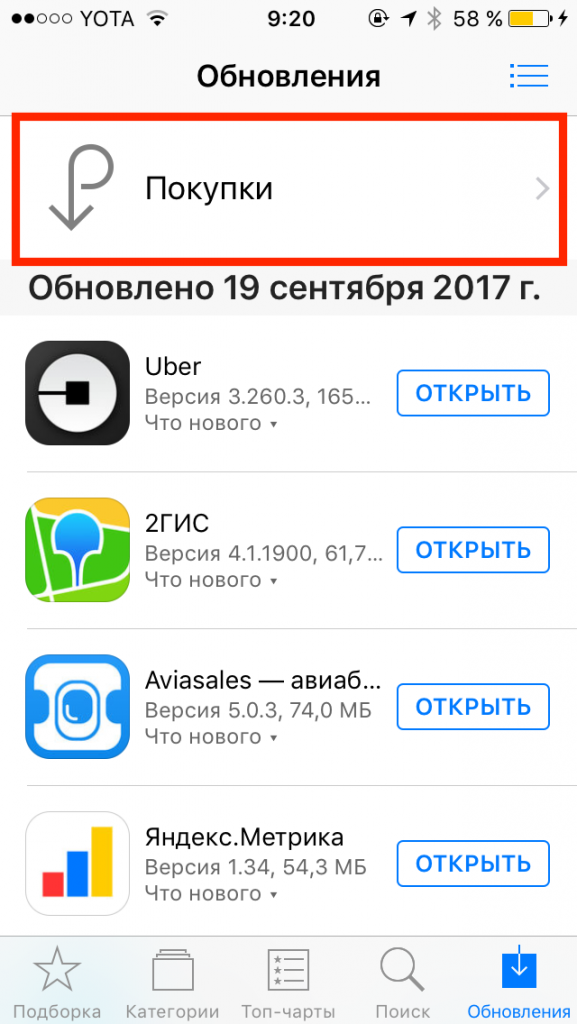
- PåiPhone OchiPod Rör: Gå först till Uppdateringar, sedan i ditt Apple-ID och välj Shopping.

- PåiPad:Klicka på ikonen för ditt Apple-ID i hörnet och välj sedan Shopping.


- Gå sedan till avsnittetInte på den här * enheten *.
- Klicka på nedladdningsikonen bredvid de program som du vill ladda ner till din enhet.
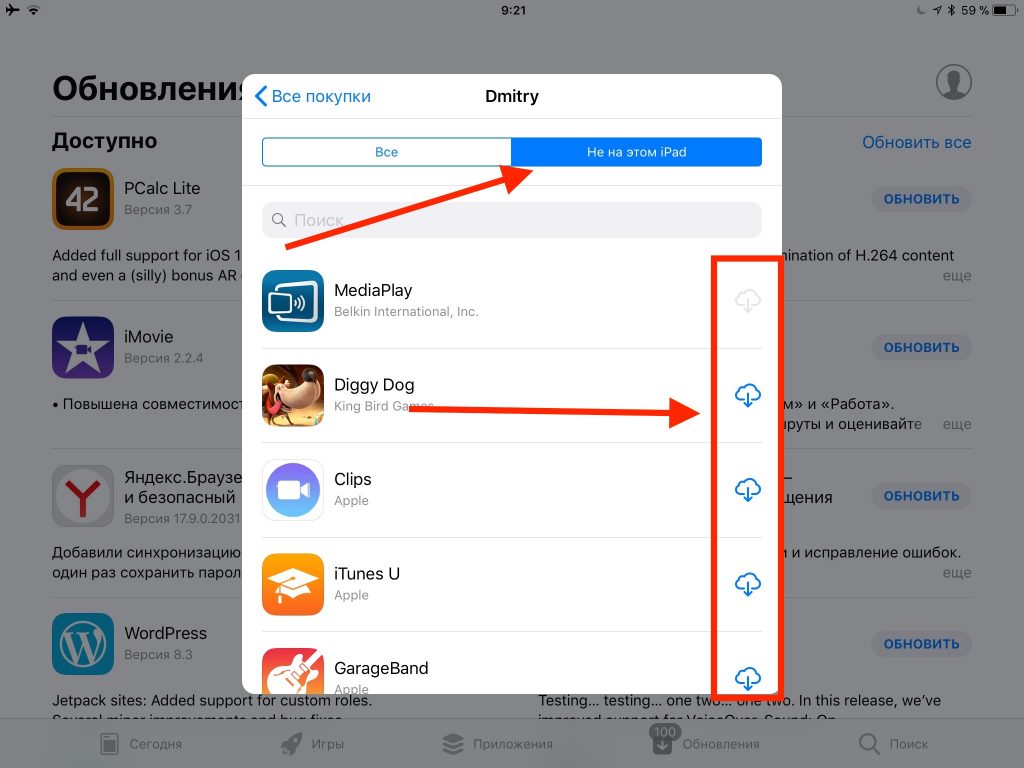

Således kan du få åtkomst till tidigare köpta eller nedladdade program som inte är installerade på din enhet.
Listor kommer att namnges annorlunda på olika enheter. Till exempel "Inte på denna iPhone" eller "Inte på denna iPad." Själva applikationerna på listorna kommer också att vara olika.


Hur man ställer in ordningen på applikationer på huvudskärmen
Du kan fortfarande anpassa utseendet på huvudskärmen för dig själv, men nu görs det också från iPhone och iPad själva.
Håll bara applikationsikonen tills animationen visas och dra den dit du vill.
Om du drar ikonen till skärmkanten flyttas den till nästa sida.
Hur man tar bort appar fråniPhone OchiPad
Det enklaste sättet att ta bort applikationen är att klämma fast ikonen och sedan klicka på korset som visas i hörnet av ikonen.


Du kan också ta bort program via Inställningar > Grundläggande > Lagring.
Synkronisera programfiler viaiTunes
Du kan fortfarande lägga till .m4r ringsignaler och .ipa-applikationer till dina enheter via iTunes. På det här sättet kan du överföra filer till iPhone, iPad och iPod touch.
Om du har något.ipa-fil med önskad applikation, du kan kopiera den från din dator till iPhone och iPad via iTunes genom att dra och släppa. Detta kan kallas synkronisering, men i själva verket är det bara att kopiera en fil från en dator till en enhet.
.Ipa-filer kan vanligtvis hittas på en dator på följande plats:
påMac OS:
~ / Musik / iTunes / iTunes Media / Mobilapplikationer /
påWindows 7, Windows 8 och Windows 10:
MyMusic / iTunes / iTunes Media
Anslut din iPhone eller iPad till din dator via USB och dra och släpp bara IPA-filer till enhetens flik i iTunes.
Kanske i framtiden, med nästa uppdatering, kommer iTunes också att ta bort den här funktionen, eller IPA-filer kommer att raderas om du inte kopierar dem. Så vi rekommenderar inte att vänja dig till den här metoden.