Kameran på iPhone 11 och iPhone 11 Pro har förbättrats avsevärt. Apple har äntligen lyckats komma ikapp sina konkurrenter som Pixel
RAW-format låter dig självständigt hantera alla indikatorer för fotografier, inklusive exponering, temperatur, färger etc. Resultatet är exakt det foto som du vill arbeta med.
Den vanliga iOS-kameran stöder inte RAW-formatet, men App Store har många applikationer med sitt stöd. Nedan talar vi om det bästa av dem.
RAW Photos-formatbegränsningar på iPhone 11 och iPhone 11 Pro
- Den vanliga kameraprogrammet på iPhone stöder inte RAW-format, så vi kommer att använda den tredjepartsbetalda Halide-appen.
- Även om vi använde Halide-applikationen för instruktion, är det inte den enda med formatstöd, och du kan använda andra.
- RAW-foton kan bara tas på den primära 12 megapixel-linsen, men inte på resten.
Hur man fotograferar i RAW-format på iPhone 11 och iPhone 11 Pro
Steg 1: Starta Halide-appen och ge den åtkomst till kameran på din iPhone 11 eller iPhone 11 Pro.
Steg 2: Dra upp pilen på verktygsfältet ovanför skjutknappen. Användbara alternativ öppnas och det finns också en RAW-ikon. Välj det för att spara foton i RAW / DNG-format.
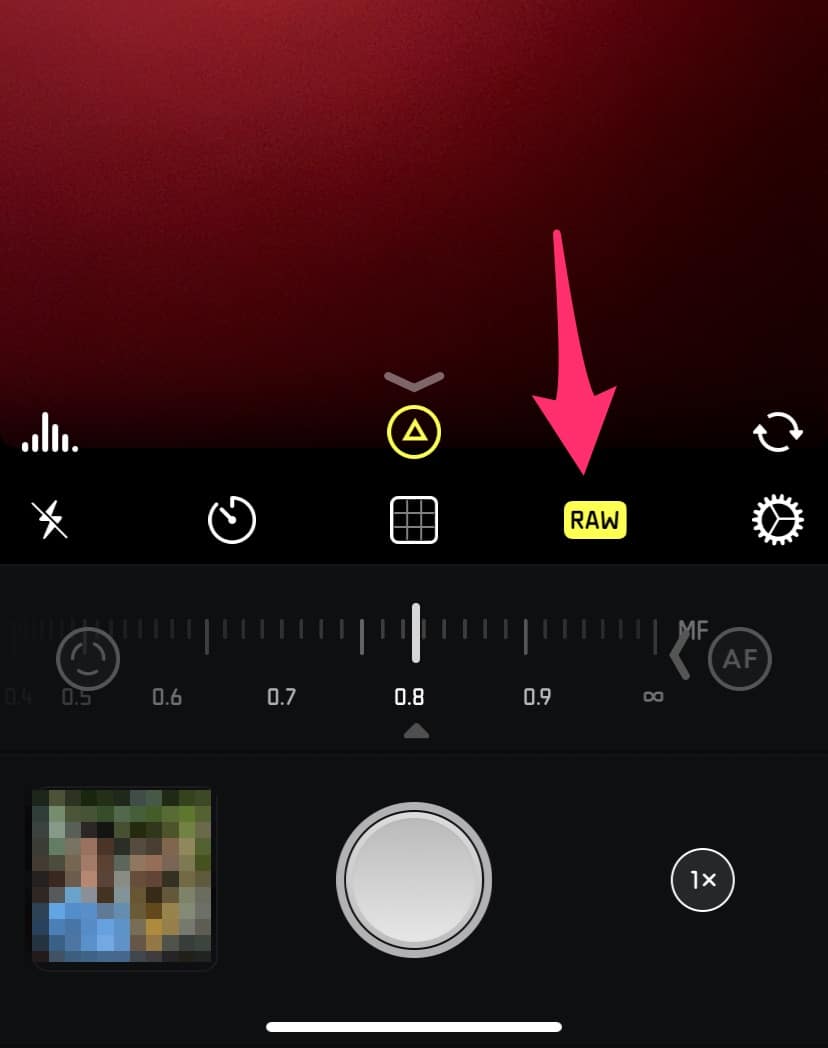

Halide sparar också det vanliga fotot tillsammans med RAW-versionen, så att du omedelbart kan se och dela bilden efter fotografering och redigera den senare.
Om du inte gillar Halide-appen kan du prova andra. Här är de bästa:
- Camera +
- ProCamera
- VSCO
Hur man redigerar RAW-foto
Att ta ett RAW-foto är bara början,trots allt är det också nödvändigt att redigera det. Du behöver inte en dator för det här eftersom det finns Lightroom och Photoshop-applikationer för iPhone. Ett annat alternativ är Googles Snapseed. Detta är en gratis applikation med många funktioner.
Glöm inte att RAW-foton som tas på iPhone inte ger lika många funktioner som foton från digitala kameror.
nedladdning: Snapseed