Apple har släppt ett enkelt och bekvämt verktyg för nya iPhone- eller iPad-användare som gör att du enkelt kan
Medan det finns tusentals applikationer tillgängligaI App Store, som gör det enkelt att överföra data från en Android-enhet, har Apple integrerat överföring av data från Android direkt i iOS-installationsprocessen, vilket gör processen att byta från Android till iOS mycket enklare för förstagångsanvändare av iOS.
Tänk på att dukan inteöverföra alla dina installerade applikationer och spel eller deras data, till exempel kan du inte överföra meddelanden från WhatsApp eller någon annan liknande klient.
Så hur kan du överföra dina data från en Android-enhet till en iPhone med “Flytta till iOS”? Läs stegen nedan för att ta reda på detta.
Obs: Instruktionerna nedan kräver att du konfigurerar din iOS-enhet från början.
Hur man överför data från Android till iphone
Steg 1:Under processen att ställa in iOS på en iPhone eller iPad, hurny enhet, stanna vid steg “Program och data”. Längst ner finns ett nytt objekt "Flytta data från Android", välj det.
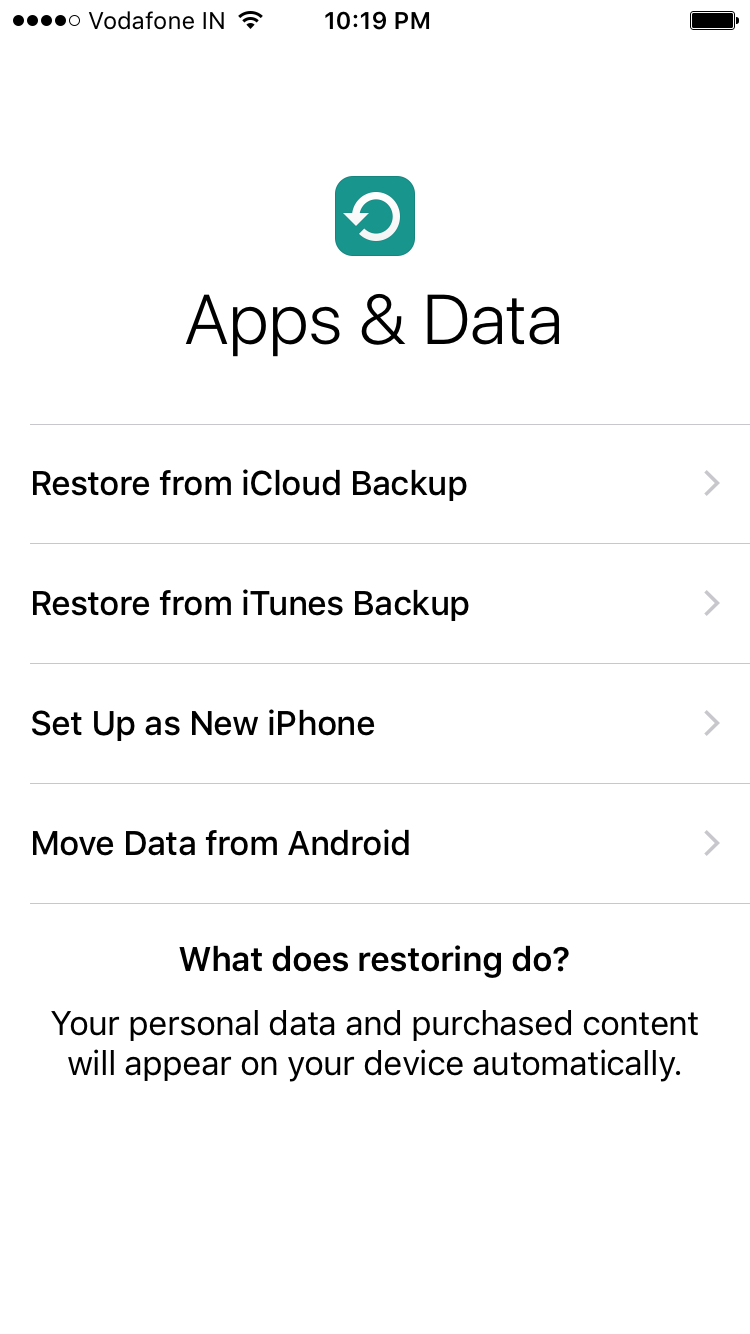

Steg 2:Fortsätt med installationsprocessen. Du kommer då att uppmanas att ladda ner appen “Flytta till iOS”. på din Android-enhet visas en 10-siffrig kod
Steg 3:Gå nu till på din Android-enhetGoogle Play och ladda ner appen från Apple “Flytta till iOS“. Eller ladda ner Move to iOS apk-filen från länken. Starta programmet, klicka på “Fortsätt” och läs sedan och godkänn villkoren.
Du kommer att se en meddelandeskärm som på skärmdumpen nedan. Klicka bara på knappen "Nästa" i det övre högra hörnet av skärmen och fortsätt för att ange koden som visas på din iPhone eller iPad.


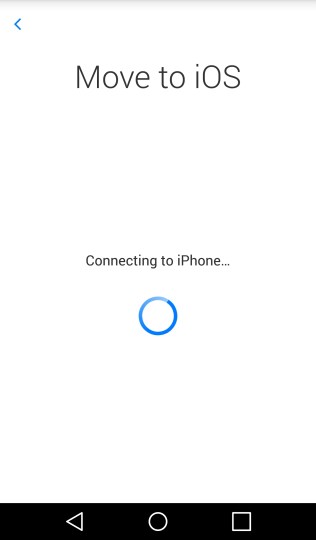

Steg 4:Din iPhone eller iPad ansluts till Androiden enhet som måste vara på samma Wi-Fi-nätverk som du. Denna process kan ta cirka två minuter. Efter det, i “Flytta till iOS” Din Android-enhet kommer att visa data som du kan överföra till din nya iOS-enhet.
Steg 5:För att påbörja överföringsprocessen, välj datasom du vill överföra och klicka på Nästa. Du kan överföra kontakter, meddelanden, foton, videor, bokmärken, Google-konton och kalenderposter. Dessa data kan variera beroende på Android-enhet.
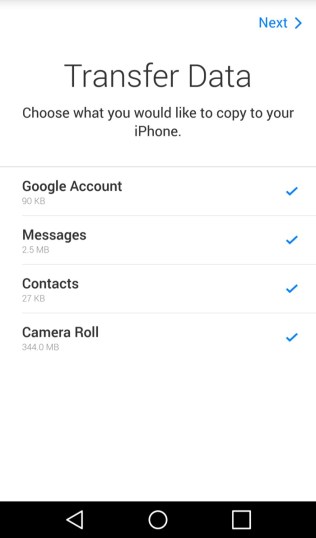


Processen kan ta flera minuter, beroende på storleken på data,
Steg 6:När dataöverföringsprocessen är klar kan du fortsätta konfigurera din iPhone eller iPad.
I slutet av dataöverföringsprocessen tillapp “Flytta till iOS” på Android visas ett meddelande om att du kan lämna din gamla Android-enhet på valfri Apple Store för gratis återvinning.
Observera att när du överför dina Google-konton måste du logga in innan data synkroniseras till enheten.