macOS Mojave är en av de största Mac-programuppdateringarna på flera år.
annons
annons
MacOS hade tidigare ett mörkt tema, men det kan du intering ett fullt läge med fullt stöd i systemet. Nu har företaget lagt till ett riktigt mörkt läge, som inte bara stöds av systemprogram utan också av tredjepartsprogram. Med det kommer inte bara huvudelementen i gränssnittet att bli mörka, utan också programmen Photo, Safari, Notes, etc. Dessutom innehåller läget till och med speciella dynamiska tapeter som blir mörka.
Om du redan har installerat macOS Mojave beta på din Mac men inte vet hur du sätter på mörkt läge hjälper vi dig.
vid lansera:
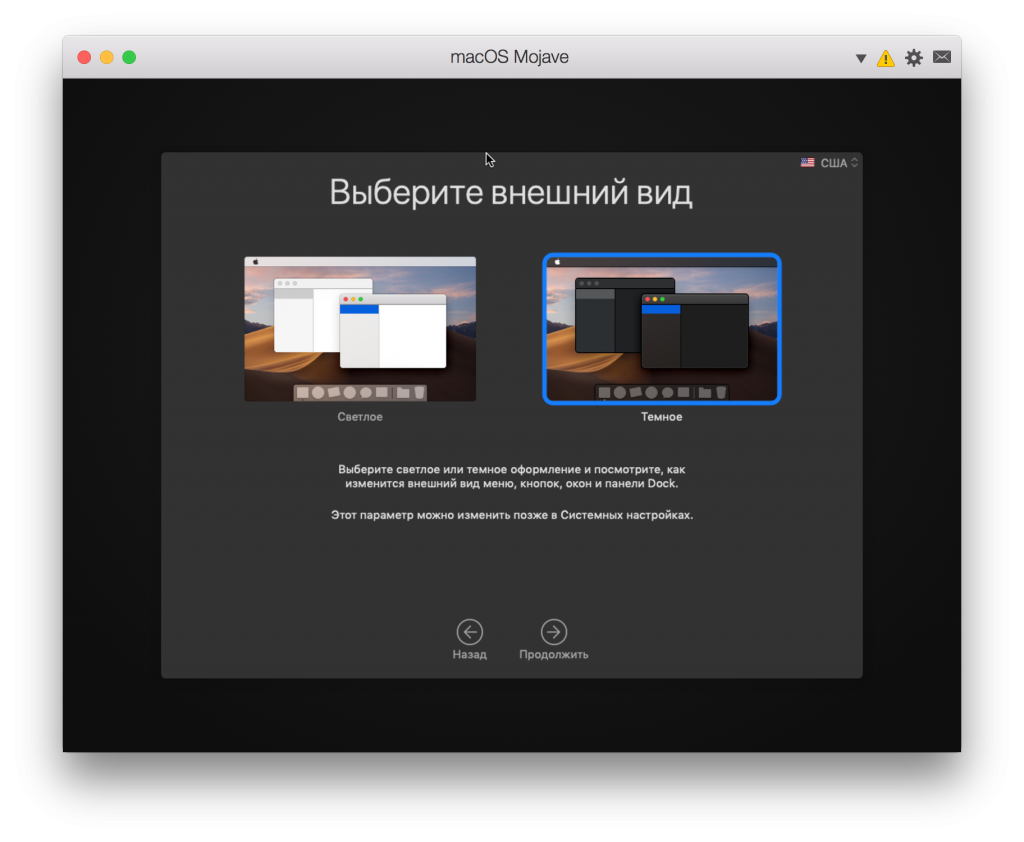
När du först startar din Mac med Mojave-versionen efter uppgraderingen måste du gå igenom systeminstallationsprocessen. Du blir omedelbart ombedd att välja ett ljust eller mörkt tema.
annons
annons

Hur man manuellt sätter på mörkt läge macOS Mojave
Steg 1: Gå tillSysteminställningar -> Grundläggande.
Steg 2: Nära punktenDekorDu kan välja ljus eller mörkt läge.
Om du inte har skrivbordsunderlägget kommer du att ändra standardtapeten till mörk när du aktiverar det mörka läget.


Det mörka läget i macOS Mojave är gjort mycketkvalitativt och fungerar i hela systemet och i program. Med tanke på hur populärt det kommer att bli kan vi anta att stödet för det mörka läget i framtiden kommer att visas i många tredjepartsprogram.