Många utvecklare lägger till mörkt läge i sina appar. Det mörka gränssnittet ser inte bara bättre ut, utan också
Hur man aktiverar mörkt läge iWikipedia
1)Öppna applikationenWikipediapå din iPhone eller iPad.
2)Välj en fliktejplängst ner på skärmen.
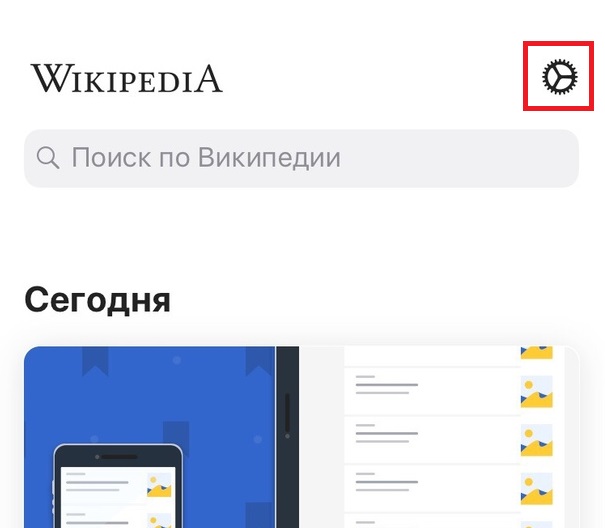
3)Klicka på ikonen som ser utGearsi det övre högra hörnet av skärmen.

4)Välj ett föremålLäser inställningar.
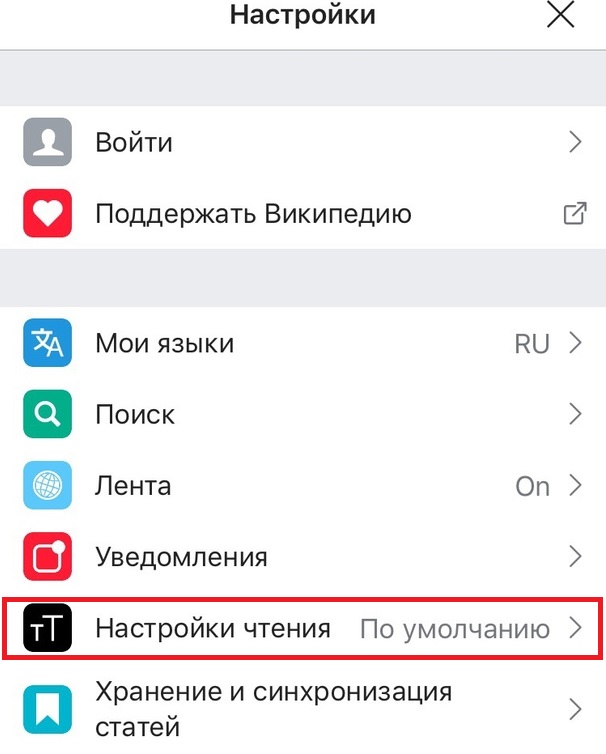

5)Välj ett ämne bland de tillgängliga.
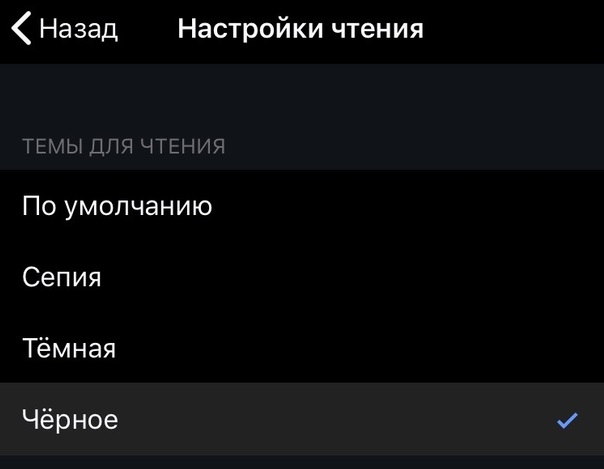

I avsnittetLäsa ämnenföljande finns:
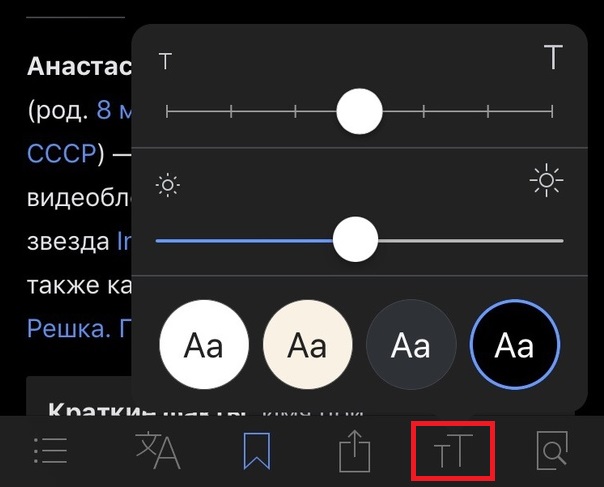
- Som standard:Standard ljustema.
- sepia:Gulaktig nyans, som på gamla fotografier.
- mörkt:Mörkt gränssnitt.
- svart:Svart gränssnitt.
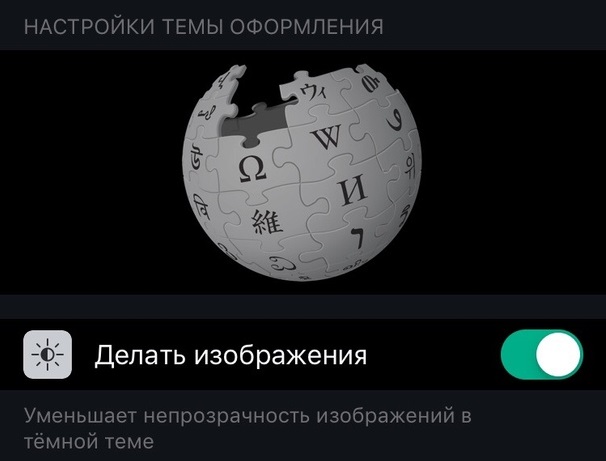
Applikationen har också ett alternativ som minskar bildens opacitet i mörka och svarta teman. Således är det mer trevligt att läsa artiklar.

För komplett komfort har Wikipedia en bekväm ikon med att ändra teman är ännu enklare. Öppna en artikel och klicka på "mT»Från botten av skärmen för att välja ett annat tema, ändra teckenstorlek och öka eller minska ljusstyrkan.

Om du ofta läser Wikipedia-artiklar på kvällen eller på natten rekommenderar vi att du aktiverar mörkt eller svart läge för att minska ögonbelastningen.
Läs också: Hur du sätter på mörkt läge på Mac
Vad du behöver veta om mörkt läge
Dark mode är ett koncept som används i branschen för att beskriva teman med mörka och svarta element, på vilka innehållet sticker ut.
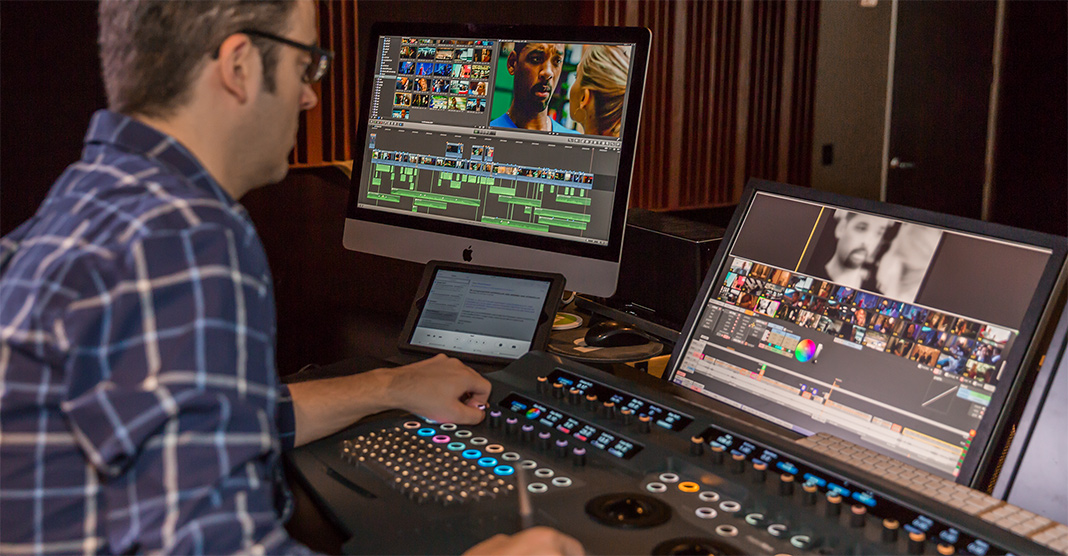

Mörka teman är populära bland dem som arbetar med video och fotografering, designers etc. Att döma av Final Cut och andra, Apple-programmet, beslutade företaget grundligt att byta till mörkt läge.
Professionals föredrar att använda det mörka läget, eftersom det minskar belastningen på ögonen, särskilt på natten.
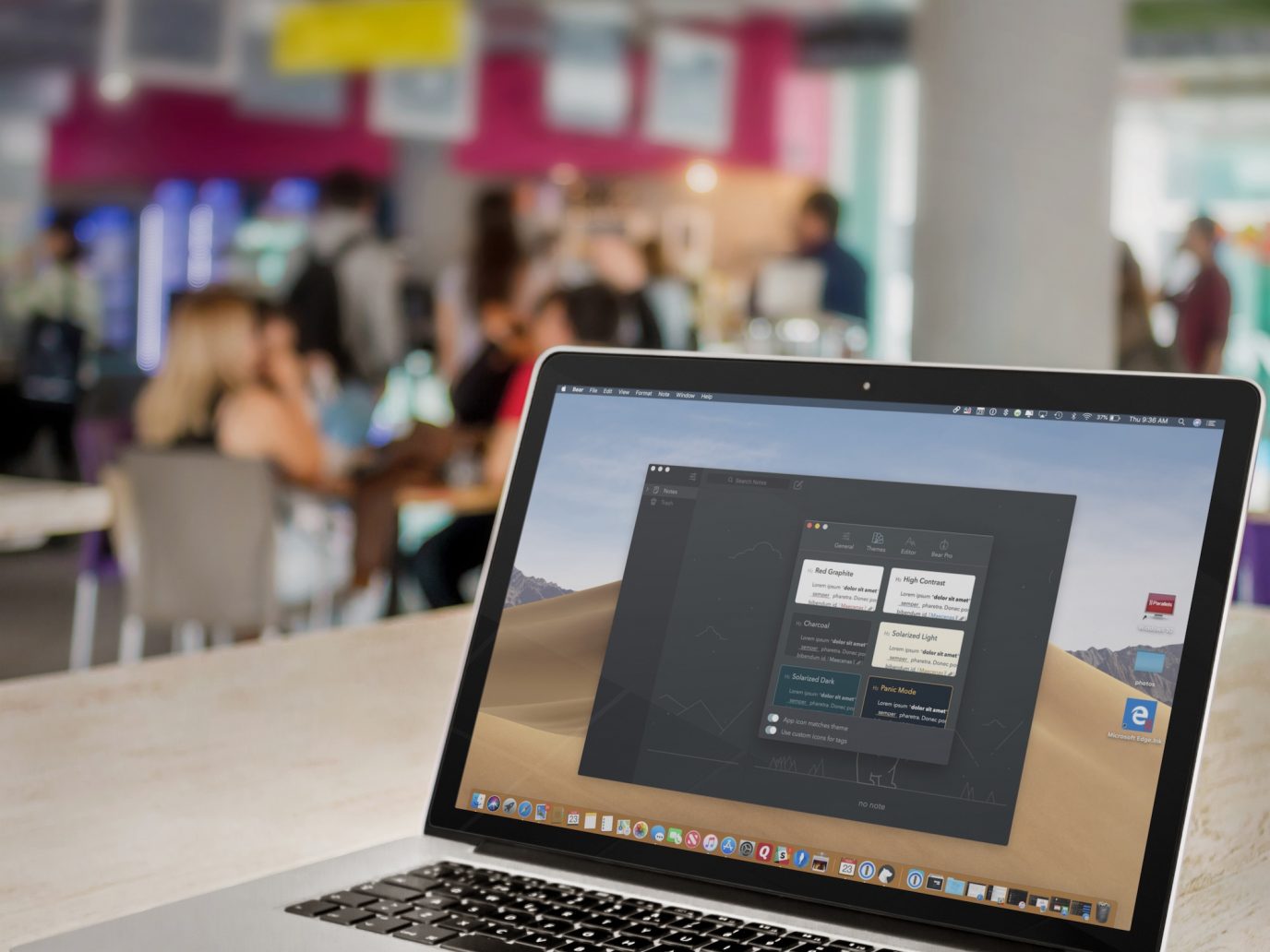

På macOS Mojave 10.14 Apple lade till ett fullständigt mörkt läge, inte bara för huvudgränssnittet, utan också för de flesta standardprogram: Foton, anteckningar, e-post, meddelanden, kalender, etc. Dessutom tillhandahöll företaget ett mörkt läge API så att utvecklare kunde lägga till sitt stöd till sina program.
Det finns inget fullständigt mörkt läge i iOS ännu.
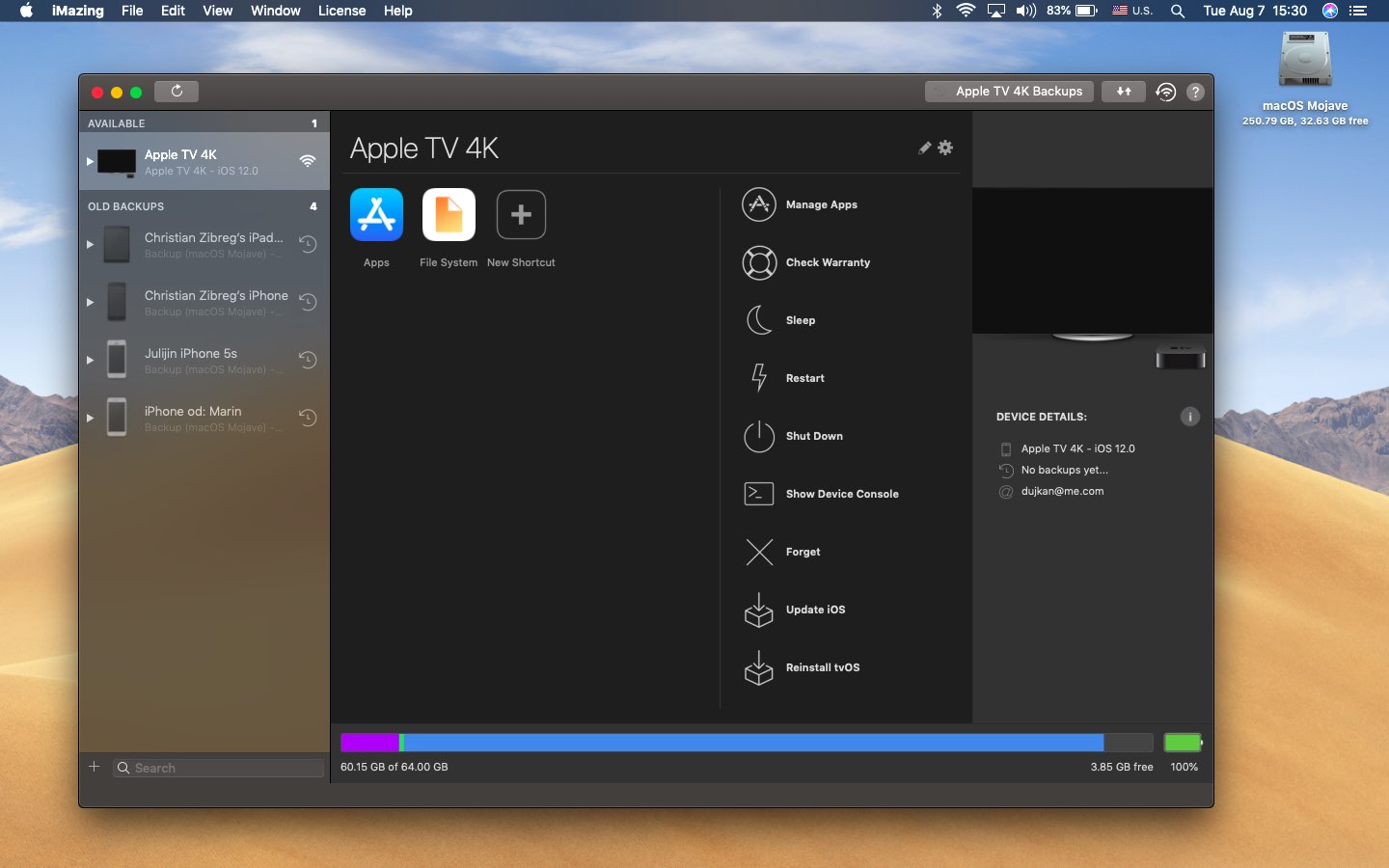

IOS 11 introducerar en ny funktion i Universalåtkomst - Smart inversion, som simulerar ett mörkt läge, men dess arbete lämnar mycket att önska. I iOS 12 förbättrades inte funktionen på något sätt eller mörkt läge lades till.
Mörkt läge +OLEDLCD-skärm
Vi tvivlar inte på att en dag kommer mörkt läge att läggas till i iOS, eftersom det kommer att vara till stor fördel på modeller med en OLED-skärm, som iPhone X och den framtida 2018-linjen.
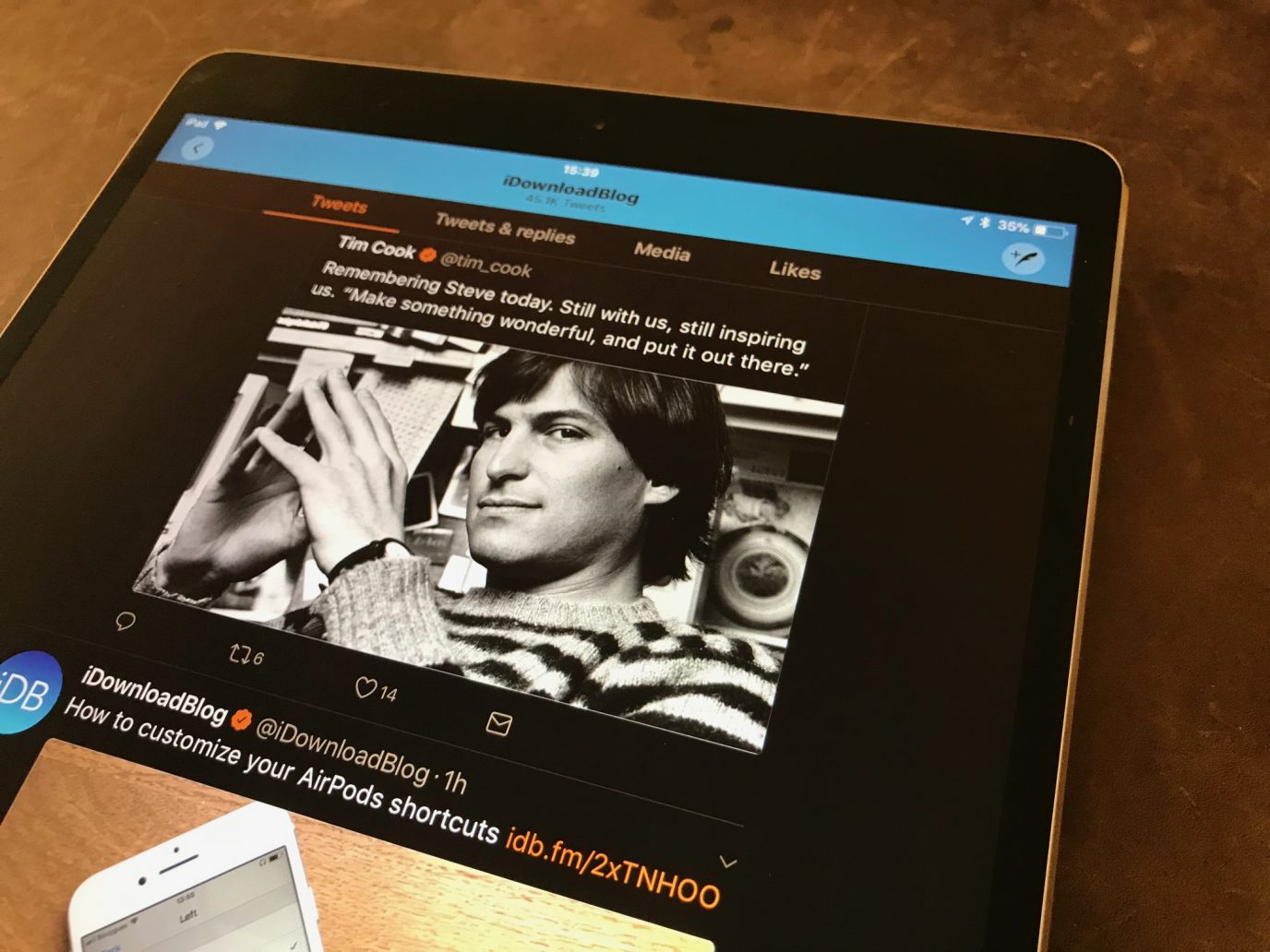

Troligtvis kommer detta att hända med iOS 13 eller iOS 14 innästa eller 2020. Vid denna tidpunkt kommer alla nya iPhone-modeller antagligen att vara med OLED-skärmar. Sådana skärmar kräver inte bakgrundsbelysning, som förbrukar mycket energi, som på LCD-skärmar.
Läs också: Så här aktiverar du mörkt läge på iPhone och iPad med smart inverteringsläge på IOS 11
På OLED-paneler markeras varje pixel individuellt. Om pixeln är svart, förbrukar den inte energi. I detta avseende sparar OLED mycket batteri när skärmen är svart.
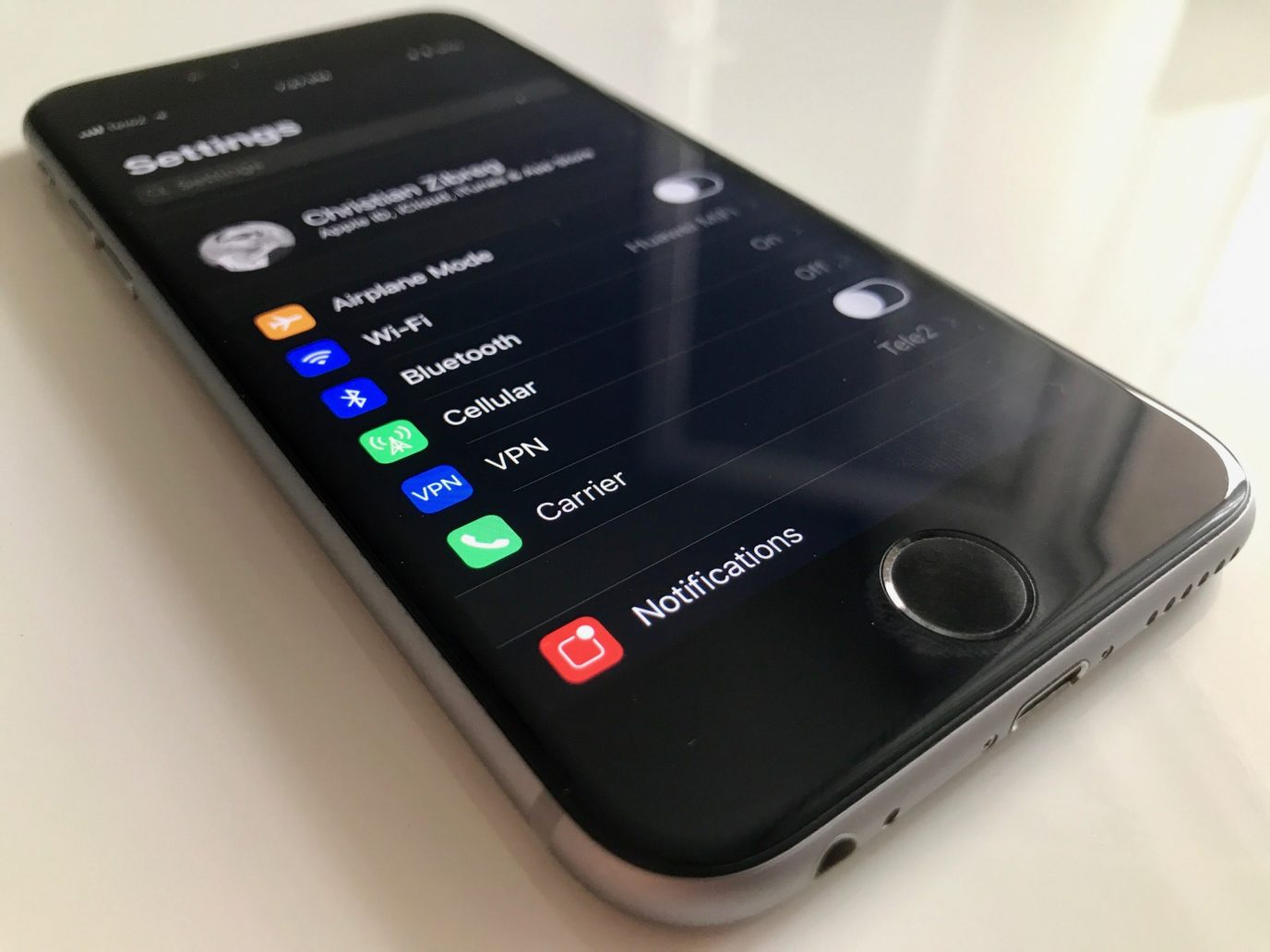

App Store har till och med en lista med iOS-appar från tredje part som har mörkt läge. Det kan också ses via en webbläsare.