Vid köp av digitalt innehåll fråniTunes Store, App Store eller iBooks Store, tillgång till den tillhandahålls endast med
Om du vill kan du godkänna valfriantal datorer. Men det betyder också att alla som har tillgång till en auktoriserad dator får tillgång till det digitala innehållet du köpte. Därför rekommenderas det att du alltid tar bort Apple ID-kontotillstånd från en dator som du inte längre använder eller när du säljer enheten till en annan person. När du tar bort behörighet från en dator går inte data lagrade på den förlorad. Tillgången till skyddat innehåll stoppar bara.
Följ dessa steg för att ta bort kontotillstånd från en dator med iTunes.
Först måste du ta reda på antalet datorer som är kopplade till ditt Apple ID-konto.
Steg1:Starta iTunes på din dator.
Steg 2:Logga in på ditt Apple-ID om du inte redan har gjort det.
Steg 3:Välj meny högst upp på skärmenkonto->utsikt.

Steg 4:Ange lösenordet för ditt Apple ID-konto om du uppmanas.
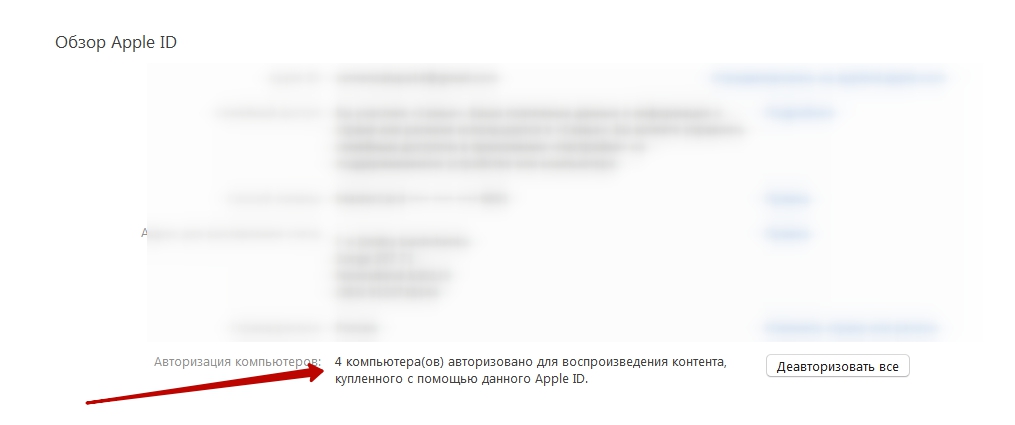
Steg5:Din kontoinformation kommer att visas. Bredvid raden Auktorisering av datorer ser du antalet auktoriserade datorer med tillgång till innehållet du köpt.

Ta bort konto från datorn
Steg 1:Starta iTunes på den dator som du vill låsa kontot på.
Steg 2:Välj meny högst upp på skärmenkonto->tillstånd->Avautorisera den här datorn.

Steg 3:Ange lösenordet för ditt Apple ID-konto om du uppmanas.
Steg 4:Efter, väljavauktorisera.
Radera konto från alla godkända datorer
Kom ihåg att du kan avautorisera alla datorer bara en gång om året. Det här alternativet är användbart om du har glömt att ta bort ett konto från en redan såld dator.
Steg 1:Starta iTunes på din dator.
Steg 2:Logga in på ditt Apple ID-konto.
Steg 3:Välj meny högst upp på skärmenkonto->utsikt.
Steg 4:Ange lösenordet för ditt Apple ID-konto om du behöver.
Steg 5:Din kontoinformation kommer att visas.I informationsdelen av ditt Apple ID-konto väljer du knappen "Auktorisera alla". Den här knappen visas bara om du har auktoriserat minst två datorer.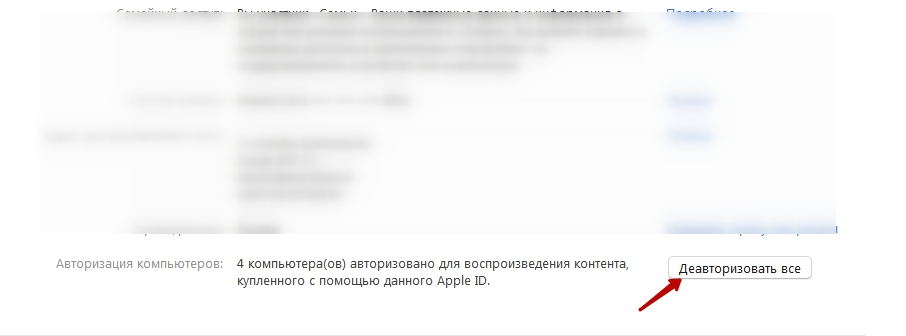

Steg 6:Nu kommer alla auktoriserade datorer att förlora åtkomst till ditt konto och kommer därmed att avauktoriseras.
Efter att ha tagit bort behörigheten från datornData som lagras på den går inte förlorad. Åtkomst till skyddat innehåll stoppas helt enkelt från den här datorn. Om du behöver auktorisera din dator en andra gång, starta bara iTunes och gå till menyn Konto -> Auktorisering -> och välj Auktorisera den här datorn.