macOS Mojave 10.14 ändrar hur du uppdaterar programvara på din Mac. Nu är det inte nya mjukvaruversioner
Viktiga punkter:
- Programuppdatering är nu ett separat avsnitt i Systeminställningar.
- I det nya avsnittet kan du konfigurera och uppdatera program, karantän etc.
- Programuppdateringen returnerades inte till Apple-menyn.
- På fliken Uppdateringar i Mac App Store är det bara programuppdateringar tillgängliga.
- Den gamla alternativpanelen har försvunnit från Mac App Store.
smart beslutet
Nu uppdateras macOS och andra systemUppdateringar visas inte i Mac App Store. I Mojave är mjukvaruuppdatering tillgänglig som ett separat avsnitt i inställningarna. Tidigare var programmet Software Update tillgängligt i Apple-menyn, men det returnerades inte till Mojave.

Nu finns alla alternativ relaterade till systemuppdateringar på ett ställe. Apples beslut är logiskt med tanke på den nya designen av Mac App Store i Mojave.

Om du har använt en Mac länge, kom ihåg att tidigare programuppdatering också var ett separat avsnitt av inställningar fram till 2011. Med Mac OS X 10.4 Lion överfördes den till Mac App Store.
hur uppdateringMac OSpåMac
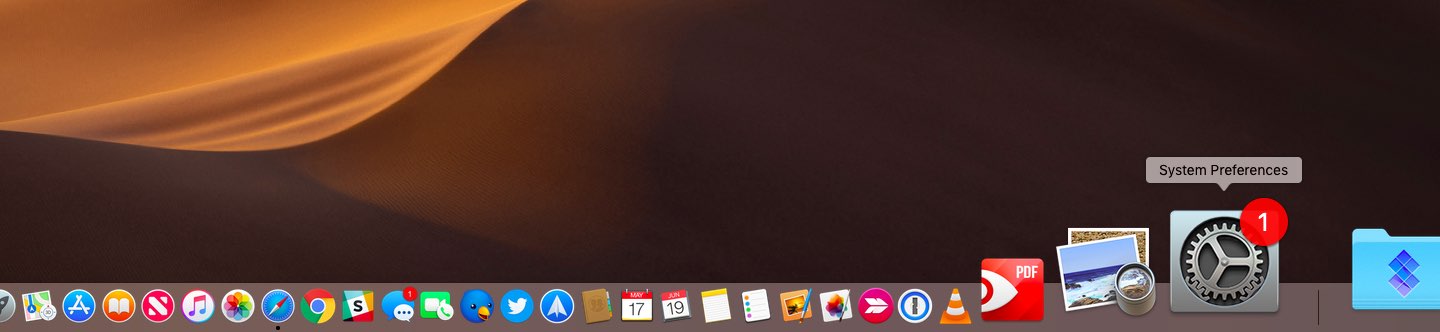
1)VäljSysteminställningari Apple-menyn eller i Dock.
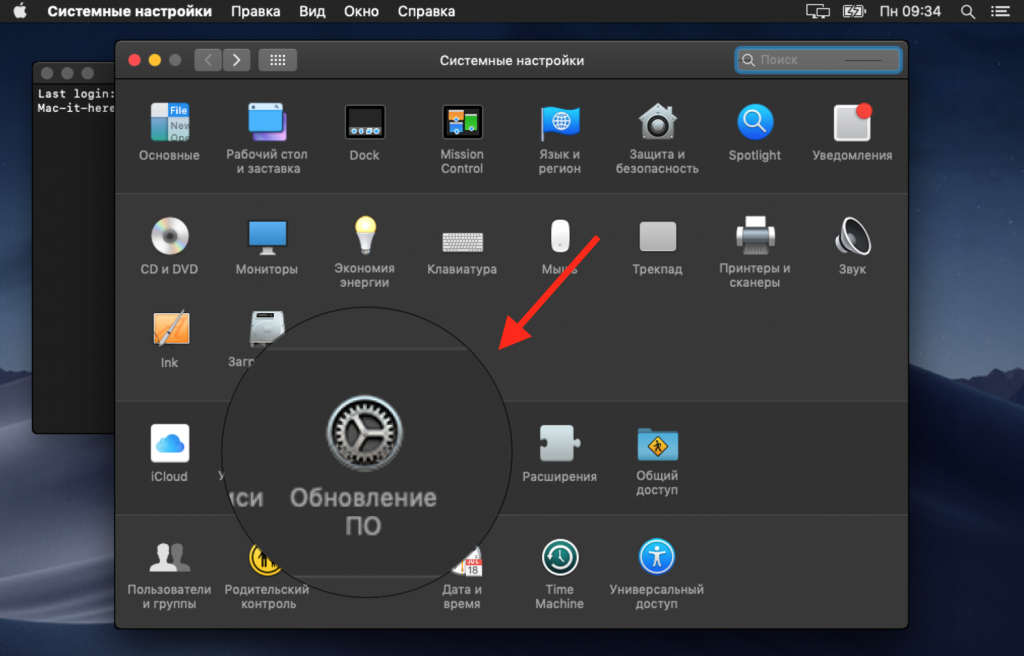
2)Klicka på signaturikonenProgramuppdatering.

3)Om en ny version av macOS eller en annan uppdatering är tillgänglig kan du se mer information om den.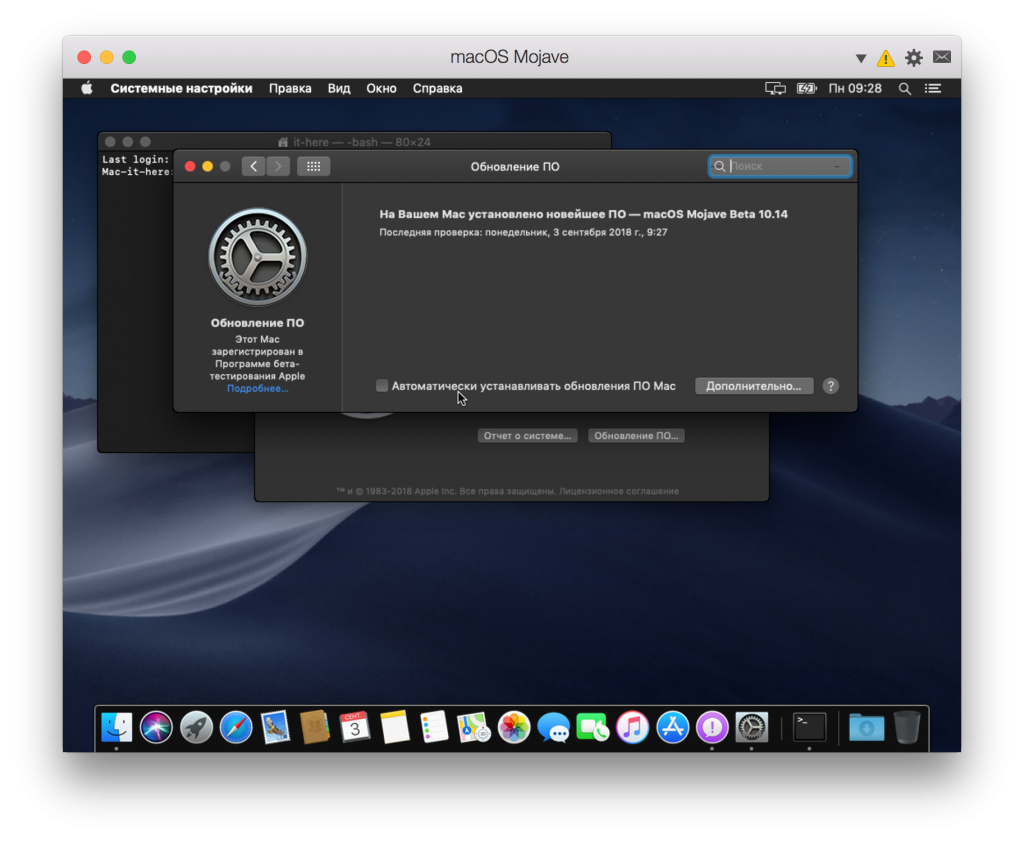

Klicka på för att uppdatera macOSAtt installera.
Du kan också aktivera programvara för automatisk uppdatering genom att kryssa i rutan bredvid det rådgivande objektet. Beroende på dina inställningar kan Mac hämta uppdateringar i bakgrunden.
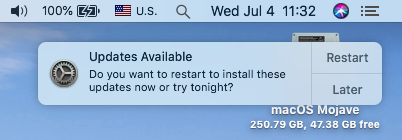
När uppdateringen laddas ner kommer du att seMeddelande om att nya uppdateringar är tillgängliga. Du kan installera uppdateringen omedelbart eller senare. När en ny uppdatering är tillgänglig ser du också ikonen på ikonen Systeminställningar i dockningsstationen.
Andra alternativ
Förutom systemuppdateringar finns andra alternativ tillgängliga i det nya avsnittet, inklusive karantäninställningar och programuppdateringar.
För att anpassa alternativen, klicka på knappendessutom.
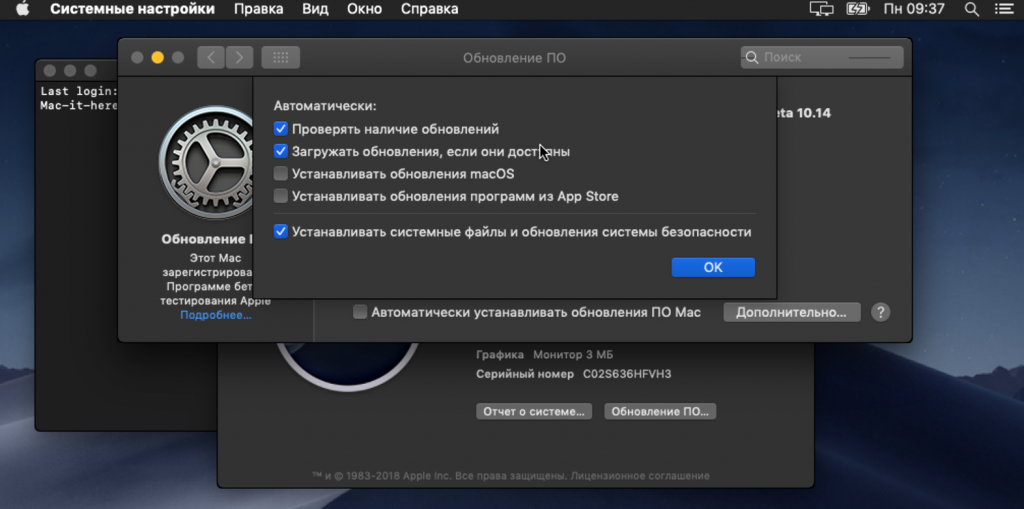

Du kan konfigurera följande:
- Installera Mac-programvaruuppdateringar automatiskt
- Sök efter uppdateringar.
- Ladda ner uppdateringar, om tillgängliga.
- Installera MacOS-uppdateringar.
- Installera programvaruuppdateringar från App Store.
- Installera systemfiler och säkerhetsuppdateringar automatiskt.
Som en säkerhetsåtgärd rekommenderar vi att du aktiverar automatisk installation av säkerhetsuppdateringar för att skydda dig mot virus. Programuppdateringar förblir tillgängliga i Mac App Store.
Om du vill skriva macOS-installationsprogrammet till flyttbara media kan det fortfarande göras via Mac App Store.