Det efterlängtade tillkännagivandet av den nya iPhone 11 har redan ägt rum. Och mycket snart kommer den nya produkten att finnas tillgänglig för fri försäljning, vilket innebär
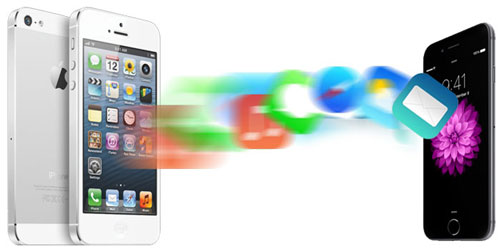
AnyTrans för iPhone
Om du är bland dem som regelbundet läser nyheternapå vår webbplats har du antagligen redan hört talas om AnyTrans-programmet. Kort sagt, detta är det mest praktiska verktyget för att interagera med din iPhone, som utför alla de mest populära funktionerna: filhanterare, överföra data till en ny iPhone, säkerhetskopia, möjligheten att hantera säkerhetskopieringsfiler, etc. Läs mer om verktyget här.
Vad är nytt i AnyTrans 8
Som vi redan sa uppdaterade utvecklarna programmet och gjorde det ännu mer funktionellt och enkelt att använda. I synnerhet:
- Användargränssnittet har förfinats, intuitiv navigering.
- I arsenal av möjligheter har en ny Screen Mirroring-funktion dykt upp, med vilken användare nu kan spela in video från iPhone-skärmen på en dator
- Förbättrad nedladdnings- och dataöverföringshastighet.
- Tillagd telefonväxlarfunktion för överföring av data från en gammal telefon till en ny iPhone.
Alla dessa tillägg gör övergångsprocessen frånden gamla telefonen till den nya iPhone 11 är mycket smidigare, lättare och snabbare, om du plötsligt bestämmer dig för att köpa en ny. Därefter kommer vi att beskriva i detalj hur du överför alla data från den gamla telefonen till den nya iPhone med AnyTrans 8.
Hur du överför data från en gammal iPhone till iPhone 11
Det finns minst tre sätt att kopiera.data från en gammal iPhone till en ny: med iCloud, iTunes och utan dem som använder AnyTrans. De två första regelbundna metoderna åtföljs ofta av problem eller tar mycket tid. Därför är det mycket bekvämare att använda AnyTrans-verktyget, som låter dig överföra mer än 24 typer av iOS-data och fungerar mycket snabbt.
Bruksanvisning
- Installera AnyTrans på din dator. Du kan ladda ner härifrån.
Anslut två iPhones med USB-kablar och välj överföringsläget "Phone Switcher" — "Telefon till iPhone".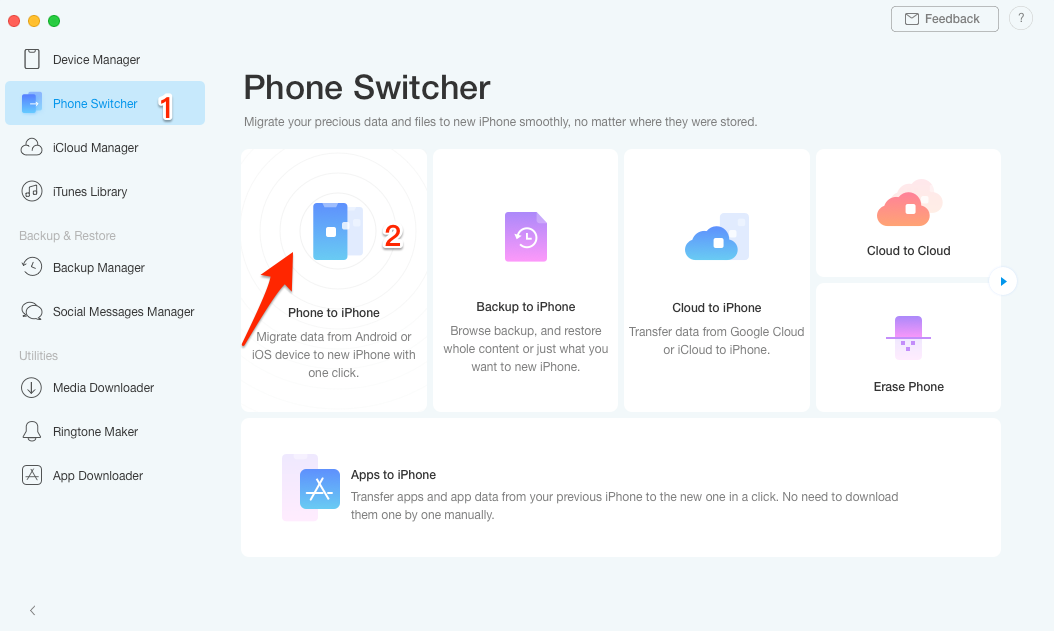
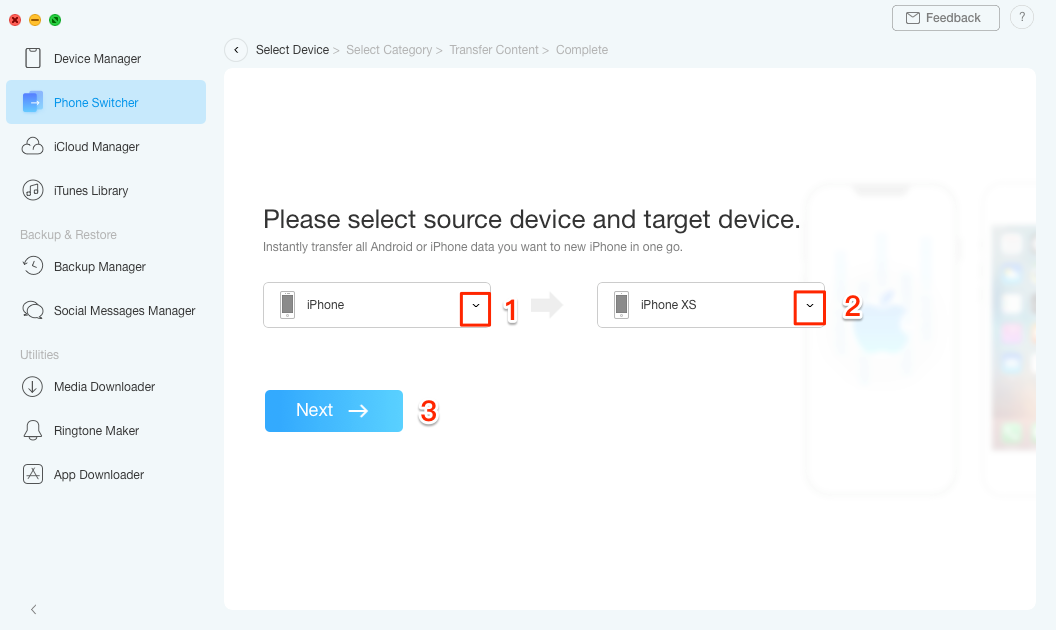
- Välj källa och målenhet.
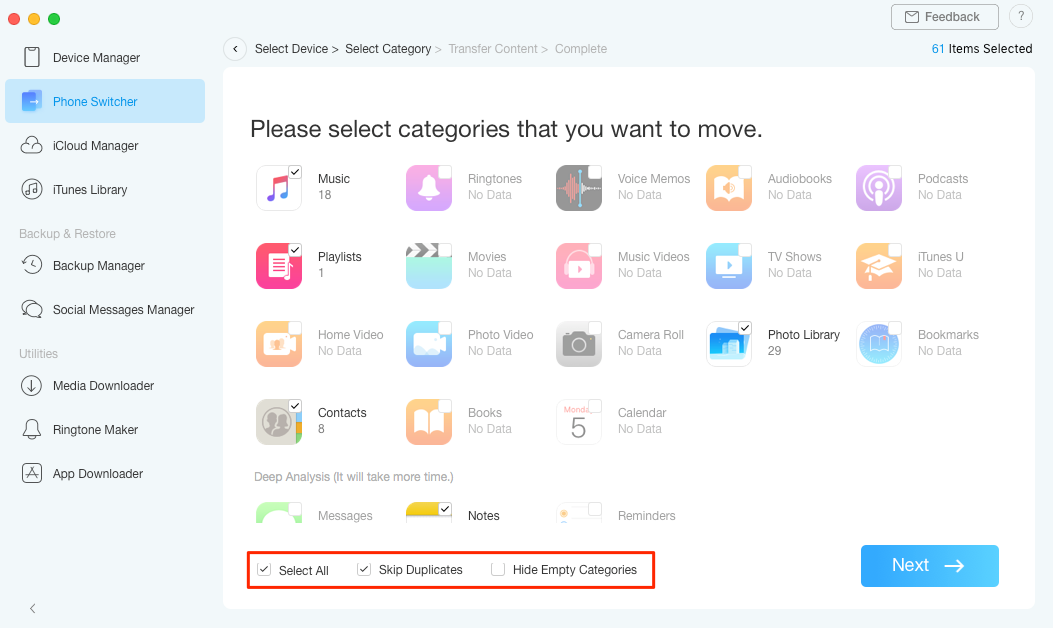
- Ange sedan vilka typer av filer som behöver överföras från iPhone till iPhone. Och vi väntar på att processen är klar.
Observera att du även kan överföraexempeldata från iPhone till iPhone eller dator. För att göra detta, använd läget Enhetshanteraren i den vänstra panelen för att välja önskade foton, till exempel, och klicka sedan på knappen Till iDevice för att starta överföringsprocessen.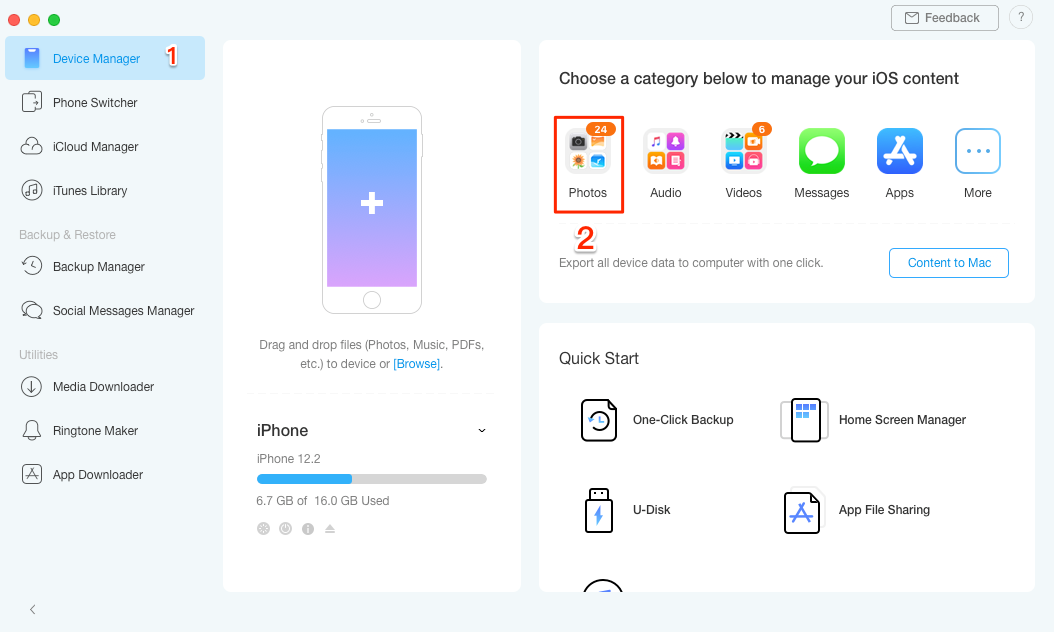
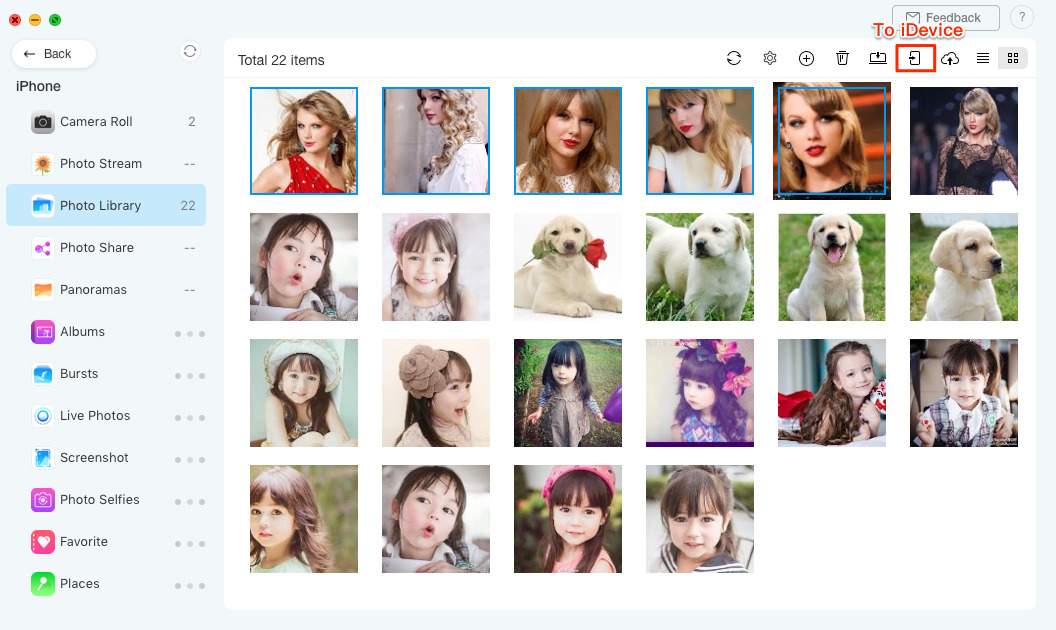 Som du ser, det minsta antalet åtgärder ochklick förenklar i hög grad processen att överföra data från en gammal telefon till en ny iPhone. Förresten, du kan inte bara använda ovanstående iPhone-modeller, utan också äldre versioner av iPhone.
Bland de användbara funktionerna kan också noterasringsignalinställning, lokal backuphantering, dataöverföring från populära snabbmeddelanden, mediauppladdare, etc. Med ett ord kan AnyTrans ersätta dig med ett heltids iTunes-verktyg och erbjuda ännu mer användbara funktioner som en bonus. Jag tycker att denna möjlighet inte bör missa! Så varför har du fortfarande inte laddat ner AnyTrans till din dator?