Om du aktiverar mörkt läge i macOS Mojave blir hela gränssnittetmörkt, vilket de flesta gillar väldigt mycket
Denna metod består i att användakommandoraden, så om du inte vet hur du ska arbeta i Terminal är det bättre att inte använda den. Eller åtminstone är det värt att spara en säkerhetskopia av din Mac innan du fortsätter med instruktionerna.
Så här aktiverar du ljust tema med mörk meny och docka iMacOS Mojave
- Öppna denmenyäppleoch väljSysteminställningar.
- Väljhuvud. I avsnittetextern typ avVälj ett ljust tema.
- Kör nu Terminal-programmet och ange följande kommando:
standardvärden skriv -g NSRequiresAquaSystemAppearance -bool Ja - KlickAnge.
- Öppna denmenynÄpple, logga ut från ditt konto och logga in igen.
- Tillbaka tillmenynÄppleUtvaldSystem inställningar, och dåhuvud.
- I avsnittetutseendeVälj ett mörkt tema.
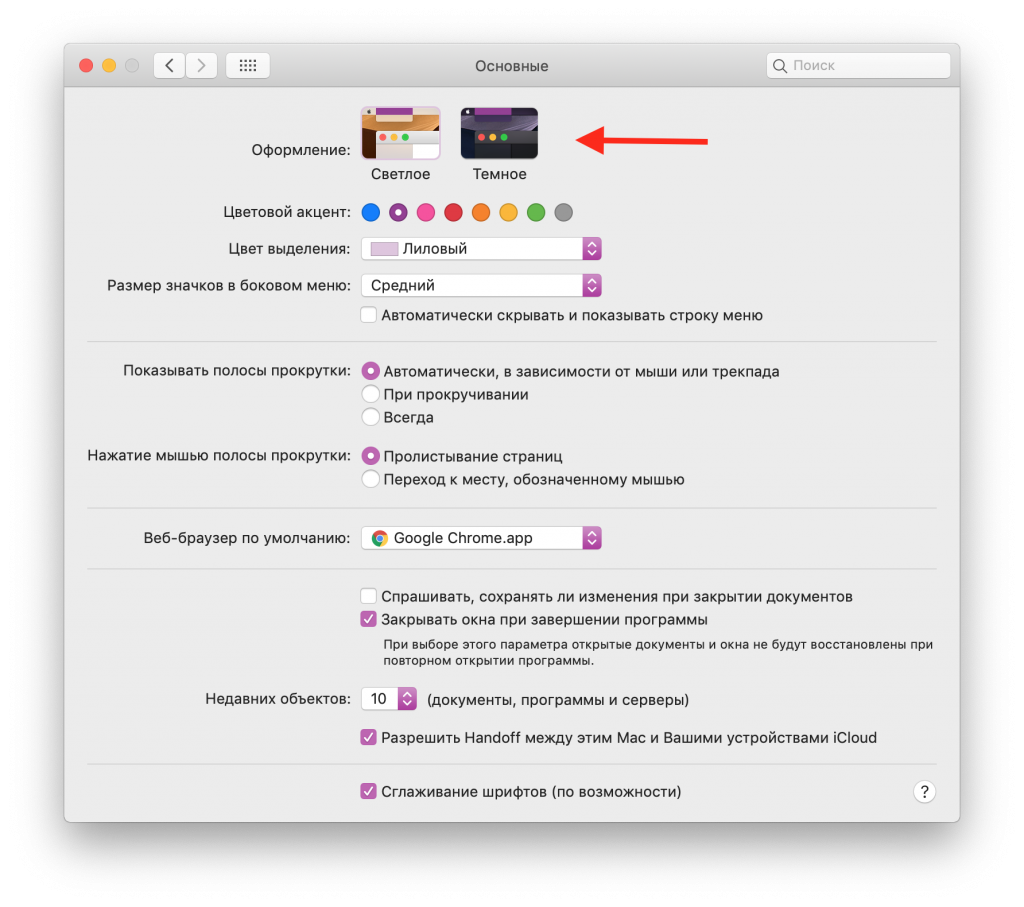

Nu har du en mörk meny och docka, och alla andra gränssnittselement förblir ljusa.
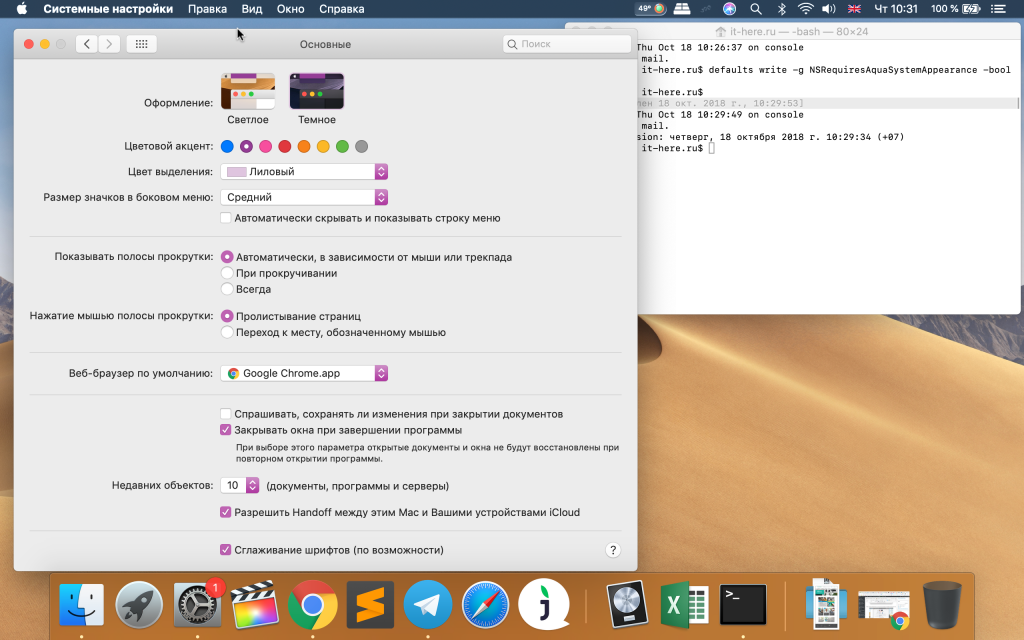

Den här metoden motsvarar hur det mörka tematagerade i tidigare versioner av systemet - det döljer bara menyraden och dockningen. Vilket tema du ska använda på din Mac är det du måste bestämma. Om du ändrar dig och vill ta tillbaka ett helt mörkt tema, läs vidare.
Hur man tar tillbaka fullt mörkt läge tillMacOS Mojave
- Öppna ett terminalprogram och ange följande kommando:
standard skriv -g NSRequiresAquaSystem Utseende -boll Nej
2. ÖppnamenynÄpple, logga ut från ditt konto och logga in igen.
3. Gå tillbaka till Apple-menyn, väljSysteminställningar, och dåhuvud.
4. I avsnittutseendevälj ett mörkt eller ljust tema.
Då kommer du tillbaka till standardtemat som kommer att fungera på hela gränssnittet.