Funktionen iOS-begränsningar eller föräldrakontroll är ett utmärkt sätt för föräldrar att hålla ett öga på sina barn och
Om ditt barn har en ny iPhone, iPad eller iPod touch rekommenderar vi att du blockerar deras tillgång till vuxeninnehåll.
</ p>Hur man aktiverar begränsningar iiOS12
Begränsningar ingår nu i det nya avsnittet Skärmtid i iOS 12-inställningar.
Läs också: Hur man använder skärmtid och programgränser i iOS 12
Alla tidigare inställningar förblev tillgängliga i iOS 12.
1)Gå tillinställningarpå iPhone eller iPad med iOS 12.
2)UtvaldSkärmtid.
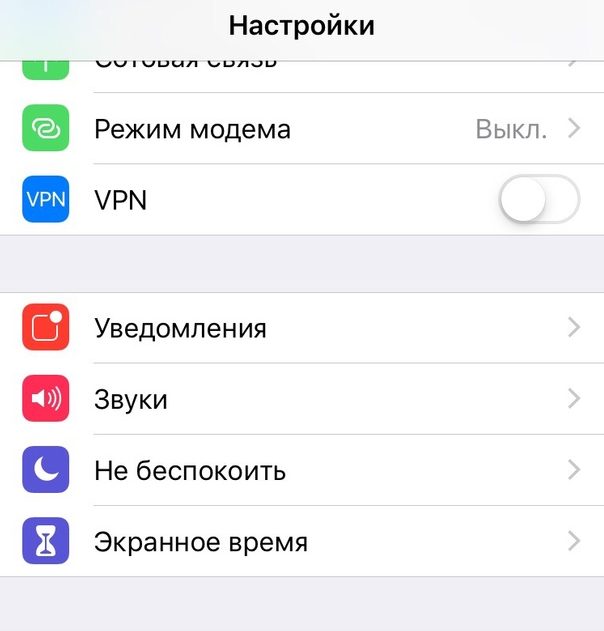

3)Om du tidigare har konfigurerat funktionen, fortsätt till steg 4. Annars klickar duAktivera skärmtid, dåfortsättOchDettaiPhonemitt barn.
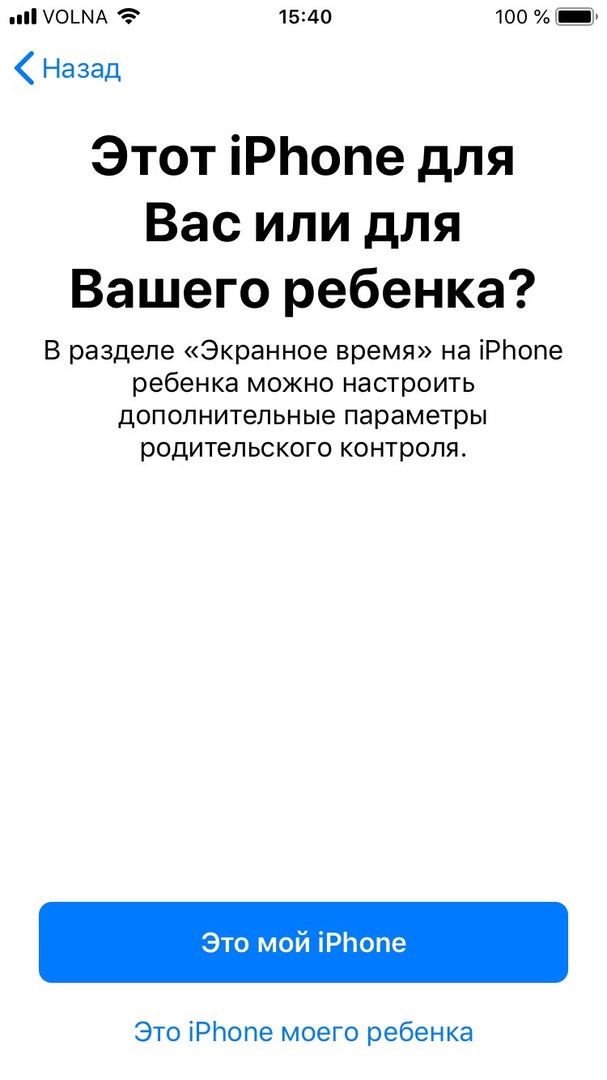

Följ instruktionerna på skärmen och skapa ett lösenord för begränsningar för att börja använda alla tillgängliga funktioner, till exempel: vid vila, programgränser, etc.
4)UtvaldInnehåll och integritet.
För att aktivera begränsningar, klicka på knappen bredvidInnehåll och integritet.
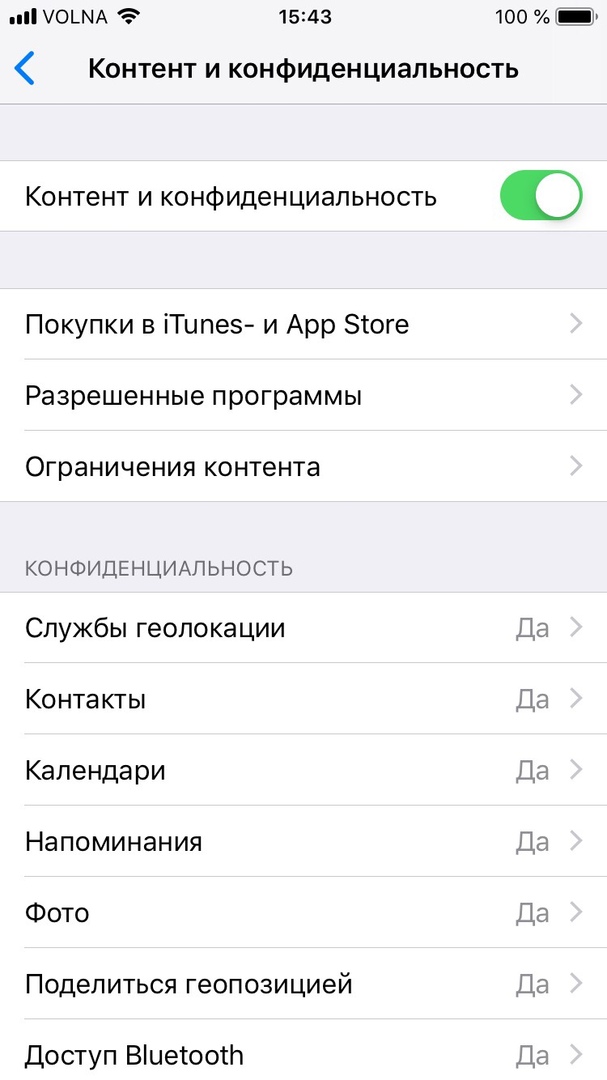

I det här avsnittet hittar du alla tidigare alternativ för föräldrakontroll, såväl som flera nya.
Läs också: Hur man kontrollerar tiden som ett barn spenderar på iPhone och iPad: iOS 12-inställningar
Här är vad föräldrar kan göra med skärmtid:
- rapporter om aktivitet:Föräldrar kan se detaljerade rapporter omderas barns enhetsaktivitet. Här kan du hitta information om tiden som spenderats i varje applikation, statistik per kategori, antal aviseringar samt antalet gånger enheten hämtades.
- I vila:Du kan sätta upp ett schema för dinbarnet och bestäm till vilken tid han kan använda enheten. Ditt barn kommer att kunna ta emot samtal och meddelanden, samt använda vissa program du väljer. För att få mer tid måste barnet få förälderns tillstånd.
- gränser av program:Ställ in dagliga appanvändningsgränser. Du kan till exempel begränsa din speltid till 45 minuter per dag.
- Tillåtet alltid:Du kan välja undantagsappar som ditt barn alltid kan använda. Till exempel telefon och meddelanden.
- Innehåll och integritet:Alla alternativ för föräldrakontroll finns här.
Du måste ställa in lösenordet för skärmtid så att barnet inte kan ändra inställningarna själv.
För att förhindra ditt barn från att komma åt vissa applikationer, gå tillTillåtet alltidoch klicka på knapparna bredvid dem.
Skärmtid är en fantastisk funktion för allavill bättre övervaka sina vanor, liksom för föräldrar. Föräldrar kan inte bara se sina rapporter och barns rapporter på sina enheter utan kan också fjärrneka sina barn tillgång till alla applikationer.
Skärmtidsdata synkroniseras på alla enheter via iCloud, eftersom funktionen är knuten till ett konto.
Hur man aktiverar begränsningar iiOSelva
1)Öppna deninställningarpå din iPhone eller iPad med iOS 11 eller senare.
2)Gå tillhuvud.
3)Utvaldrestriktioner.
Du blir ombedd att skapa ett lösenord som måste anges varje gång du vill ändra några inställningar.
Förväxla inte det här lösenordet med lösenordet från själva enheten, som måste anges för att låsa upp. De är inte på något sätt kopplade till varandra.