Alla MacBook Pro-modeller från 2018 har stöd för True Tone-teknik frånApple: Funktionen sträcker sig till själva skärmen
annons
annons
Om teknik
Den förbättrade ljussensorn på MacBook Pro 2018 läser hela tiden data om miljöns ljusstyrka och färgtemperatur (sensorn från tidigare modeller uppmätt endast ljusstyrka).
Med hjälp av dessa data anpassar operativsystemet vitbalansen på displayen till din belysning. Som ett resultat ser du bilden mer naturlig och ögonstammen minskar.
Det handlar om uppfattning.
annons
annons
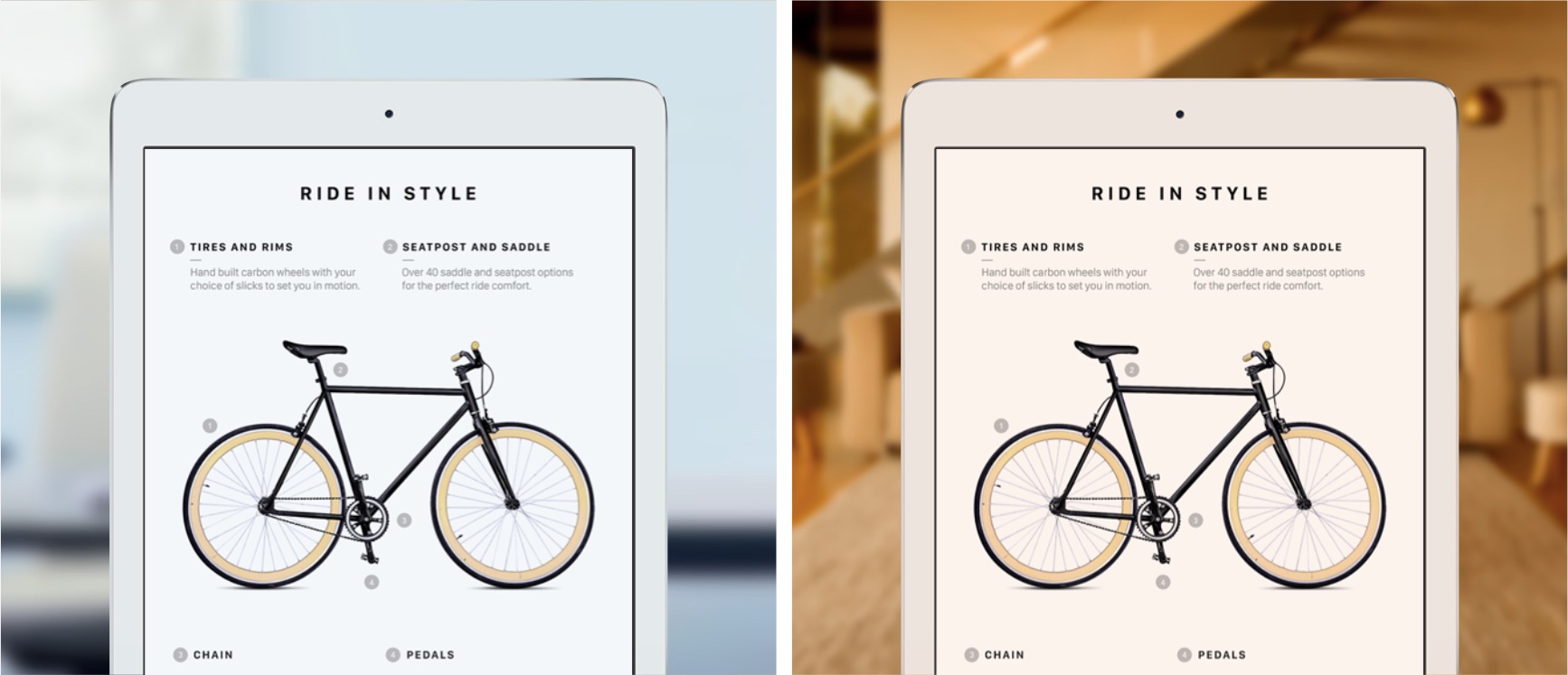

I huvudsak lurar en funktion din hjärna och gör digtror att färgerna på skärmen inte ändras beroende på situationen. Inte bara program och andra gränssnittselement förändras, True Tone-funktionen ändrar vitbalansen och temperaturen på hela skärmen.
Läs också: Hur man använder Night Shift på Mac
Funktionsprincipen kan jämföras med papper. Ibland ser samma vita pappersark antingen gult eller blått under olika ljusförhållanden.
annons
annons
Hittills stöds True Tone-teknik2018 MacBook Pro-modeller, men senare kommer den att visas på andra bärbara modeller. True Tone kom först ut på 9,7-tums iPad Pro 2016. Därefter lades tekniken till iPhone 8, iPhone 8 Plus och iPhone X, iPad Pro 2017 (10,5 och 12,9 tum) och MacBook Pro 2018.
True Tone med extern display
True Tone fungerar på nya MacBook-proffstack vare den flerkanaliga ljussensorn bredvid FaceTime HD-kameran ovanför bärbar datorskärmen. När du använder en extern skärm måste bärbar datorkåpan vara öppen för att funktionen ska fungera.
Med andra ord, True Tone-tekniken fungerar inte när den bärbara datorn är stängd.
True Tone-tekniken fungerar med externa LG UltraFine 4K- och UltraFine 5K-skärmar, liksom Apple Thunderbolt Display tillsammans med Thunderbolt 3 till Thunderbolt 2-adaptern.
Hur man använder True Tone på Mac
1)ÖppenSysteminställningari Apple-menyn, med Siri, genom Dock eller Applications-mappen.
2)Klicka på ikonenIntegrerad bildskärm.
3)Välj en flikbildskärm.
4)Markera rutan bredvid objektetsann Toneför att aktivera funktionen.
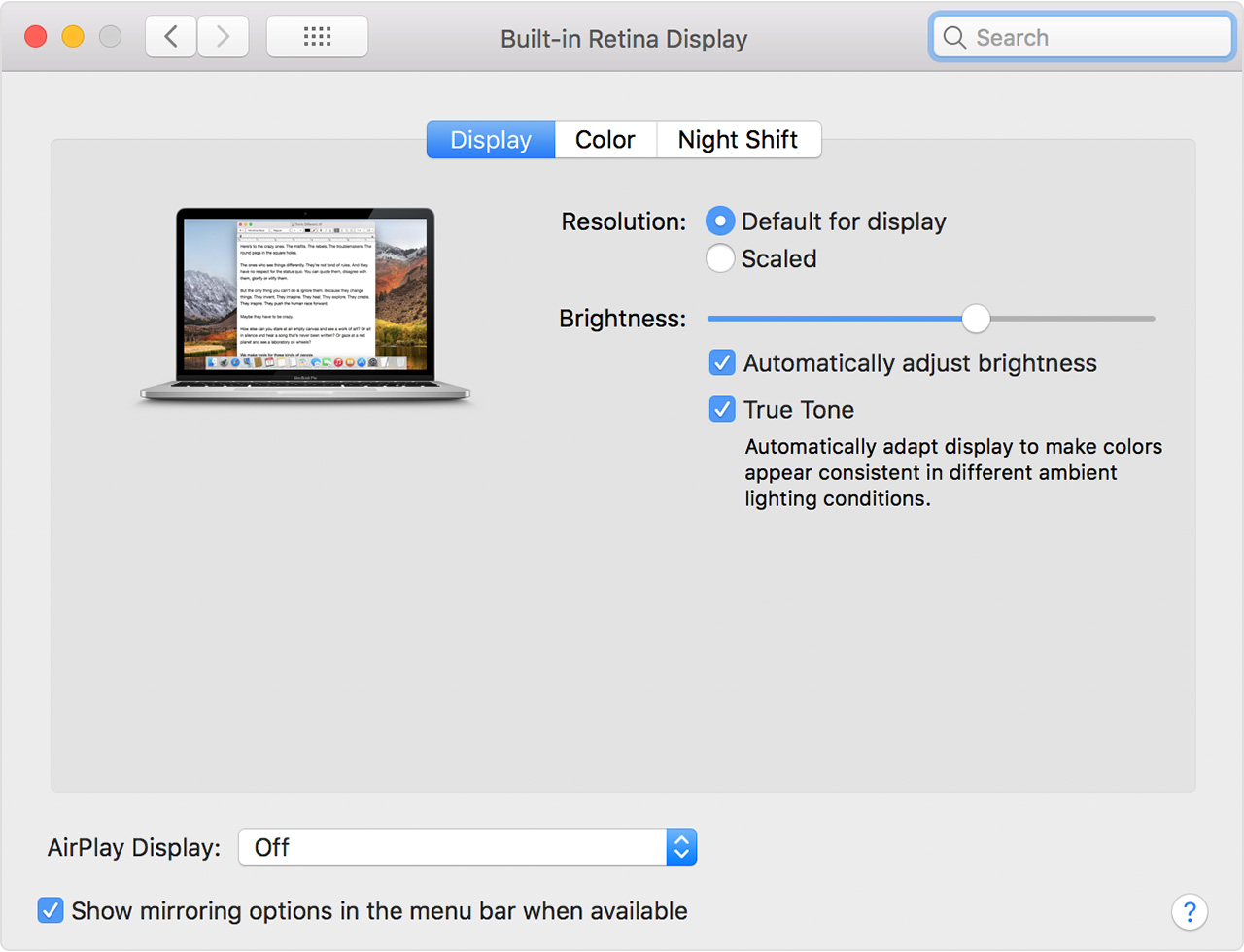

För att inaktivera True Tone avmarkerar du rutan.
True Tone-tekniken kanske inte fungerar med följande funktioner:
- Färginversion
- Kontrastökning
- Nedre vita punkten
Om True Tone inte finns i skärminställningarna stöder din Mac inte tekniken.
Om du ofta använder din bärbara dator på kvällarna eller på natten, bör du aktivera funktionen Nattläge, vilket också minskar ögonbelastningen. Den kan användas med True Tone-funktionen.
Sann ton på jobbet
Det är värt att notera att True Tone är lämpligäven de som arbetar med foto- och videoredigering samt illustrationer. ColorSync färghanteringssystem ger exakt färgåtergivning, och ovanstående teknik stör inte dess funktion.
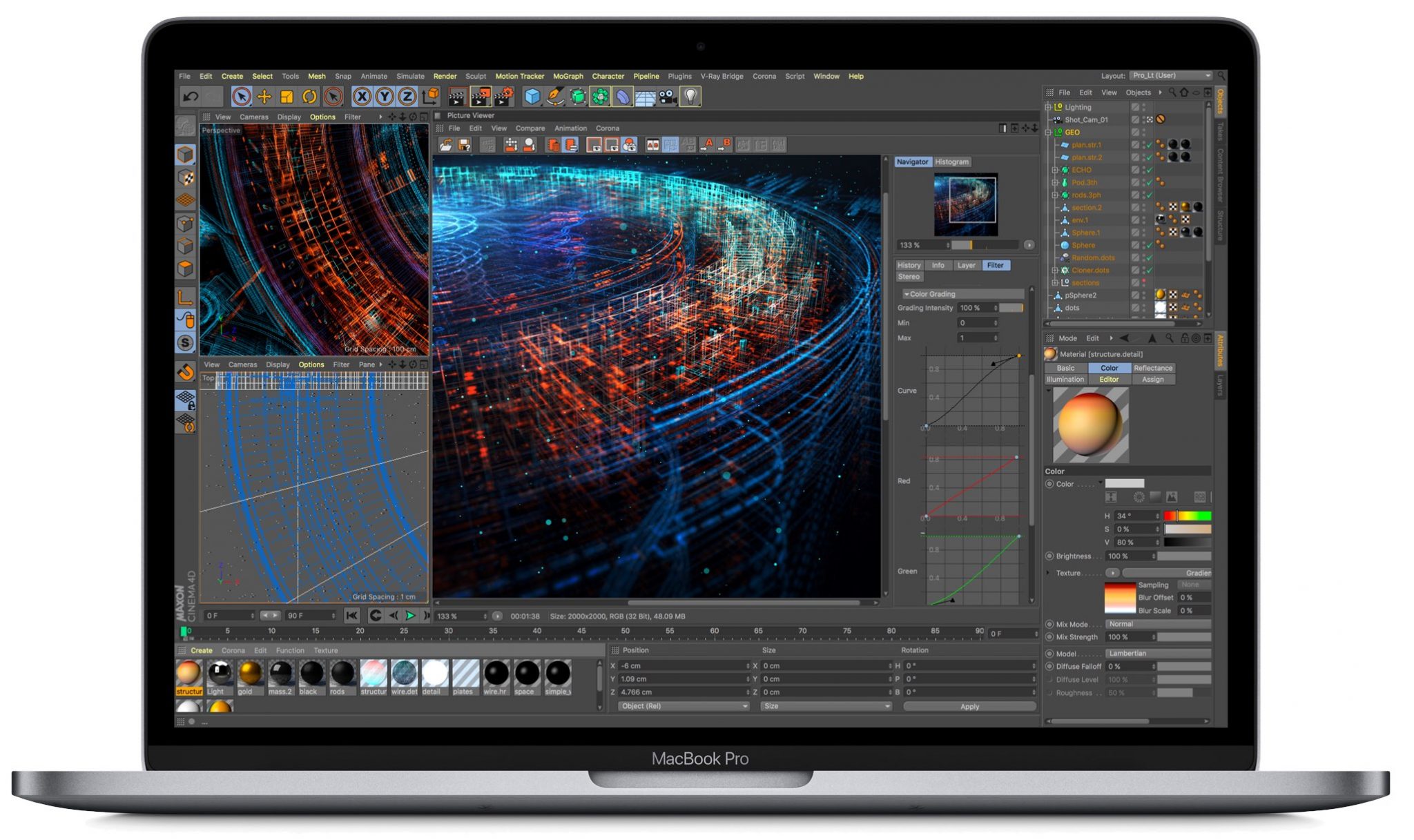

Även proffs kan aktivera True Tone-funktionen så att deras mönster ser lika ut och så realistiska som möjligt i alla ljus.