Apple har en fantastisk funktion där du kan kopiera något på en enhet och klistra in det
Vad är funktionen bekväm? Universal urklipp kan användas för flera ändamål. Du kan leta efter information för ett dokument på en Mac via din iPhone, eftersom det här är bekvämare. Eller kanske du tog en skärmdump på en Mac och vill redigera den på en iPad. Det finns många alternativ.
Universal urklipp är väldigt bekvämt, och nedan lär vi dig hur du använder den.
krav
Det är värt att notera att Universal Clipboard inte stöds av alla Apple-enheter.
Du behöver en iPhone, iPad eller iPod touch med iOS 10 och nyare eller Mac med MacOS Sierra och nyare. Nedan kan du se tabellen med de modeller som stöds.
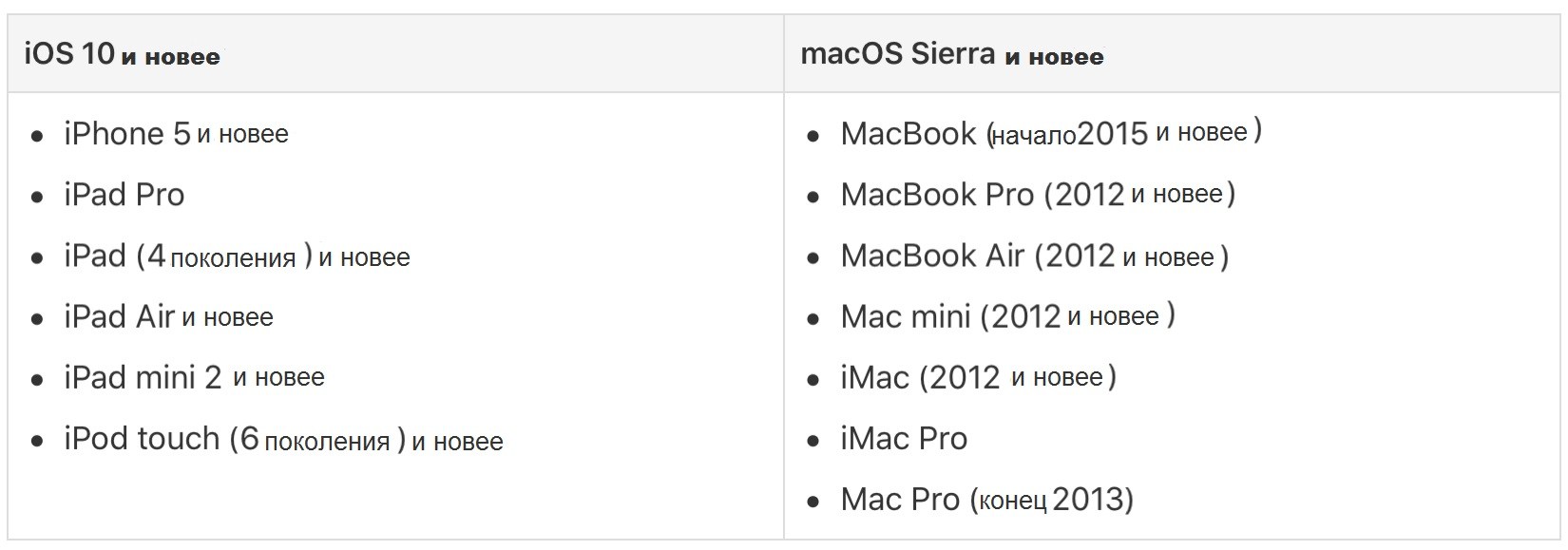
Universal urklippsinställning
Du måste också se till att alla enheter har de funktioner som behövs för att universell urklipp ska fungera.
På varje enhet:
- Wi-Fi måste vara aktiverat.
- Bluetooth måste vara påslagen.
- Handoff måste vara aktiverat.
- Samma Apple ID måste användas.
PåiPhone OchiPad
1)Öppna applikationeninställningar.
2)VäljWi–Fioch se till att omkopplaren är grön.
3)Gå tillbaka och välj nuBluetoothoch se till att det är aktiverat.
4)Gå tillbaka, väljhuvud>handoffoch se till att funktionen är aktiverad.

påMac
1)På menyraden väljer duäpple>Systeminställningar.
2)UtvaldNettooch se till attWi–Fipåslagen och du är ansluten till nätverket.
3)Gå tillbaka till Systeminställningar och väljBluetooth. Kontrollera att Bluetooth är på.
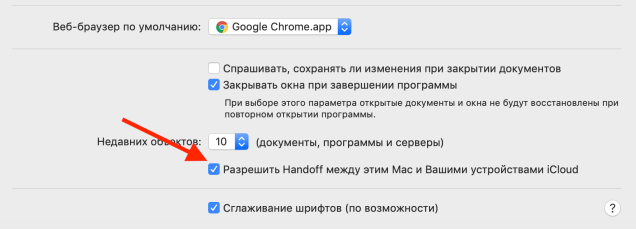
4)Gå tillbaka till Systeminställningar och väljhuvud. Se till att du har en bock bredvidTillåtahandoff mellan denna Mac och dina enhetericloud.


Använda universell urklipp
Nedan beskriver vi flera olika exempel på att använda denna funktion.
kopiering av bilder
Låt oss säga en skärmdump från Mac vi behöver skicka till iPhone.
1)Kopiera bilden. Öppna bilden i standard “översyn” och väljkorrigering>kopia.
2)Öppna en app på din iPhone, till exempel Notes.
3)Öppna en anteckning, håll ned skärmen och väljinfoga.


kopiering referens
Här kopierar vi länken från Chrome till iPhone i Safari till iPad.
1)Kopiera länken från webbläsarenChrome.
2)Öppna Safari på Mac.
3)Klistra in i webbläsarens adressfält.

kopiering text
Vi kommer att klistra in texten från webbplatsen på iPhone i ett e-postmeddelande tillAnmärkningarpå Mac.
1)Markera texten, tryck länge på den och väljkopia.
2)Öppna denpostpå Mac och skapa ett nytt e-postmeddelande.
3)Högerklicka i fönstret och väljinfoga.

Det här är bara några exempel på hur du kan använda det universella urklippet. Nu kan du kopiera något på en enhet och klistra in det på en annan.
Det är dock värt att komma ihåg att det kopierade innehållet är lagrat i urklippet inte är för alltid. Det här är antingen en lucka tills du sätter in den någonstans, eller en kort tidsperiod.