Om du någonsin har försökt bränna .img-bilder till ett SD-kort på en Mac vet du att du kan göra det med
Vi kommer att prata om hur du spelar in bilder i.img-format, men med Etcher kan du göra samma sak med .img, .iso, .dmg, .zip, .dsk, .etch, .bin, .bz2, .gz, .hddimg, .raw, .rpi-format -sdimg, sdcard och xz.
SD-kortet fortsätter sedan att fungera korrekt.
Hur du spelar in.img filer påSD-map
- Ladda nerEtcher gratisfrån utvecklarens webbplats.
- Installera och köra programmet
- Klicka på "Välj bild" för att välja bilder.
- Klicka på "Välj enhet" för att välja SD-kortet.
- Klicka på "Flash" för att starta inspelningen.
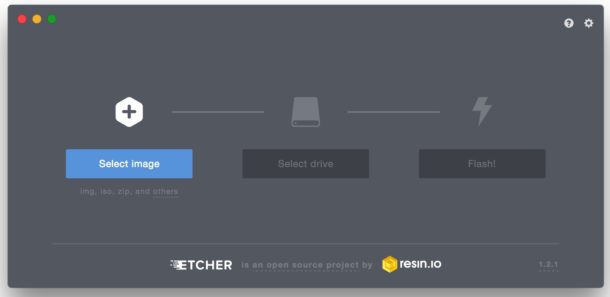

Processen kan ta lite tid beroende påpå filstorlek. Om du skriver en .img-bild till 30 GB på ett kort med 32 GB minne kommer det att ta ungefär en och en halv timme. Programmet meddelar dig om processens slut.
Därefter tar du ut SD-kortet så är det klart att användas för dina ändamål. Allt är väldigt enkelt.
anmärkning: Etcher tar automatiskt bort den monterade versionen av bilden från datorn, men den här funktionen kan inaktiveras i inställningarna.
Etcher är tillgängligt för Mac OS, Windows och Linux, så du kan använda det på olika operativsystem.