Vill du bränna MacOS Mojave-installationsprogrammet till ett USB-minne? Detta är ganska lätt att göra om du har
Liksom tidigare versioner av Mac OS, cOS Mojave 10.14 kan enkelt skrivas till flyttbart media. Då kan du formatera din Mac och sedan enkelt och enkelt installera macOS Mojave på den. Eller du kan installera macOS Mojave på flera datorer utan att ladda ner installationsprogrammet igen varje gång.
I den här artikeln kommer vi att förklara hur man skriver MacOS Mojave-installationsprogrammet till en flash-enhet.
Se till att din Mac stöder MacOS Mojave
MacOs Mojave stöder följande Mac:
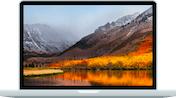
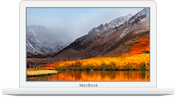
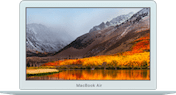
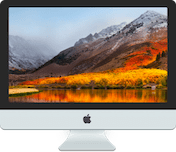

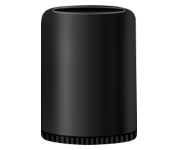
krav
- En 16 GB USB-flash-enhet (och mer) som kan formateras.
- Den nedladdade MacOS Mojave-installationsprogrammet i mappen / Applications (hämtningslänk från App Store).
Om allt uppfyller dina krav, behöver du tålamod, nätverksanslutning, kommandorads och Mac-färdigheter, kompatibla med macOS Mojave.
Om du hämtade MacOS Mojave installatören och redananvände den för att uppdatera din dator, kommer installationsfilen att raderas automatiskt. I det här fallet måste du ladda ner installationsprogrammet igen från Mac App Store eller använda en annan Mac.
Hur man bränner installationsprogrammetMacOS Mojave på en flash-enhet
Observera att skrivning av en MacOS Mojave-installationsprogram till en USB-flash-enhet raderar all data från den. Det är bäst att använda den nya flashenheten.
- Kontrollera att filen "Install macOS Mojave.app" finns i mappen / Applications.
- Anslut flashenheten till din Mac och formatera den om det behövs.
- Starta Terminal-programmet från / Program / Verktyg / mapp och kör följande kommando (ersätt UNTITLED med namnet på din flash-enhet):
sudo /Applications/Install macOS Mojave.app/Contents/Resources/createinstallmedia –volym /Volumes/UNTITLED –nointeraction && säg Mojave Drive Skapad
4. Tryck på "enter" och ange administratörslösenordet och tryck sedan på "enter" igen för att påbörja inspelningsprocessen.

Det kommer ta lite tid att skriva macOS Mojave installatören, men du kan övervaka framstegen i Terminal-fönstret. Det kommer att se ut så här:
Radering av disk: 0% ... 10% ... 20% ... 30% ... 100% ...
Kopiering till disk: 0% ... 10% ... 20% ... 30% ... 40% ... 50% ... 60% ... 70% ... 80% ... 90% ... 100% ...
Göra disken startbar ...
Installera media nu tillgängligt på / Volymer / Installera MacOS Mojave
Meddelandet "Installera media nu tillgängligt på"/ Volymer / Installera MacOS Mojave" "betyder att installationsprogrammet är klart och flashenheten är klar att användas. Du kan använda den för att uppdatera Mac, format och annat som stöds.
Hur man installerarMacOS Mojave från flash-enheten
- Anslut flashenheten med MacOS Mojave-installationsprogrammet till din Mac.
- Starta om Mac-datorn (eller sätt på den) och håll omedelbart OPTION-tangenten på tangentbordet.
- På skärmen som visas väljer du "Install macOS Mojave".
Därefter kommer du att se en välkänd skärm med macOS verktyg. Markera alternativet för att köra installationsprogrammet macOS Mojave.
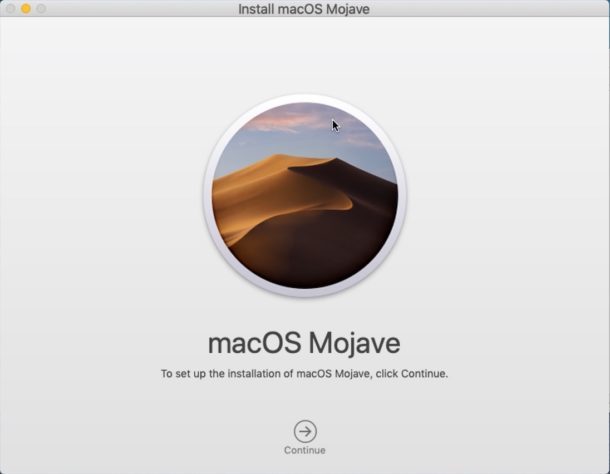
Installera macOS Mojave tar ungefär 45 minuter eller en timme, beroende på vilken Mac du har.
Det är allt. MacOS Mojave-versionen innehåller nya intressanta funktioner för vilka uppdateringen är definitivt värt att installera.