iOS 11 introducerade flera funktioner som syftar till att förbättra systemsäkerheten. Bland dem finns en ny
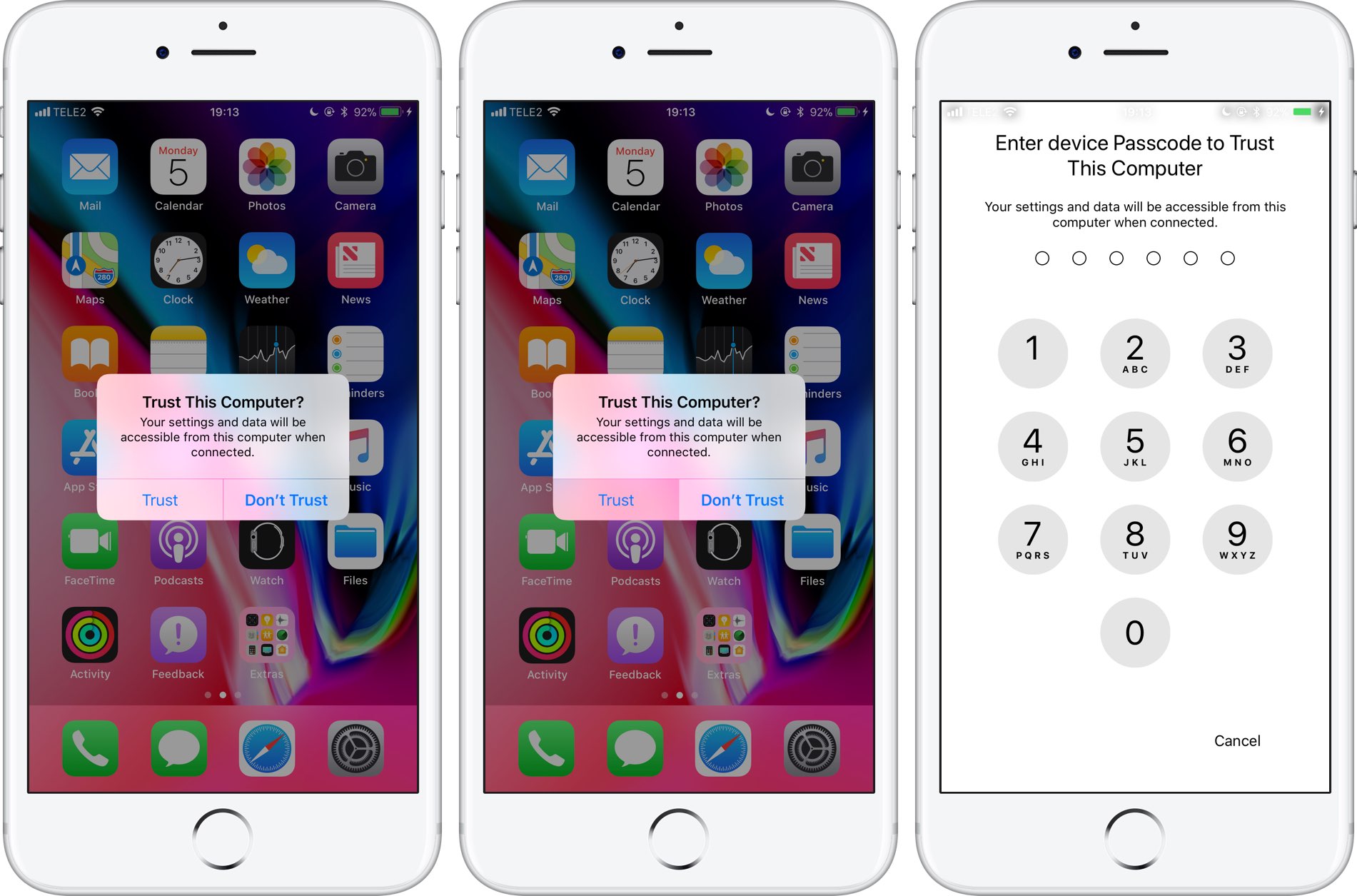
När du ansluter en iOS-enhet till en dator påett fönster visas där du måste välja alternativet "Förtroende". Först då kommer en Mac- eller Windows-dator att ansluta till din iPhone, iPad eller iPod touch via USB.
annons
annons
Denna funktion varnar dig inte bara för att du försöker ansluta till en ny dator, utan förhindrar också datorer och tillbehör från att ta emot data från enheter utan ditt samtycke.
Genom att klicka på Trust ger du din dator åtkomst till dina data.

annons
annons
Tidigare krävde detta bara att enheten skulle låsas upp när den är ansluten.
I iOS 11 måste du också ange ditt lösenord. Detta ger ett ytterligare lager av skydd mot datastöld.
För att ansluta en enhet med iOS 11 till en dator behöver du:
- Anslut enheten till datorn via USB.
- Lås upp enheten
- Klicka på "Förtroende" i popup-fönstret.
- Ange lösenordet på enheten.
En viktig roll i utseendet på denna funktion spelades av den nya Face ID-biometriska autentiseringsmetoden på iPhone X.
Läs också: Hur tillfälligt inaktiverar Touch ID
Tidigare alla som har tillgång till dinen olåst enhet, kan ansluta den till en dator och använda ett speciellt program för att extrahera olika data från den, till exempel personliga videor och foton, röstanteckningar, dokument etc.
Om du plötsligt misstänker att din enhet tidigare var ansluten till någon tredjepartsdator utan din vetskap kan du koppla bort genom att återställa plats- och sekretessinställningarna.
I teorin kan en hacker till och med spara en fullständig kopiadin enhet via iTunes genom att ansluta den till din dator. På så sätt kan du extrahera ännu mer personlig information. Till exempel dialogrutor från meddelanden, WhatsApp och andra snabbmeddelanden, röstbrevlåda, samtalshistorik, kontakter, kalendrar, anteckningar, bokmärken, Safari-historik och mycket mer.
annons
annons
Som nämnts ovan, anslut din iOS-enhet10 till datorn var mycket lättare. På grund av detta skulle du vara i stor fara om någon hade tillgång till din låsta enhet. Det är därför den nya iOS 11-funktionen är mycket viktig.
Läs också: Hur du tillfälligt inaktiverar Face ID på iPhone X
Erfarenheten visar att turister ofta uppmanas att ange ett lösenord för sina enheter om anställda misstänker något. I USA har du all rätt att inte avslöja ditt lösenord.
Du kan ange fel lösenord flera gånger, och detta kommer att leda till fullständig radering av data från enheten. För att aktivera den här funktionen, gå tillinställningar →Tryck ID och lösenordskod (ellerFace ID) → Dataraderingoch klicka på brytaren bredvid för att bli grön.
Nu vet du varför den nya säkerhetsfunktionen iOS 11 är så viktig.