WebbläsareSafari i iOS 13 har uppdaterats avsevärt.nedladdningar, fungerar som i skrivbordsversionen
annons
annons
Den här funktionen handlar mer om redigering.skärmdumpar, inte Safari, men hittills fungerar det bara i webbläsaren. Vi hoppas att det i framtiden kommer att läggas till meddelanden, WhatsApp och andra snabbmeddelanden. Android-smartphones har länge haft en sådan funktion.
Hur man tar en lång skärmdump i Safari på iPhone
Steg 1: Öppna sidan på webbplatsen som du vill fånga på skärmen på din iPhone eller iPad.
Steg 2: Ta en skärmdump genom att hålla nedvolym upp-knapp+sidoknappeller andra knappar på äldre modeller.
annons
annons
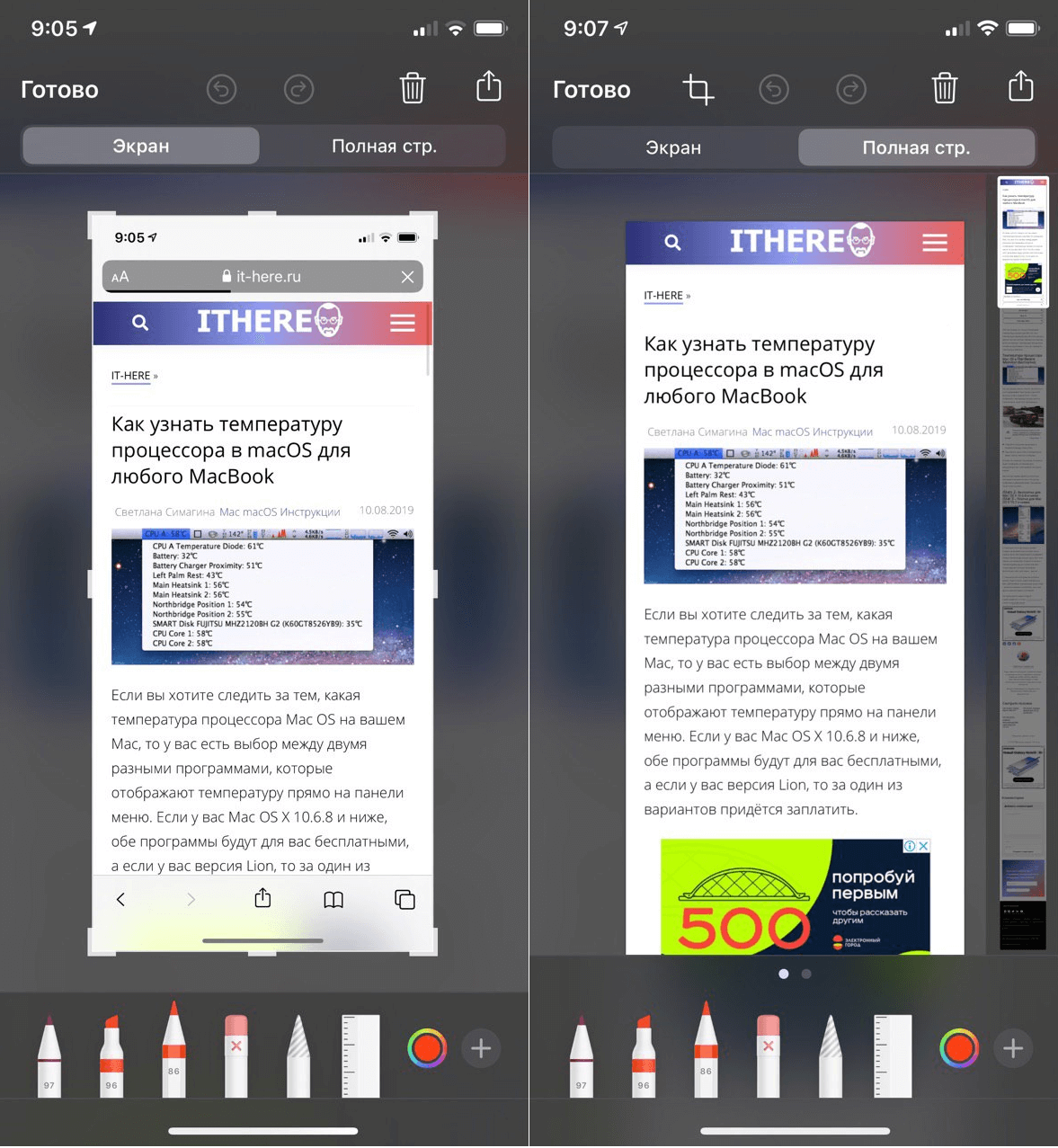

Steg 3: En förhandsgranskning av en skärmdump visas i det nedre vänstra hörnet, klicka på den.
Steg 4: Skärmen för redigering av skärmdumpar öppnas. Det kommer att finnas en ny flik högst uppHel sida. Välj henne.
Steg 5: En förhandsgranskning med hela webbsidan visas på skärmen. Med hjälp av bläddringsindikatorn till höger kan du visa hela sidan och använda verktygen för att redigera skärmdumpen.
Steg 6: När du är klar trycker du påÄr klar. Du kan spara skärmdumpen i filer eller dela den direkt.
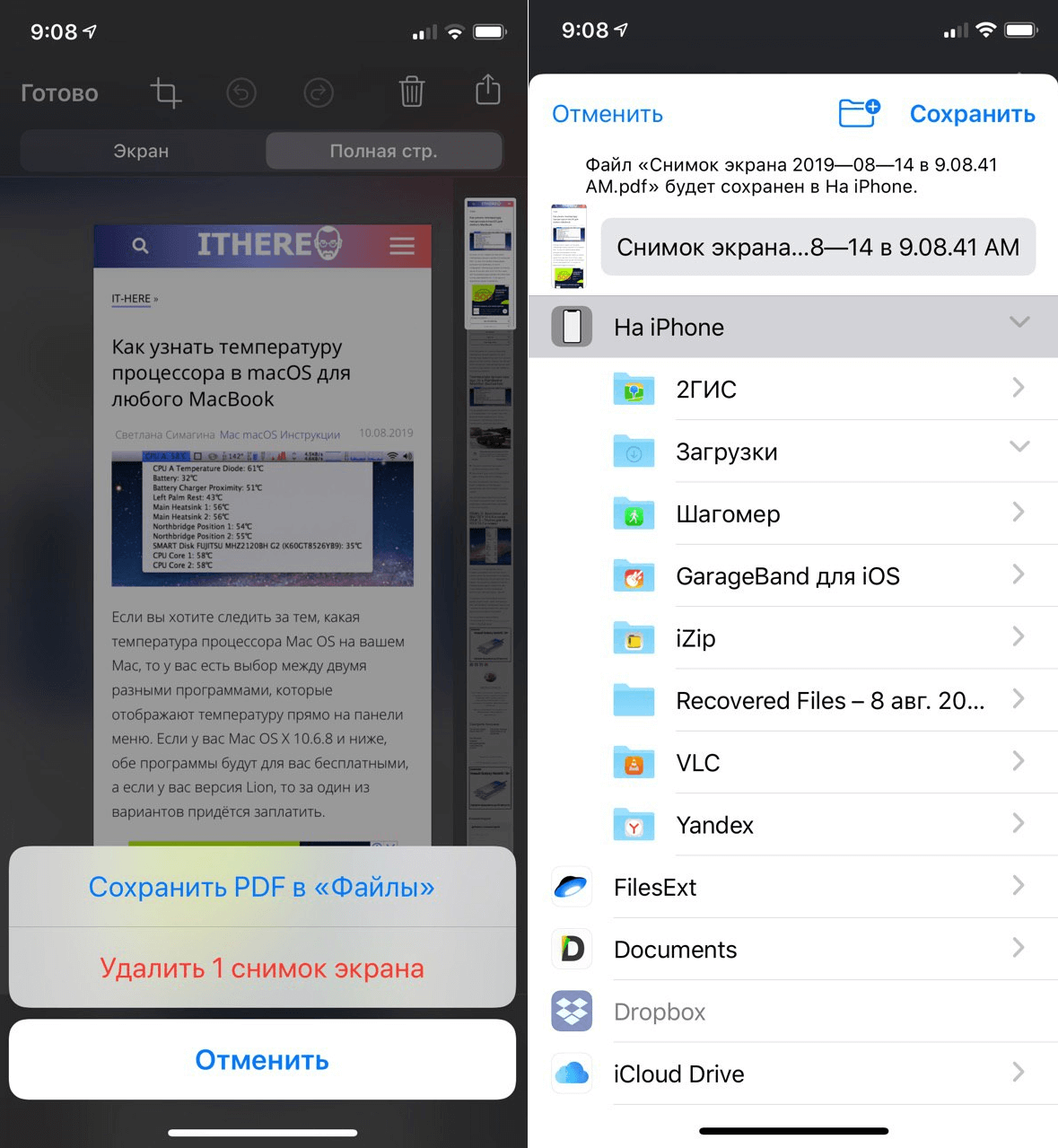

Steg 7: Din skärmdump sparas i PDF-format. Du kan öppna den i filer och skicka den till alla applikationer med formatstöd.