Den uppdaterade Safari-webbläsaren i iPadOS 13 kommer att förvandla iPad till en riktig dator.De flesta av uppdateringarna har dykt upp på
Ny startsida
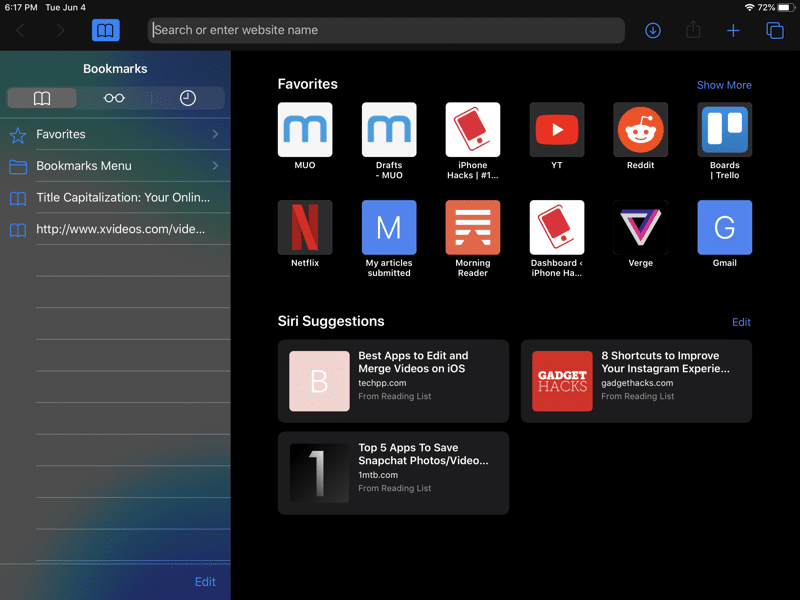

När du öppnar den uppdaterade Safari-appen,märker först den nya startsidan. Nedan visas ett nytt avsnitt med rekommendationer. Rekommendationerna visar de webbplatser du besöker ofta. Det kommer också att finnas länkar som tas emot i meddelanden.
Safari Download Manager


Nu kan du ladda ner filer via Safari. Funktionen är dold och visas bara när du klickar på nedladdningslänken. När du klickar på en sådan länk dyker ett fönster upp och ber dig ladda ner filen. En ny nedladdningsikon visas på menyraden, klicka på vilken du kan se alla nuvarande nedladdningar. Du kan också ta bort nedladdningar därifrån.
Välj en sparmapp
Som standard hämtar Safari filer till mappen Nedladdningar i iCloud Drive. Om du bara har 5 GB lagringsutrymme bör du ändra sparmappen till lokal.
För att göra detta, gå tillinställningar>Safari>nedladdning>PåiPhone. Nu sparas filerna lokalt på din enhet. Du kan också välja vilken annan mapp som helst.
Läs mer om Safari nedladdningshanteraren här.
Bokmärk öppna flikar
Nu kan du bokmärka allt på en gångöppna flikar som en enda mapp. För att göra detta, håll ned bokmärkesikonen så ser du ett nytt alternativ för att bokmärka alla flikar på en gång. Klicka på den och välj sedan en spara plats och mappnamn.
Fliken Sök


Adressfältet i Safari har också blivit smartare. Du kan söka genom öppna flikar genom adressfältet och sedan hoppa direkt till den du behöver.
Stäng flikarna automatiskt
När du stänger alla flikar i Safari,du kommer att se ett fönster som ber dig att automatiskt stänga flikar. Detta kan göras dagligen, veckovis eller månadsvis. Funktionen kan även aktiveras viainställningar->Safari->Stäng flikar.
Läs mer om funktionen här.
Nya sidinställningar
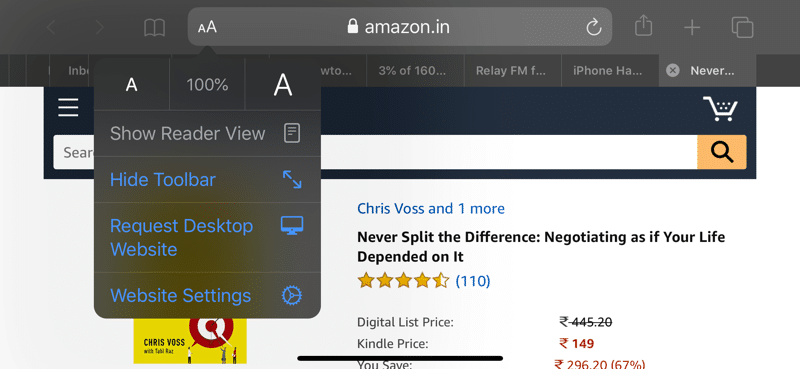

En ny inställningsikon har dykt upp i menyradensida. Det ser ut som en lägesikon. När du väljer den ser du en meny med alternativ för den aktuella webbplatsen. Läsläget aktiveras också här.
Öka texten
I menyn för sidinställningar märker du omedelbart zoomfunktionen. Nu har hon blivit smartare och ökar bara texten och lämnar alla andra delar på webbplatsen densamma.
Fullständiga versioner av webbplatser på iPad
Safari-appen på iPad hämtar nu automatiskt hela webbplatser. Klicka på aA-ikonen för att begära en mobilversion av webbplatsen. Du kommer att lära dig mer om den här funktionen här.
Öppna länkar i ett nytt fönster
Safari integrerar nya funktionermultitasking i iPadOS 13. Nu kan du öppna länkar i nya fönster. Håll bara länken, dra den till höger kant på iPad-skärmen och släpp den. Länken öppnas i ett nytt Safari-fönster.
Länkförhandsvisning
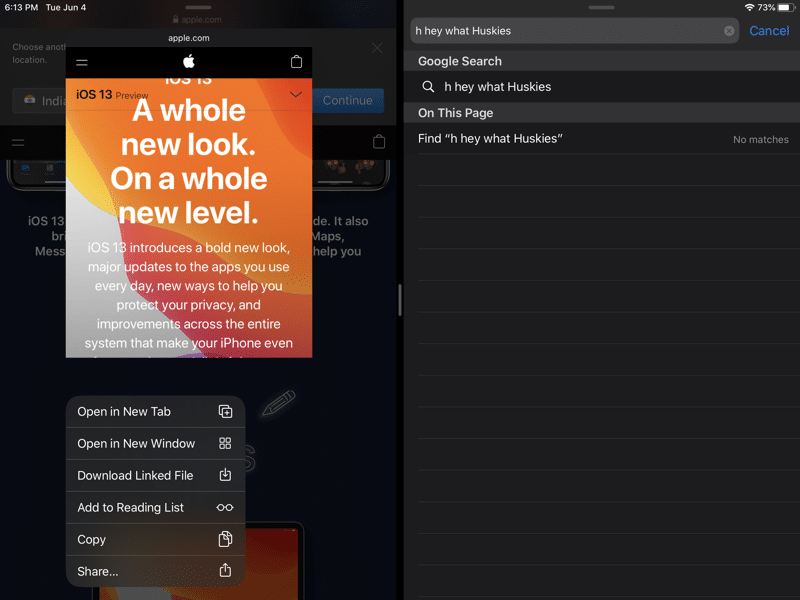

Safari har nu en förhandsvisning av länkarna som visas på menyn när de är fastklämda. Du kan inaktivera förhandsvisning av länken via själva menyn, som aktiveras genom klämma.
Stäng av innehållsblockering
I sidinställningsmenyn kan du också snabbt och bekvämt inaktivera innehållsblockering på den aktuella webbplatsen.
Individuella inställningar för webbplatser
I "AA" -menyn kan du välja platsinställningar ochändra dem bara för den nuvarande webbplatsen. Du kan aktivera automatisk aktivering av läsläget, öppna hela versionen av webbplatsen, inaktivera innehållsblockering och även ge åtkomst till kameran, mikrofonen och platsen. Alla inställningar är individuella för varje webbplats.
Skärmbilder av hela sidor


Safari har en ny funktion relaterad till skärmdumpar. Vi hoppas att det i framtiden kommer att visas i andra applikationer. Du kan ta skärmdumpar av hela sidor i Safari.
För att göra detta, ta en skärmdump som vanligt och sedanklicka på förhandsgranskningen. Välj här fliken "Hela sidan". Till höger ser du en panel med en sida i full längd. Om du vill kan du beskära skärmdumpen eller lägga till kommentarer till den.
Spara sedan skärmdumpen i filer. Det kommer att finnas i PDF-format.
Du kan läsa detaljerade instruktioner om hur du tar långa skärmdumpar i Safari.
Auto Dark Mode
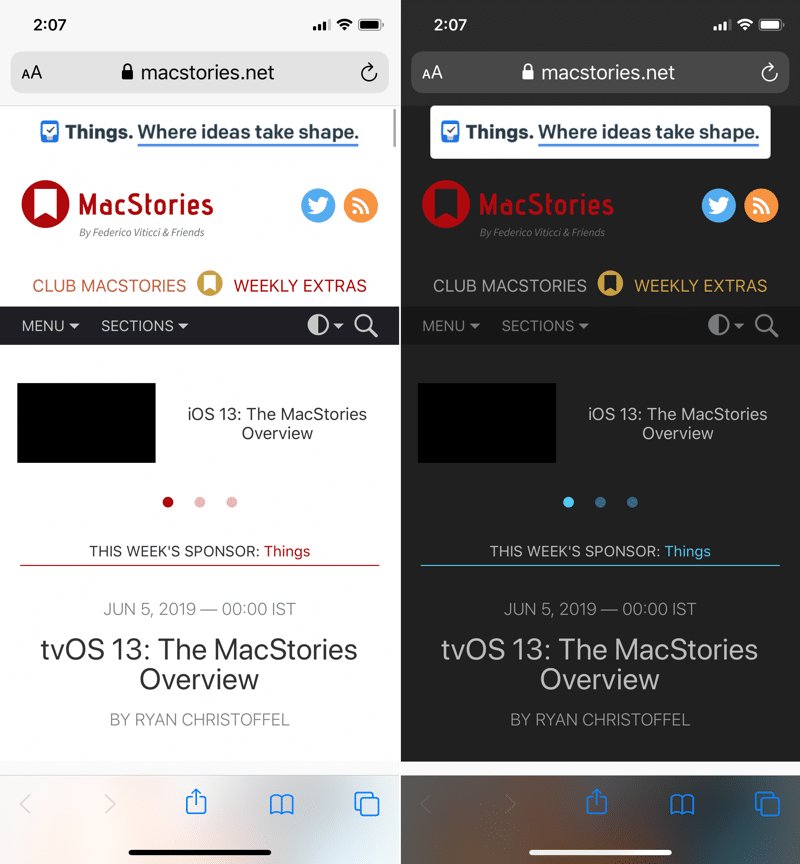

Mörkt läge i Safari aktiveras automatiskt på webbplatser som stöder det.