Launchpad på Mac är ungefär som startskärmen på iPhone och iPad. Den visar bekvämt dina program. När
Launchpad visas inte alltid på datorskärmen, så det måste fortfarande öppnas. På grund av detta använder många enkelt inte panelen, även om Launchpad kan vara mycket användbar.
Nedan hittar du tips om hur du använder Launchpad på Mac. Kanske kommer de att tvinga dig att använda panelen oftare.
Så här öppnar du Launchpad
Launchpad kan öppnas på flera snabba sätt.
- Klicka på ikonen Launchpad i Dock.
- Klicka på ikonen Launchpad i Programma-mappen.
- Använd F4-tangenten på tangentbordet (fn + F4).
- Använd styrplattans gest - lägg tre fingrar ihop på ena sidan och tum upp på den andra.
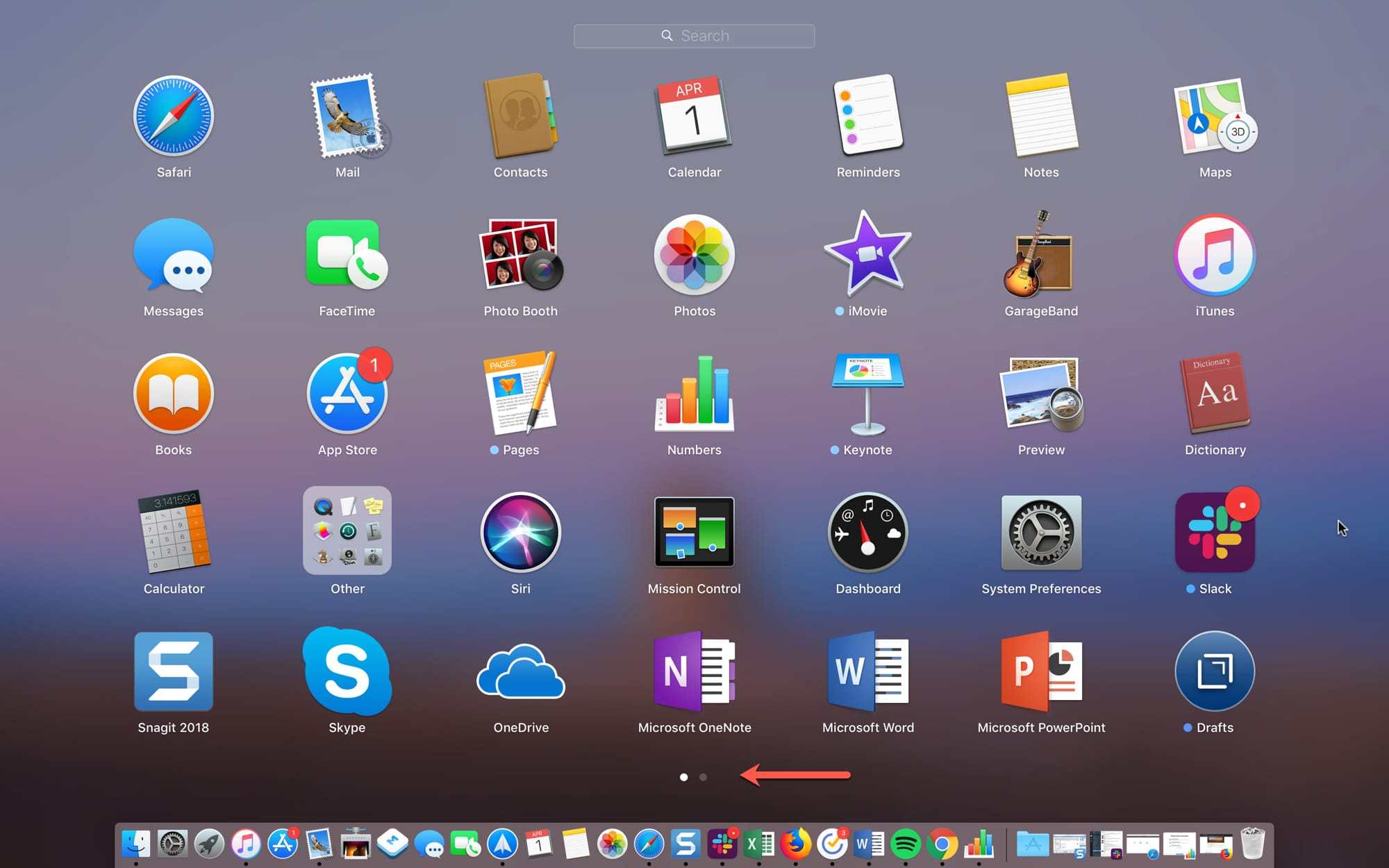
Du kan förstå hur många sidor med program du har, med antalet poäng längst ner på skärmen. För att växla mellan dessa sidor, använd styrplattan eller musen.
Använda aktiva hörn
Du kan använda funktionen Active Corners på din Mac för att få ännu snabbare åtkomst till startfältet. Flytta bara markören till en av hörnen på skärmen, och panelen med programmen öppnas.
1)Välj i menyradenäpple>Systeminställningar.
2)Välj avsnittSkrivbord och skärmsläckare.
3)Klicka på knappen nedanAktiva vinklar.
4)Använd menyn för att knäppa till ett av hörnen på Launchpad, välj det från alternativen.
5)Flytta nu markören till det tidigare valda hörnet på skärmen och Launchpad öppnas.

När du laddar ner ett program från Mac App Store,det visas automatiskt i Launchpad-panelen. Detta gäller dock inte program som laddas ner från nätverket. För att lägga till ett tredjepartsprogram till panelen, flytta det helt enkelt till mappenprogram.
Launchpad Software Management
På iPhone och iPad kan du flytta program till Launchpad, skapa mappar etc. Detta är ett utmärkt sätt att organisera panelen efter din smak.
För att flytta programmet håller du det och drar det till en ny plats och släpper sedan. När du drar programmet kommer andra att flytta och frigöra utrymme.
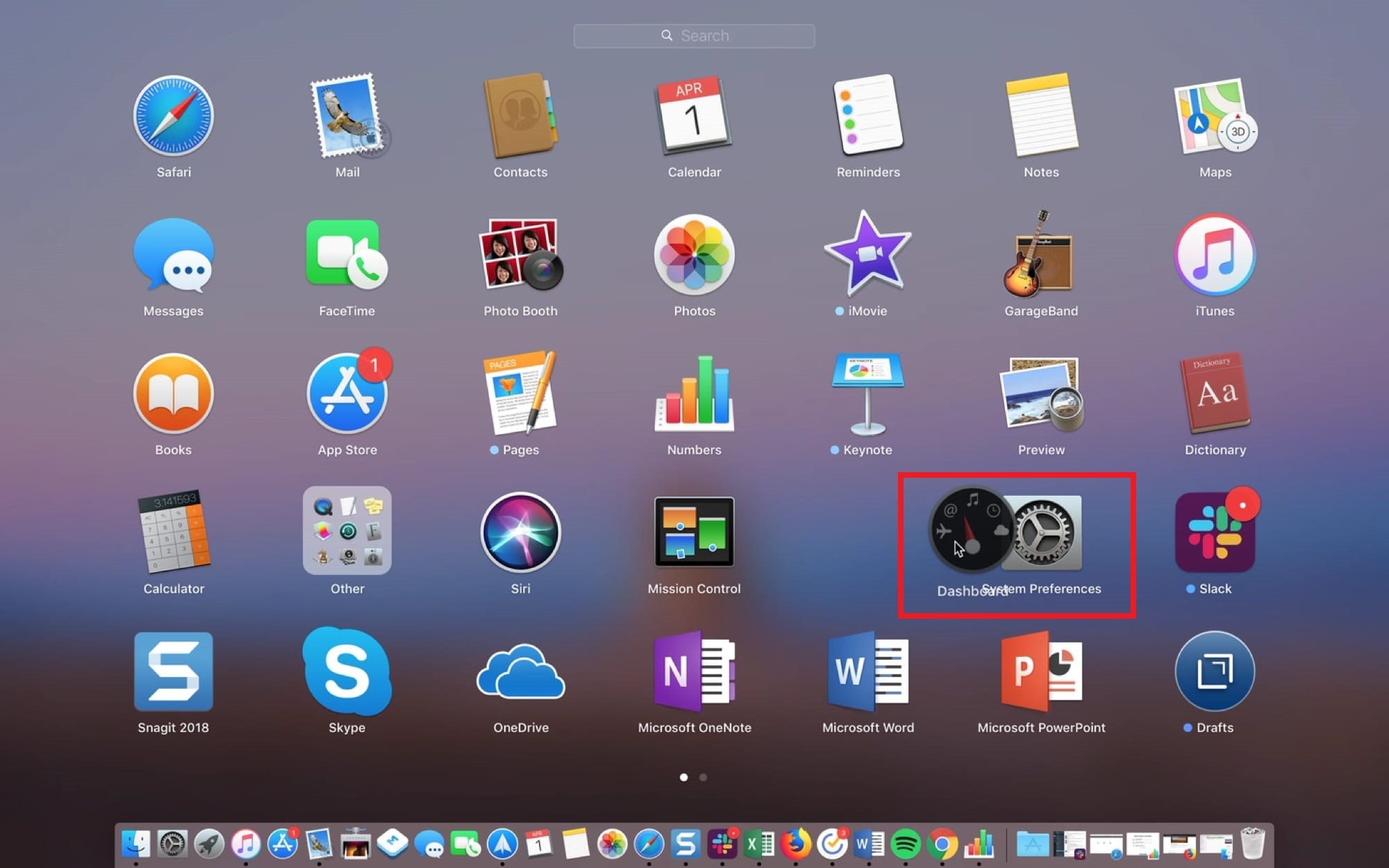
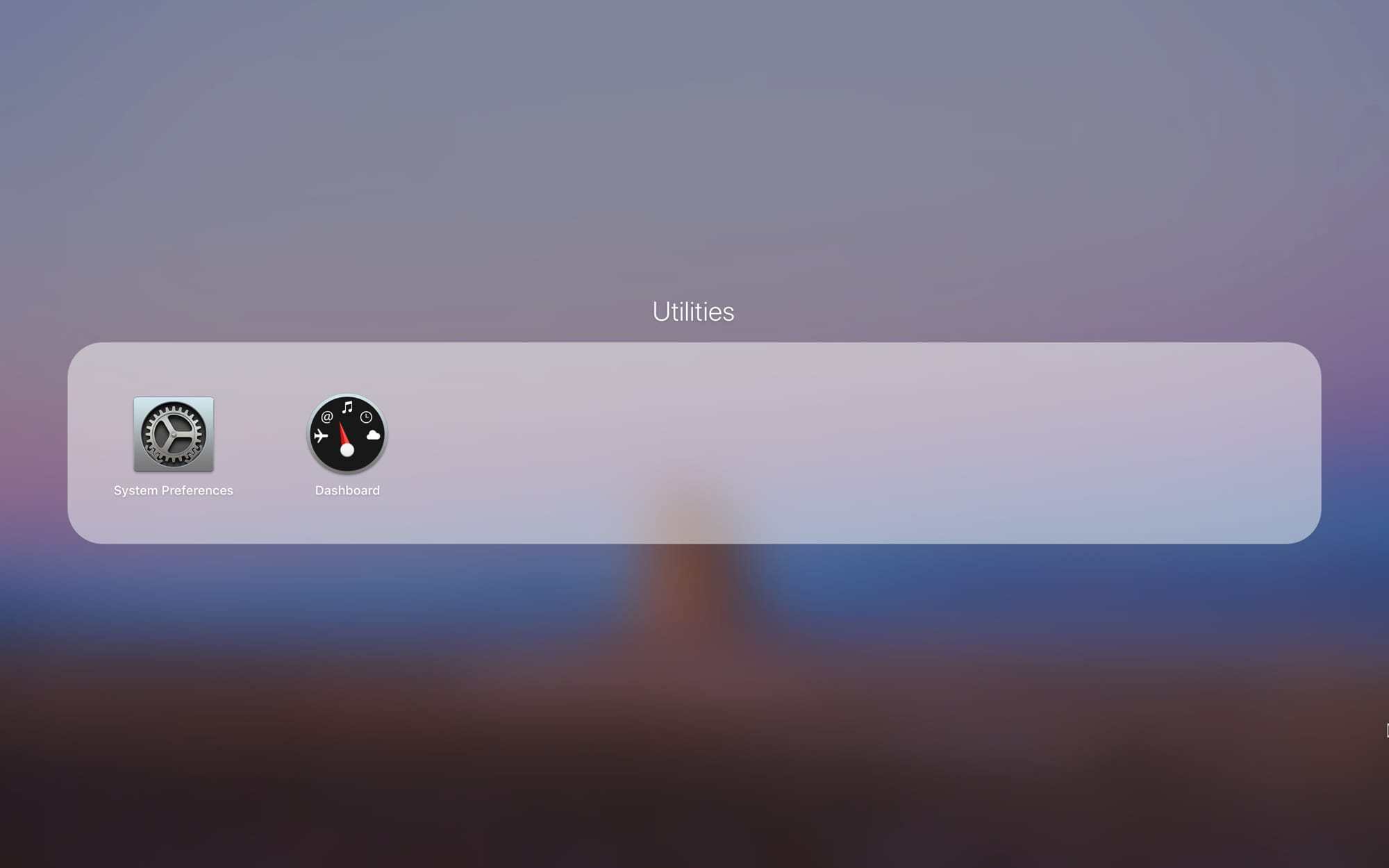
För att skapa en mapp håller du programmet somdu vill lägga in den och dra den till en annan, som du också vill lägga till i mappen. Mappen skapas automatiskt, som i iOS. Då kan du dra andra program till mappen. Klicka på mappnamnet för att ändra det.
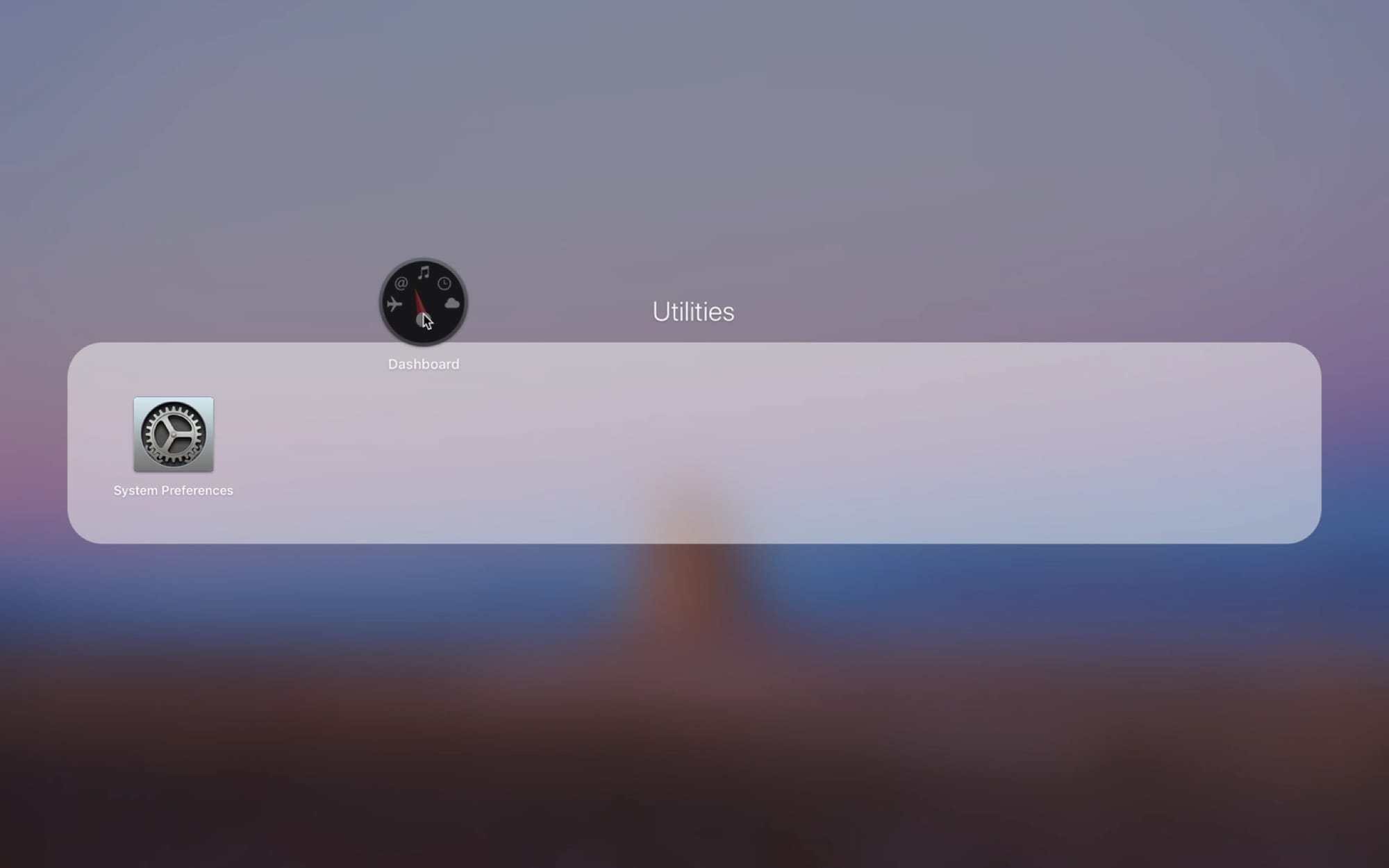
För att ta bort programmet från mappen, håll det och dra ut det ur mappen. När det inte finns några program kvar i mappen kommer det att försvinna.
Avinstallera ett program
Du kan ta bort program på en Mac på flera sätt, och en av dem är genom Launchpad.
För att ta bort ett program, tryck länge på det tills animeringen visas. Klicka på ikonenXi hörnet av programmet och bekräfta raderingen. För att gå in i raderingsläget kan du hålla ned knappenalternativ.

Detta kommer inte bara att ta bort programmet från Launchpad, utan kommer att ta bort det helt. Om ikonen inte visas i hörnet av programmetX, det kan inte tas bort. Bland sådana program finns Mail, Calendar och Utilities.
Använd sökning
Om du har många program installerade kan du använda Launchpad-sökning för att snabbt komma åt dem.

Ange programmets namn i sökfältet högst upp på skärmen och välj det eller tryck på knappenAnge/Returnatt omedelbart öppna programmet.
Lastindikator
När du hämtar program från App Store kan du kontrollera nedladdningslampan med hjälp av ikonen Launchpad i Dock.

Du kan ta reda på vilket program som laddas, hur mycket det väger, och när nedladdningen är klar.
Som du kan se är panelen Launchpad mycket användbar och kan hjälpa dig med många uppgifter. Vi hoppas att du kommer att använda det oftare nu.