
Apple har äntligen släppt macOS Monterey till allmänheten. Uppdateringen innehåller flera nya funktioner inklusive
För de som av någon anledning fortfarande inte vet,Vi påminner dig om att AirPlay – är ett trådlöst protokoll från Apple designat för att strömma ljud och video från en enhet till en annan, som en Apple TV eller HomePod. Nu, tack vare macOS Monterey, kan användare enkelt förvandla sina Mac-datorer till AirPlay-servrar. Med andra ord kan du spela en låt eller till och med dela din iPhone- eller iPad-skärm och streama allt till din Mac.
Kompatibla Mac-modeller
Först och främst, om du vill använda AirPlaypå en Mac behöver du en kompatibel Mac. Inte alla Mac-datorer som kan köra macOS Monterey stöder den nya funktionen, så kolla listan nedan för att se om din Mac kan användas som en AirPlay-server:
- MacBook Pro 2018 och senare
- MacBook Air 2018 och nyare
- iMac 2019 och senare
- iMac Pro 2017
- Mac Pro 2019
- Mac mini 2020
Kompatibla iPhone- och iPad-modeller
AirPlay introducerades officiellt i iOS 4 för många år sedan. Det är dock bara enheterna som anges nedan som kan strömma innehåll i högre kvalitet och upplösning:
- iPhone 7 och nyare
- iPad Pro (2:a generationen) och senare
- iPad Air (3:e generationen) och senare
- iPad (6:e generationen) och senare
- iPad mini (5:e generationen) och senare
Hur man använder AirPlay för att överföra signal till Mac
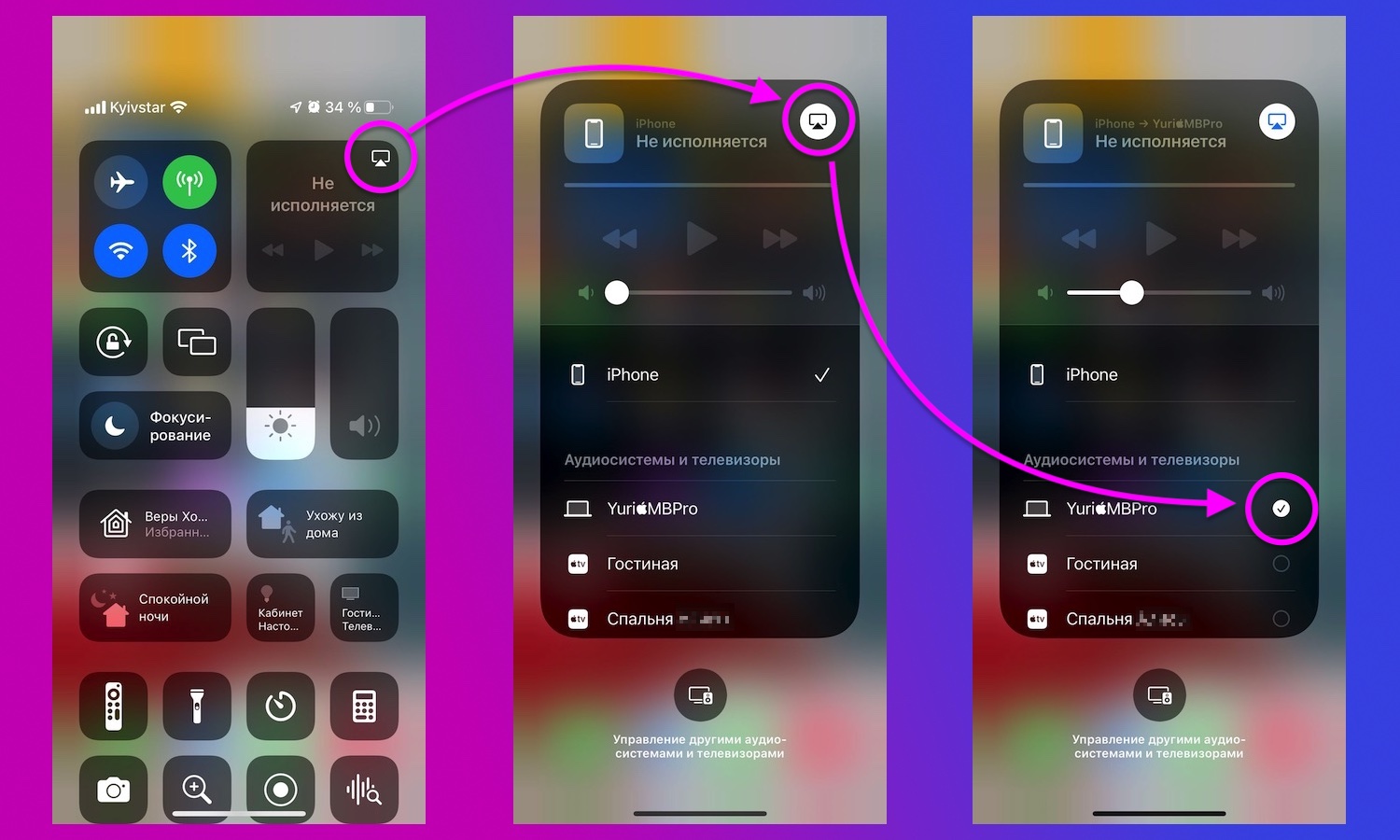
</ img>
I allmänhet är det inget nytt här.På din iPhone eller iPad hittar du AirPlay-knappen i Kontrollcenter eller appar som stöds. Om du vill dela enhetens skärm via AirPlay klickar du på knappen Skärmspegling i Kontrollcenter. Välj sedan din Mac från AirPlay-listan. Efter några sekunder kommer innehållet att överföras till din dator trådlöst.
Hur du manuellt inaktiverar (och återaktiverar) din Mac som en AirPlay-skärm

</ img>
Om du av någon anledning vill inaktivera antingenFör att begränsa AirPlay på Mac erbjuder Apple ett alternativ att göra detta i macOS-inställningar. Öppna först appen Systeminställningar och tryck sedan på alternativet Delning.
I listan över tjänster hittar du “ReceiverAirPlay”. Där kan du avmarkera kryssrutan för att helt inaktivera AirPlay på Mac. Det finns också inställningar för att begränsa AirPlay till endast andra enheter som är registrerade på ditt Apple-ID eller de på samma nätverk. Du kan också ställa in ett lösenord för att aktivera AirPlay på din Mac.
Källa: apple
Omslag: 9to5mac
</ p>