Modern teknik gör att du kan fjärråtkomst till en Android-gadget, som kan
Om du har tappat eller glömt din smartphone ellersurfplatta kan du få information från den, låsa den, få platskoordinater eller vidta andra åtgärder. Fjärrkontroll av Android och föräldrar som vill kontrollera deras barns plats och aktiviteter, deras hobbyer i sin fritid när vuxna är på jobbet, är mycket populärt.
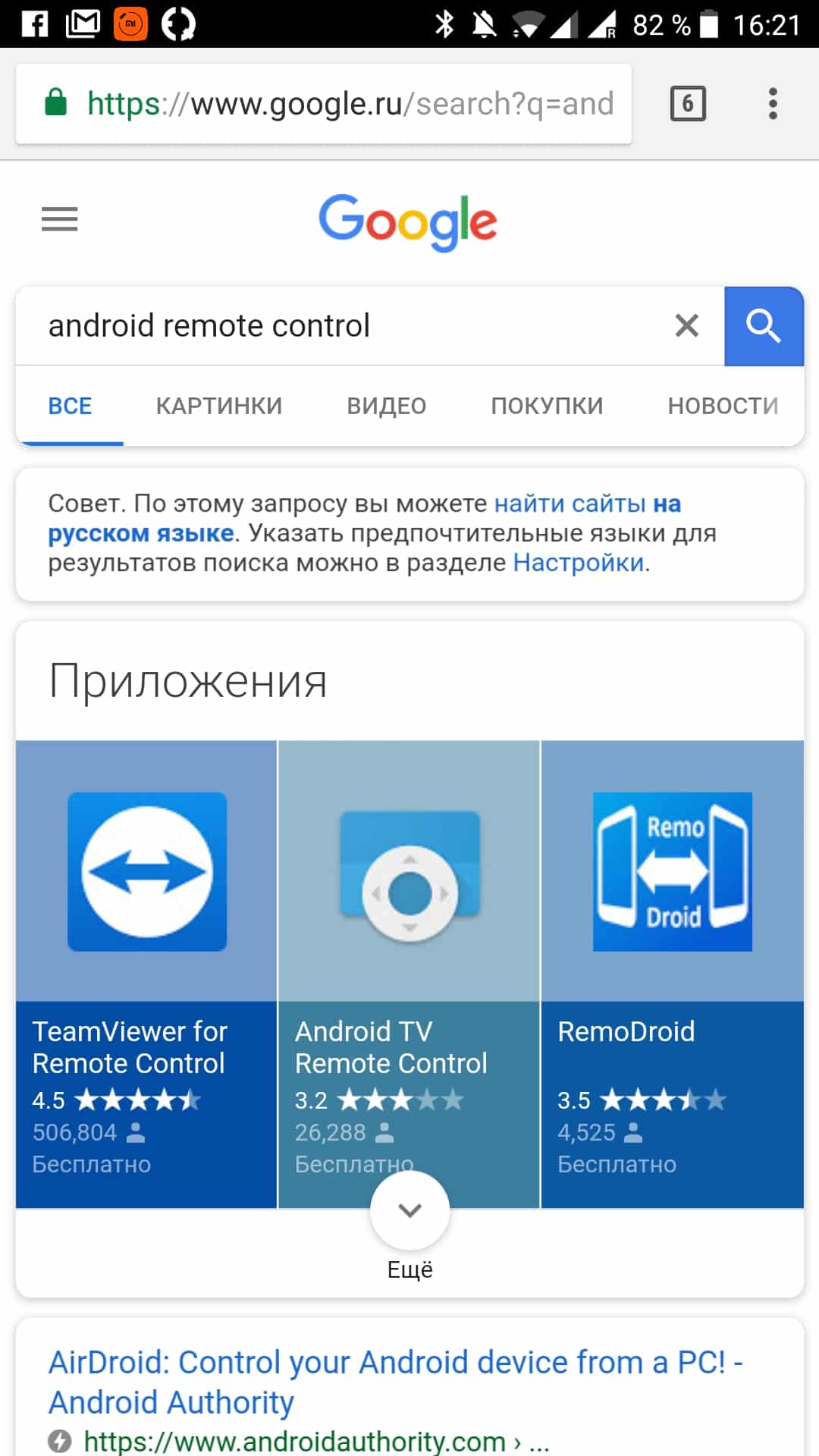
För att kunna styra enheten på distans måste två villkor vara uppfyllda:
- förkonfigurerad speciell applikation eller tjänst;
- gadgetens inkluderade tillstånd och tillgången till Internet för kommunikation och kommandosändning.
Observera att sättet att ansluta tillInternet är inte nödvändigt och fjärrkontroll kan tillhandahållas både när gadgeten finns i Wi-Fi-nätverket och mobilkommunikationsnätverk av alla generationer. När det gäller det senare är det nödvändigt att säga följande, att användare ofta stänger av automatisk anslutning till datautbyte för att spara trafik, men detta kan spela en dålig tjänst i en nödsituation på grund av oförmågan att få åtkomst.
Innehållet
Dölj
1
Hur man ställer in fjärrkontroll för Android
1,1
Fjärrkontroll av Android-telefon från dator. Hur ställer man in?
2
Fjärrkontroll av Android via Googles standardapplikation
3
Fjärrkontroll av en dator med Android
4
Hur väljer man ett fjärråtkomstprogram?
Hur man ställer in Android-fjärrkontrollen
Idag finns det möjlighet till ledninggadget på distans genom webbläsaren på vilken dator som helst eller med specialprogram installerade på din smartphone eller PC. De senare synkroniseras med gadgeten och därefter är de klara för användning när som helst med bara några få klick.
Kontrollera din Android-telefon på distans från din dator. Hur ställer jag in?
Det universella sättet att styra en gadget från en PC eller bärbar dator är att använda programmetTeamviewer, som förblir en av de mest populära applikationerna för fjärråtkomst.

Valet till hennes fördel beror på följande fördelar:
- enkel installation och användning;
- hög hastighet på arbetet;
- stabilitet och brist på fel.
I vårt fall kommer klienten att vara detanvänd lämplig applikation från Google Play, efter installationen som du behöver spela in ett smartphon-ID med nio siffror och ett lösenord. Den senaste informationen har redan angetts i applikationen på datorn, vilket gör att du kan ansluta till enheten.
Ett alternativ till TeamViewer kommer att vara att styra Android från en dator med applikationenAirDroiddär direkt kontroll går genom webbläsaren.

Följande argument kan framföras för denna metod:
- möjligheten att sända en smarttelefonskärm på en dator;
- tillgänglighet av funktioner för hantering av meddelanden, kontakter och filer;
- fullständiga gratis basfunktioner;
- enkel användning av applikationen.
Valfri ansökanDet låter dig använda fjärrkontrollen och standardkamera, överföra filer som är större än 50 megabyte, vilket är viktigt när du laddar ner information under stöld.
För att komma igång måste du utföra följande steg:
- skapa ett konto på applikationsutvecklarens webbplatsweb.airdroid.com;
- Ladda ner applikationen på din smartphone eller surfplatta och starta sedan den;
- ange inloggning och lösenord för kontot i fönstret;
- gå till ditt personliga konto.
Det tredje sättet att fjärrstyra en gadget på Android är en applikationAirmore, det är gratis och kräver ingen kontoinformation, vilket är mycket bekvämt.

För att använda det, ladda bara ner applikationen från Google Play och anslut via en QR-kod. Bland de viktigaste funktionerna i applikationen påpekar vi följande:
- bestämning av telefonens position i fjärråtkomstläge;
- kamerakontroll (fram och huvud);
- skärmlås;
- full åtkomst till kontakter, SMS och filer på gadgeten;
- filöverföring oavsett storlek;
- Skapa en fjärrkontroll.
En viss nackdel med applikationen är bristen på en ryskspråkig version, men om du är vän med engelska, kommer detta inte att vara ett problem för dig.
VLC Mobile Remoteär en annan populär applikation för att synkronisera Android-prylar med en dator.

Det är mycket bekvämt att använda när du ansluter via Wi-Fi eller direkt via kabel. De mest populära funktionerna i applikationen är följande:
- kopiering av filer;
- arbeta med samtal och kontakter;
- videokonvertering och visning;
- arbeta med applikationer installerade på en smartphone eller surfplatta.
Android-fjärrkontroll via en vanlig Google-applikation
4 metoder för fjärråtkomst listade ovanär baserade på programvara från tredje part, men Google erbjuder ett eget och, visserligen, ganska effektivt verktyg som låter dig styra din smartphone eller surfplatta på distans. Det handlar om serviceAndroid Enhetshanteraremed följande funktioner:
- bestämning av gadgetens placering;
- förmågan att "ringa" honom för att underlätta sökningen;
- enhetslås vid stöld eller förlust;
- förmågan att radera all information från den.
Jag måste säga att servicefunktionerna är begränsade till detta, därför är liknande applikationer med fler funktioner mycket populära.
Android dator fjärrkontroll
Ibland blir frågan om omvänd kontroll också relevant när du behöver komma in på en dator från en smartphone eller surfplatta. Det finns också tillräckligt med speciella applikationer, bland vilka vi noterar följande:
- PocketCloud Remote Desktop;
- Splashtop 2 Remote Desktop;
- Log meln.
Det finns båda gratisversioner av dessa program, ochbetalda optioner. I en avkortad version är funktionerna vanligtvis begränsade till att sända skrivbordet, kontrollera tangentbordet och ljudet. I betalda versioner är det möjligt att överföra filer, starta och visa videor, utskriftskontroller och andra funktioner (den specifika uppsättningen beror på programtyp).
Hur väljer jag ett fjärråtkomstprogram?
Innan du laddar ner apk-filen eller installerar applikationen från Google Play, var uppmärksam på följande punkter för att bestämma det lämpligaste programmet:
- möjligheten att använda en betald version;
- ett sätt att få fjärråtkomst (via en webbläsare eller programvara på en dator);
- nödvändig uppsättning funktioner (du behöver bara hitta eller radera telefonen eller få full tillgång till dess information).
Det hjälper också till att testa olikaAndroid-fjärrkontrollprogram för att välja det bekvämaste för dig själv. Och slutligen, låt oss uppmärksamma tullplanen som tilldelas på SIM-kortet i din smartphone eller surfplatta. Om du tänker fjärrkopiera en stor mängd information via mobilnät, bör du ta hand om en tillräcklig mängd trafik. Annars kan du stöta på stora fakturor för mobilkommunikation (särskilt när det gäller trafik vid roaming).