</ img>
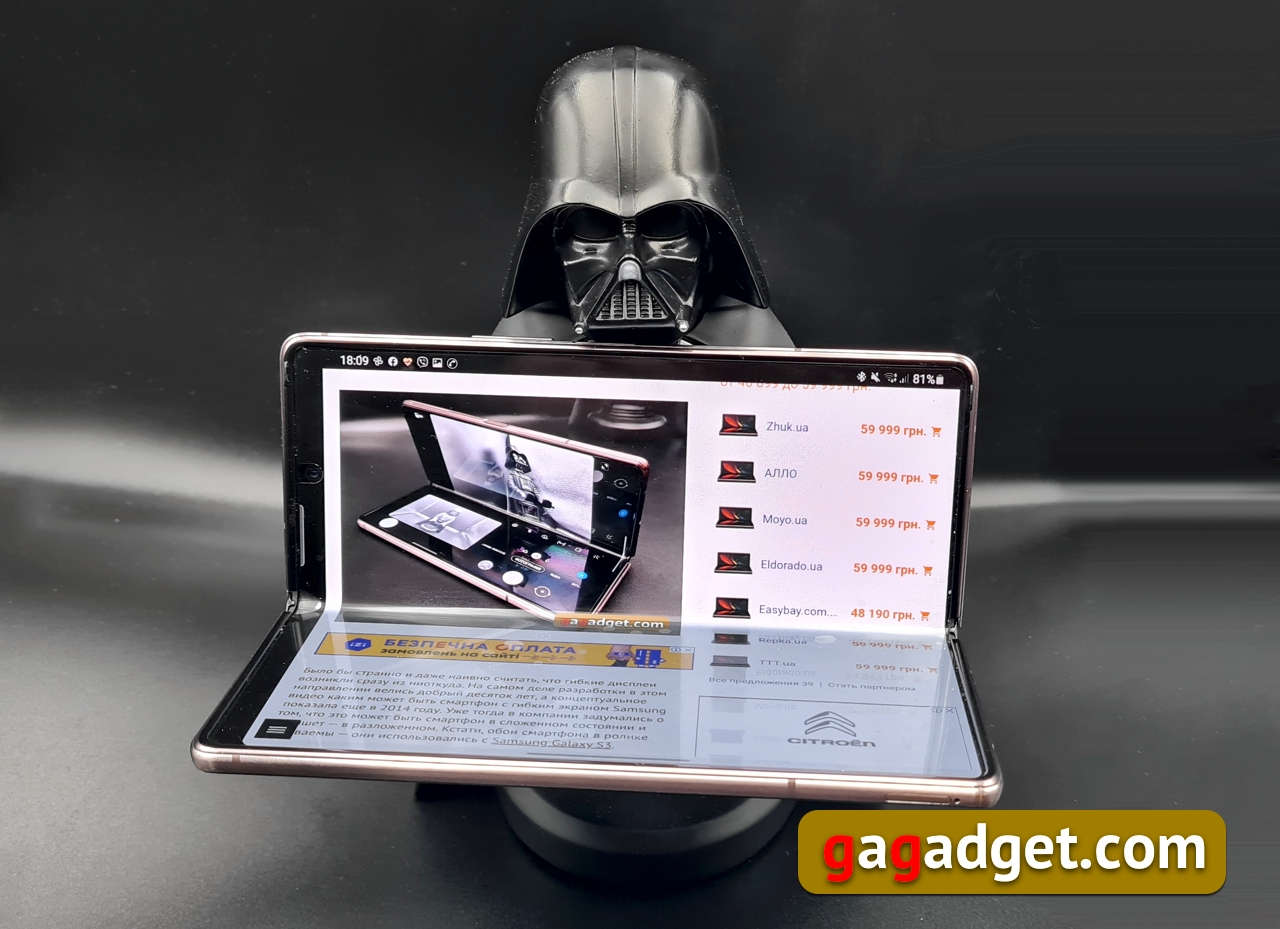
Många år efter att vi glömde att det fanns telefoner med dubbla skärmar (påggdet finns bara
Dubbel skärmkontroll i menyn Inställningar
Trots att Galaxy Z Fold2 har skärmar, bådadess displayer konfigureras samtidigt - det finns ingen uppdelning i inställningarna i en extern och intern display. Eventuella ändringar (fram till den tidpunkt då skärmen inte fungerar) kommer att påverka båda skärmarna samtidigt. I princip är de flesta inställningarna exakt desamma som alla andra Samsung-smarttelefoner med en av versionerna av AMOLED-skärmen. Låt mig nu påminna dig om att den externa skärmen är en Super AMOLED med en diagonal på 6,23×8243;, en upplösning på 2260x816 pixlar och en Gorilla Victus-skyddande beläggning. Intern - Dynamic AMOLED 2X med ett vikbart UTG-substrat, som jag skrev om förra gången. Den är i sig stark och slitstark, dessutom har Corning ännu inte uppfunnit en skyddande beläggning som kan böjas, och det är mindre nödvändigt för den inre skärmen, som skyddas av fodralet när den är hopfälld. Den interna skärmupplösningen är 2208x1768 pixlar med en diagonal på 7,6 tum.
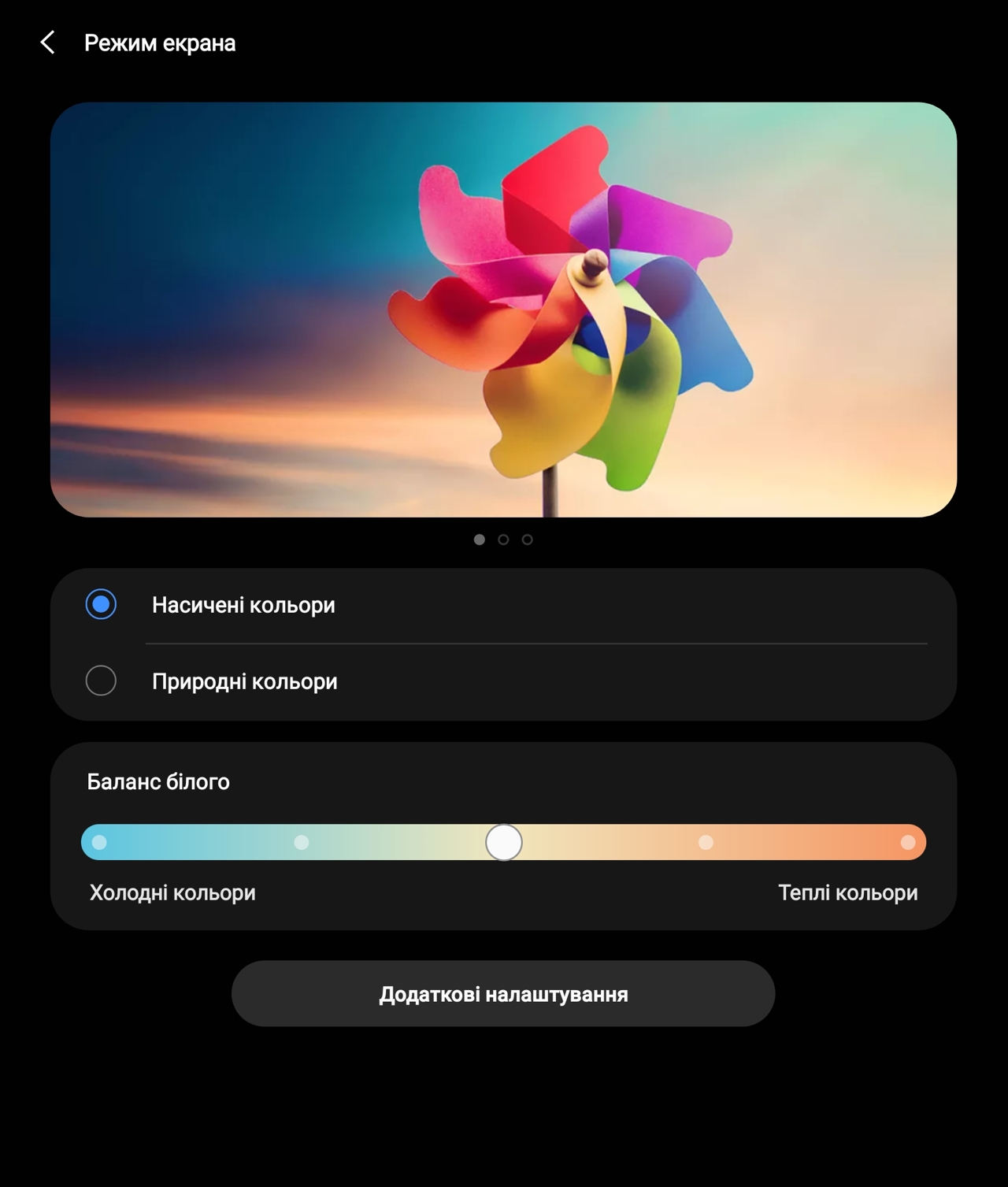
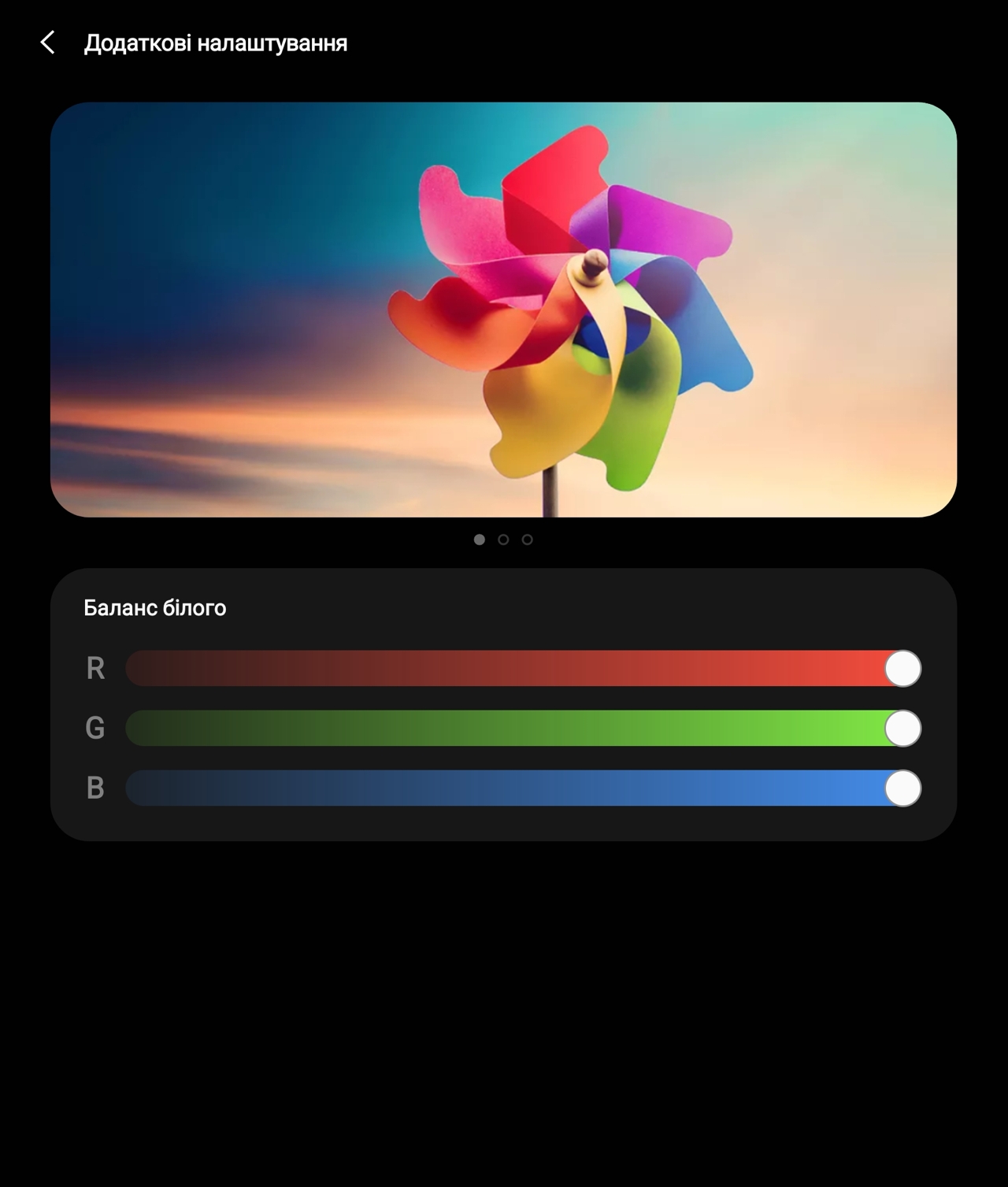
Som vilken annan AMOLED-produktion som helstSamsung, dessa skärmar har två huvudsakliga driftlägen - naturliga och rika färger. Det är tydligt att standardinställningarna är mättade, vilket gör att du helt kan avslöja skärmarnas funktioner. För den som gillar att mixtra med sina pennor är det möjligt att slå på det blå filtret (det är egentligen för högt, som kolorimetern kommer att visa oss senare) eller justera RGB-färgkanalerna efter eget gottfinnande. I naturligt färgläge finns ingen sådan kontroll - allt ges "som det är". Som alla nya Samsung-flaggskepp stöder Fold2 en adaptiv skärmuppdateringsfrekvens (endast internt) på upp till 120 hertz. Du kan inte styra denna process manuellt - automatiseringen väljer själv vad användaren behöver för tillfället - större jämna rörelser eller minskad energiförbrukning.

</ img>

</ img>
</ img>
</ img>
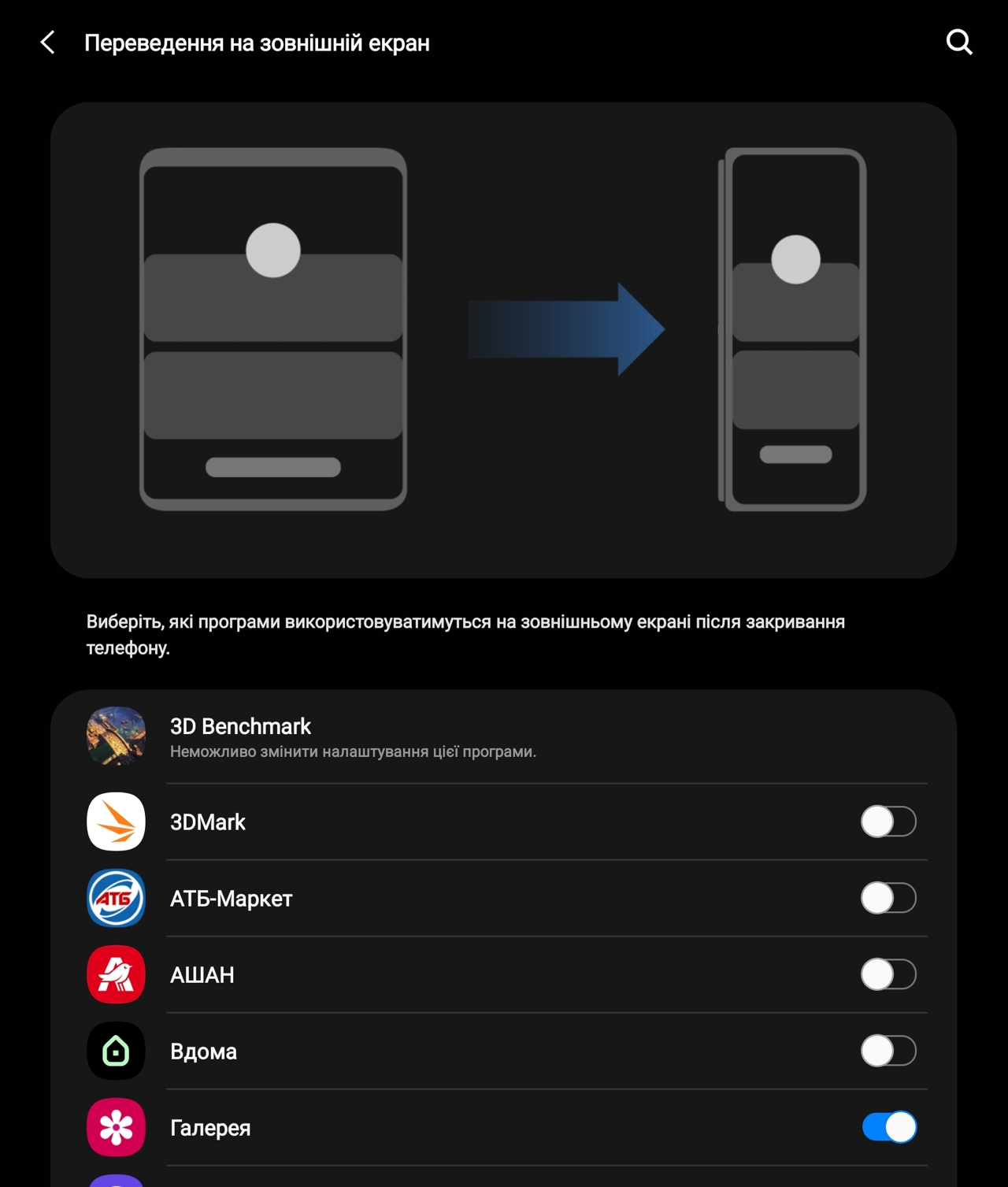
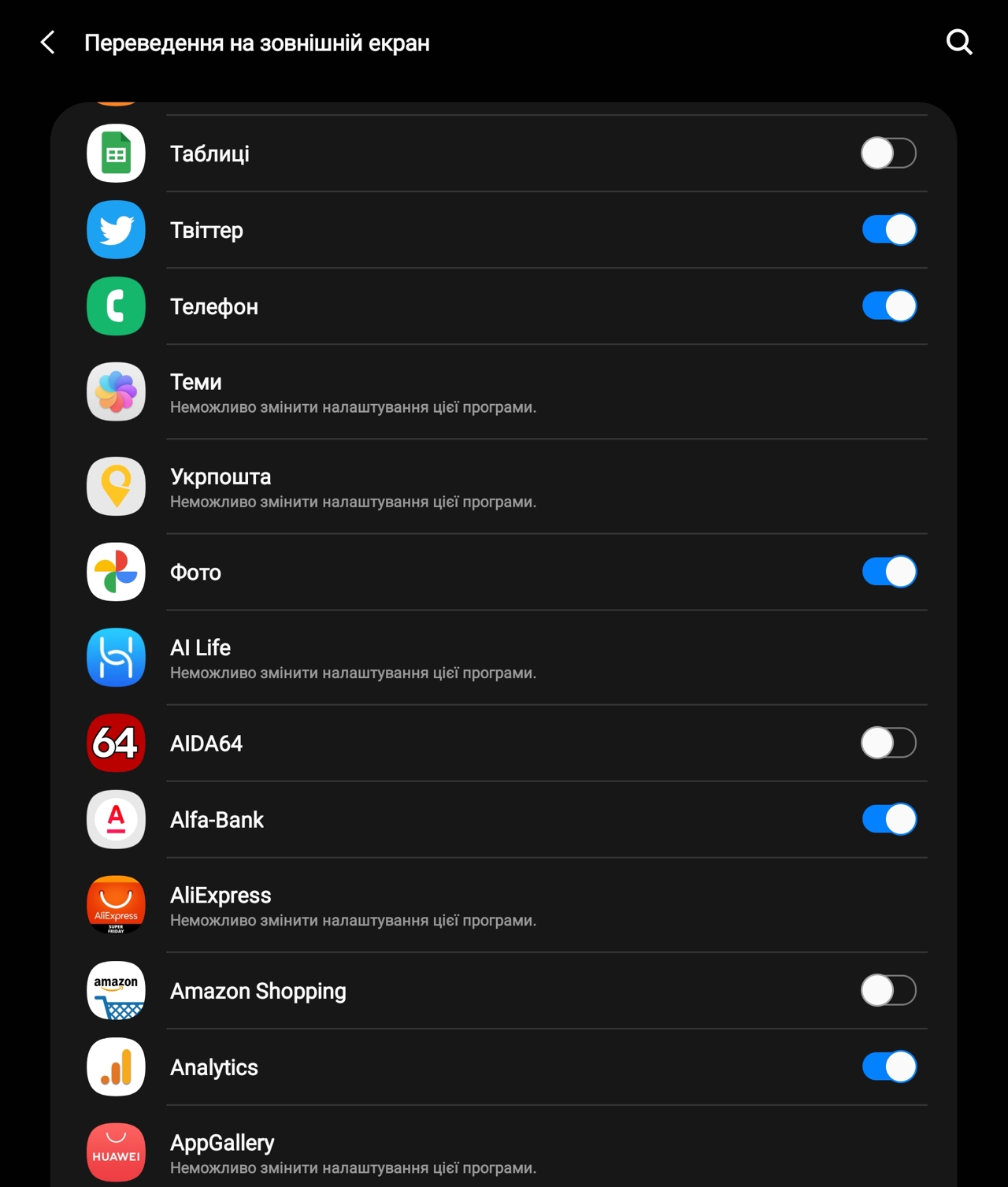
Men det finns också inställningar som är unika för Galaxy Z Fold2. Ett separat menyalternativ låter dig aktivera applikationer som fortsätter att fungera på den externa skärmen efter att du har stängt smarttelefonen (och vice versa).
</ img>
</ img>
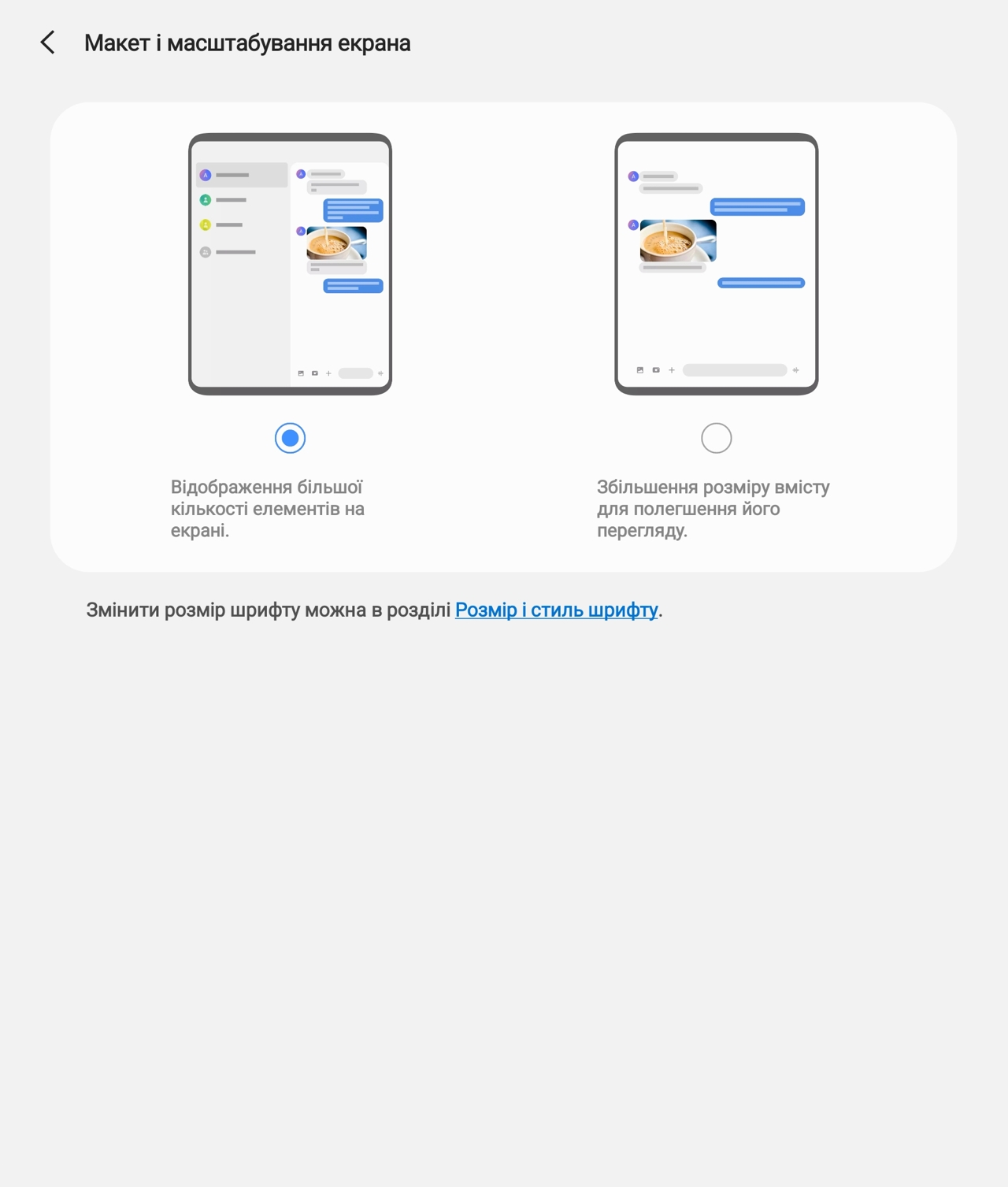
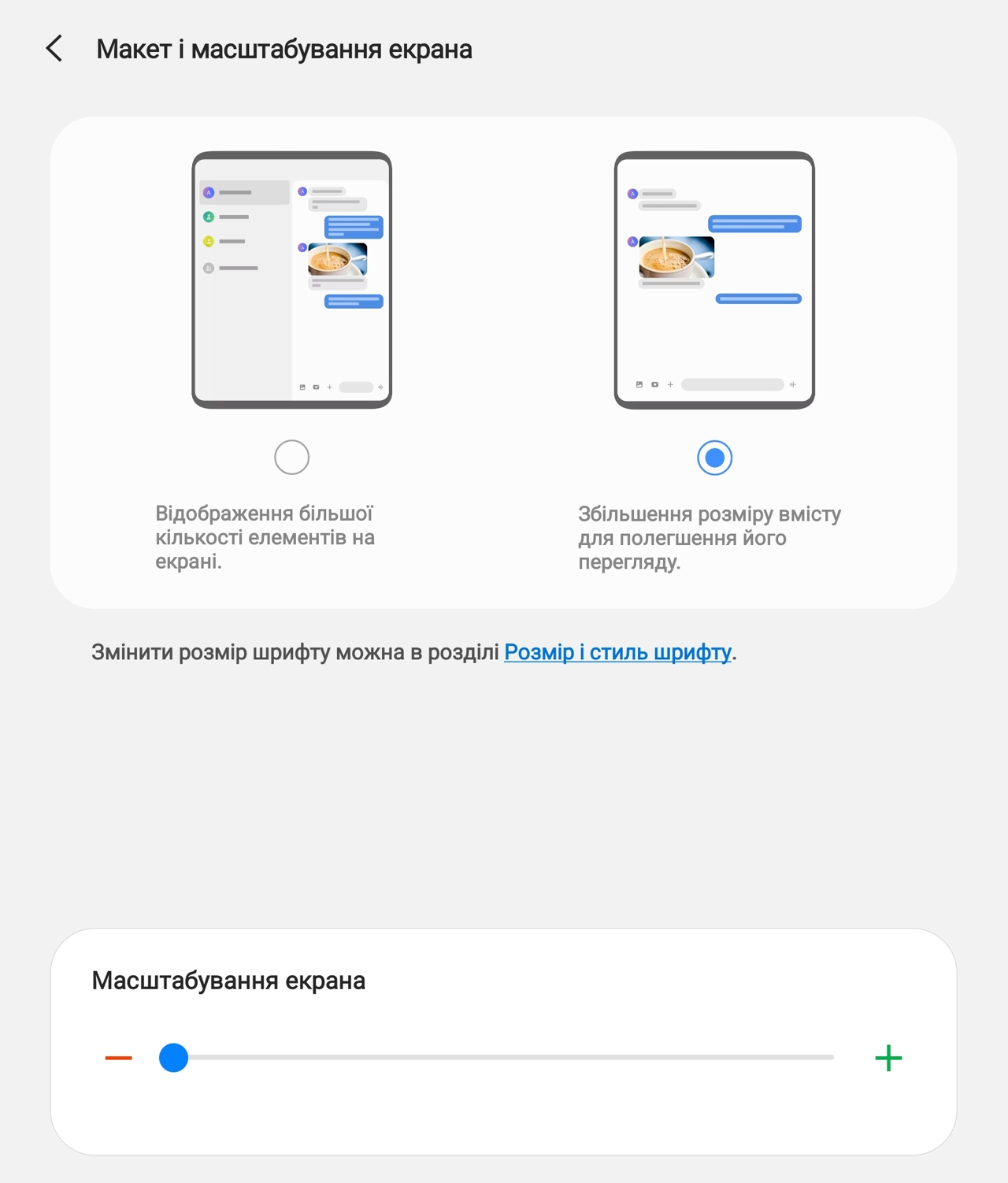
Avsnittet medskärmskalning för dem som behöver förbättra synligheten på skärmen och öka teckensnittet. Du kan välja mellan två alternativ för applikationens layout. I det första fallet kommer skärmen att fungera som en surfplatta (om applikationen kan göra det) och försöka placera mer information på skärmen "surfplatta". I det andra fallet beter sig skärmen som en vanlig smartphone-skärm och låter dig skala bilden.
</ img>
</ img>


Skillnaden mellan det första och andra alternativet är inte särskilt stor, jag lämnade standardläget, där mer information placeras på skärmen. Till exempel, för Facebook är skillnaden inte stor, men märkbar:

</ img>
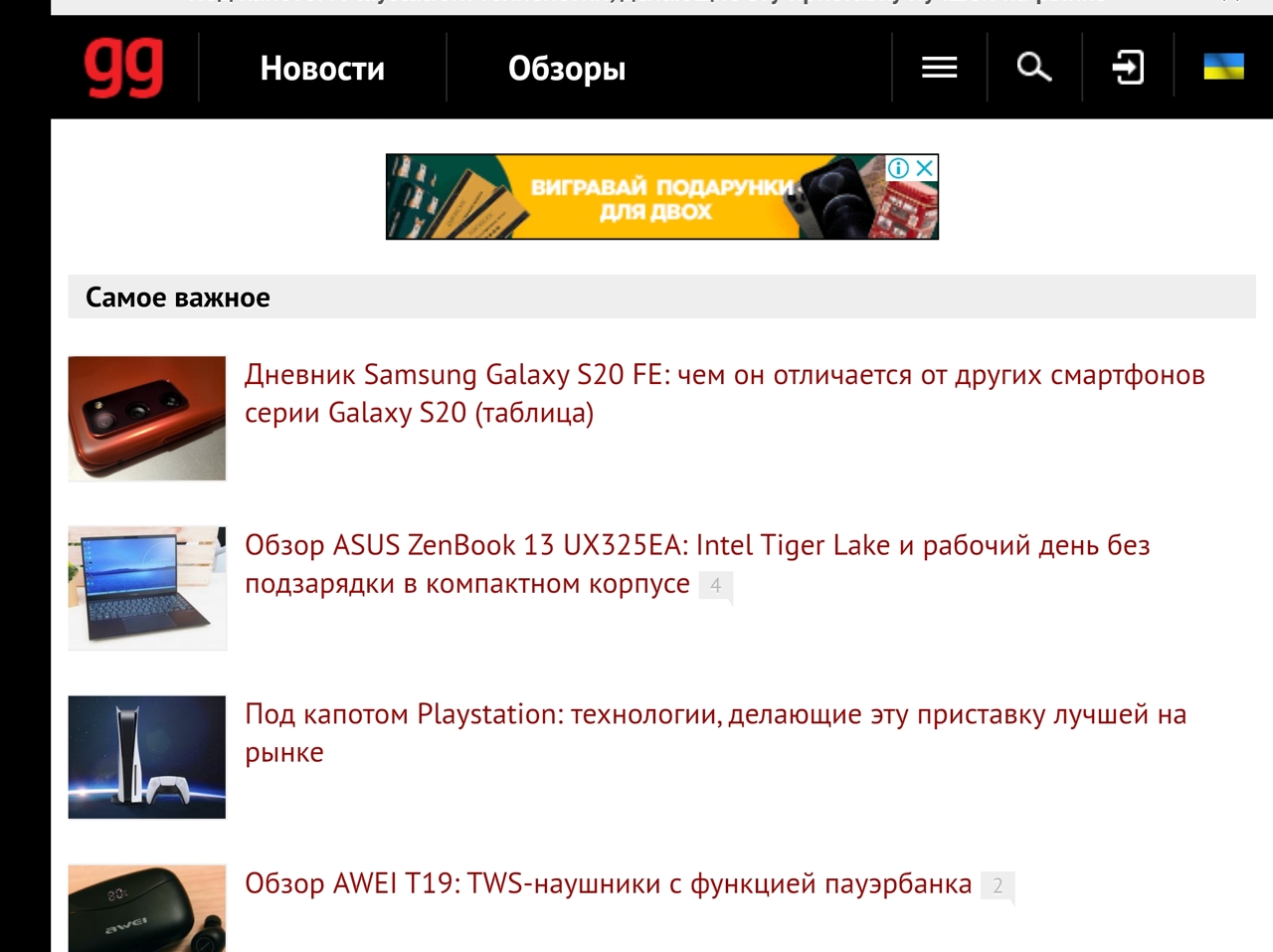
Som med den första Galaxy Fold i webbläsarenDet är vettigt att byta till skrivbordsversionen; i det här fallet räcker "surfplattan" -skärmen för bekväm visning. I andra applikationer är allt individuellt: i vissa är allt bra, och de låter dig effektivt använda en stor skärm (till exempel Gallery eller Google Photo. I andra, som Nova Poshta eller Privat24, ser allt ut som under ett förstoringsglas.
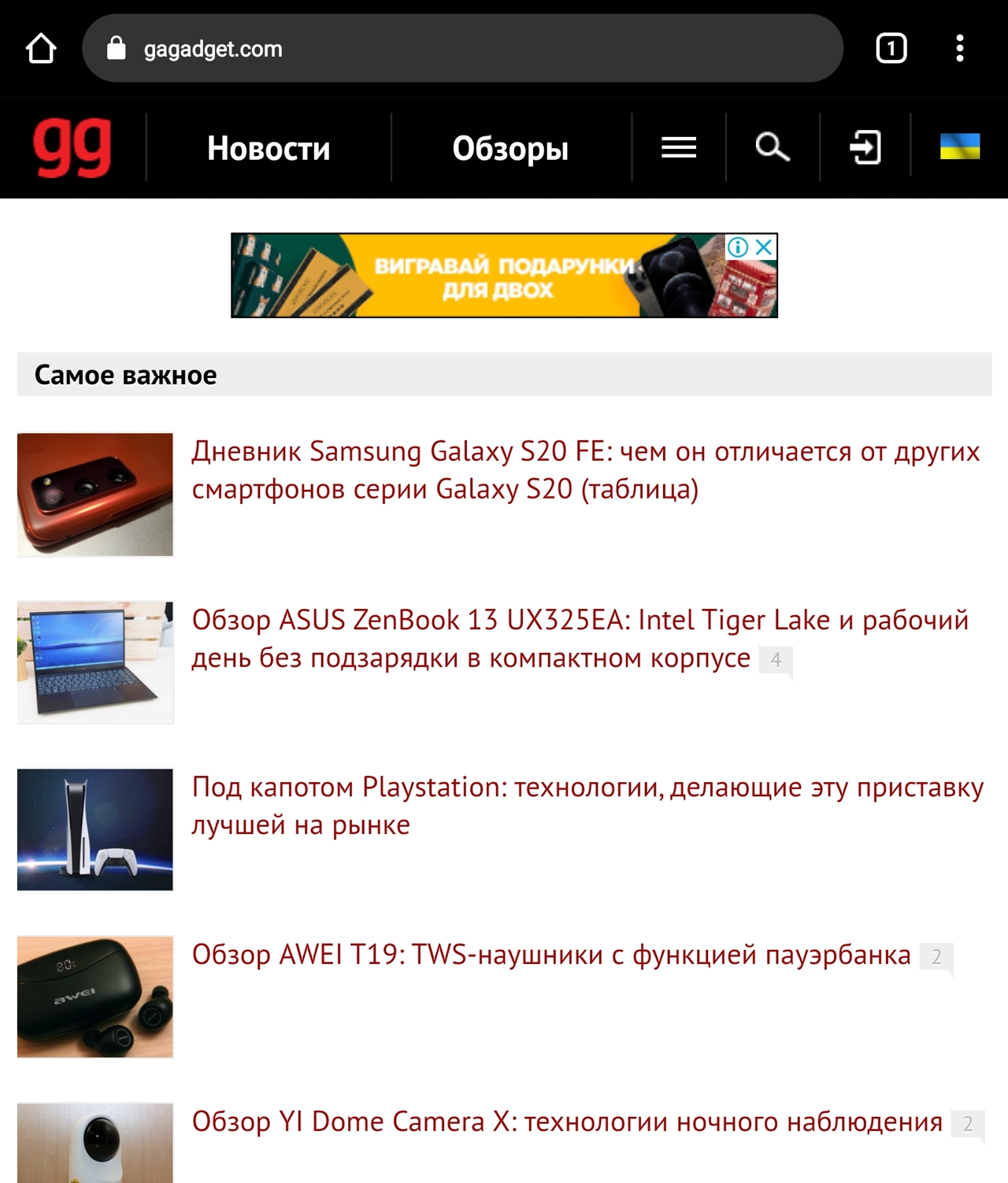
Här är skillnaden mellan mobila och stationära webbläsare. Den andra versionen ser bra ut, den första är hemsk.
</ img>

</ img>


I stående orientering, en liknande bild:
</ img>

</ img>


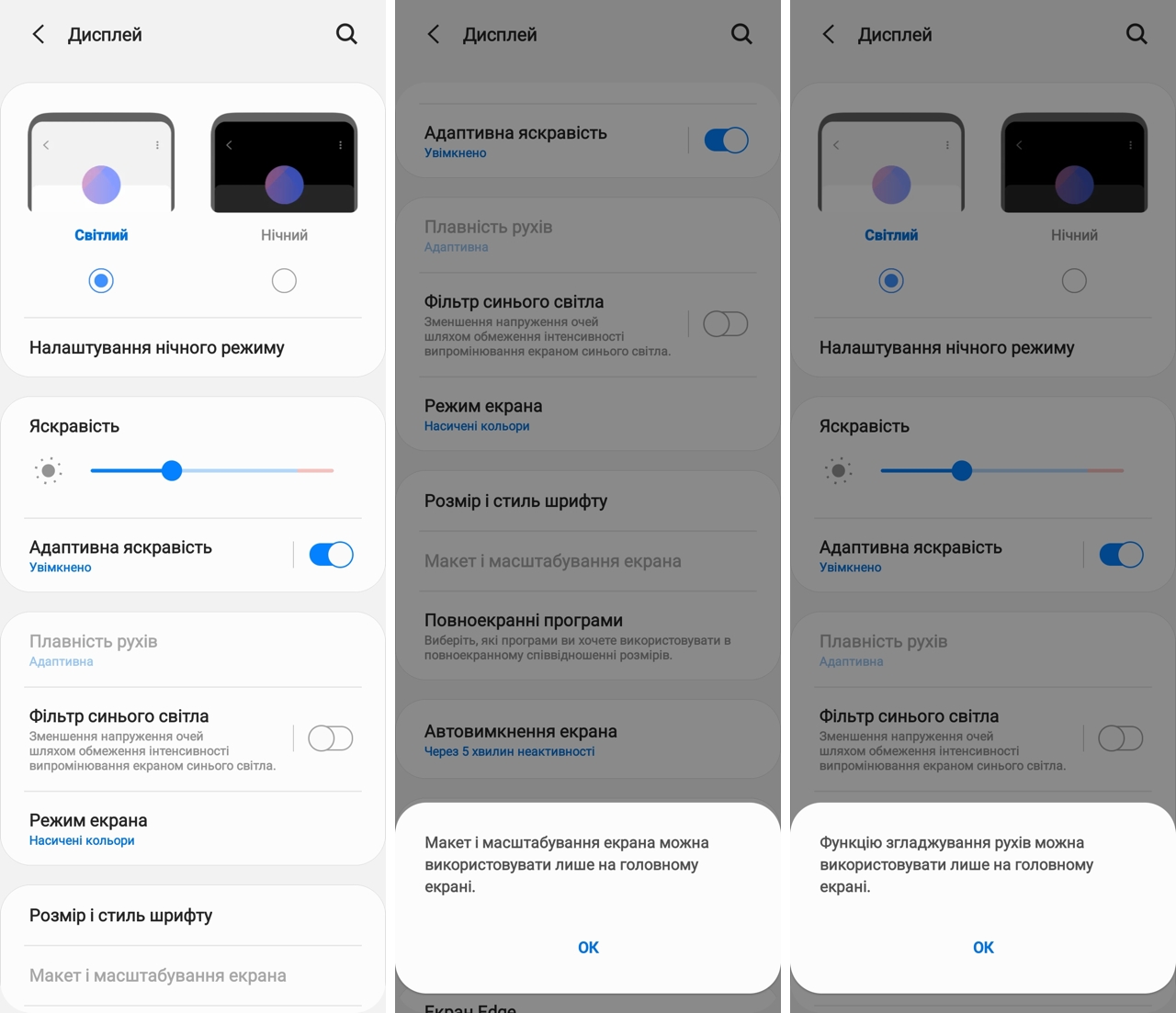
Om du går till skärminställningsmenyn från en externdisplay kommer allt att vara exakt detsamma, förutom, naturligtvis, för olika proportioner. Om du försöker ändra inställningar som bara påverkar huvudskärmen får du popup-meddelanden.
</ img>
Skärmmått: Super AMOLED som Super AMOLED
En utmärkt kolorimeterapparat, som redaktionen har använt i många årgg, låter dig utvärdera objektivt, och inte genom ögattekniska funktioner och displaykalibrering. För att självständigt lära oss förstå alla dessa diagram har vi gjort en separat artikel med förklaringar. Så vi har två skärmar: externa och interna, var och en testade vi i två driftsätt: med levande och naturlig visning av färger.
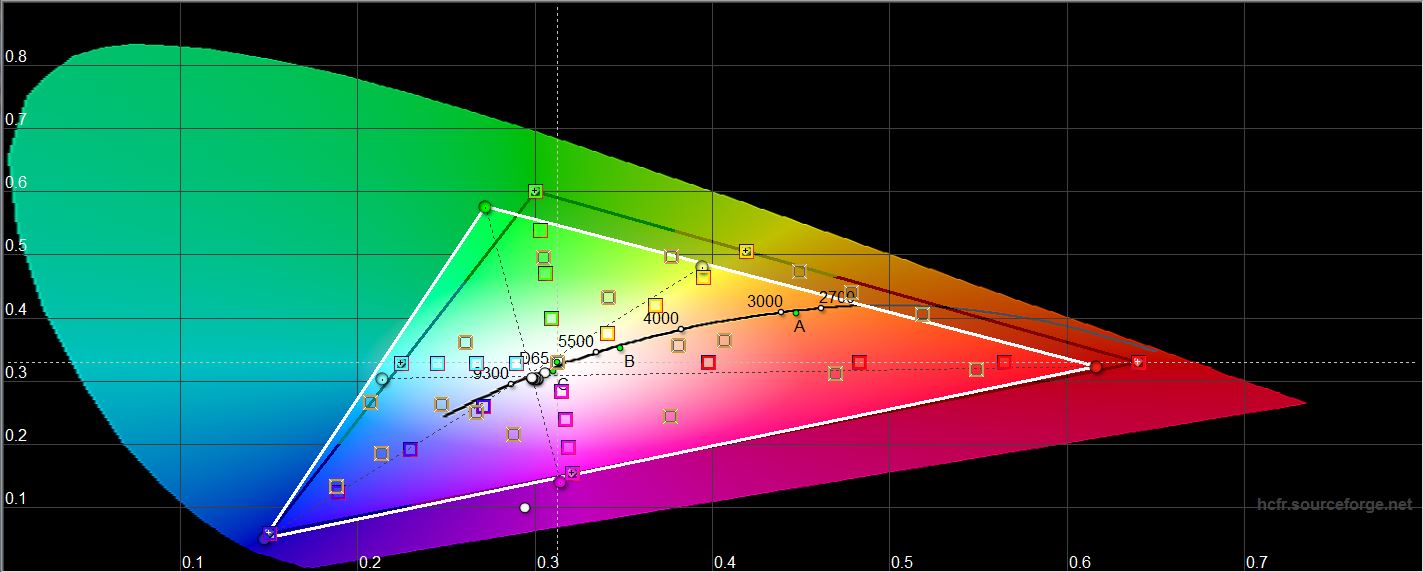
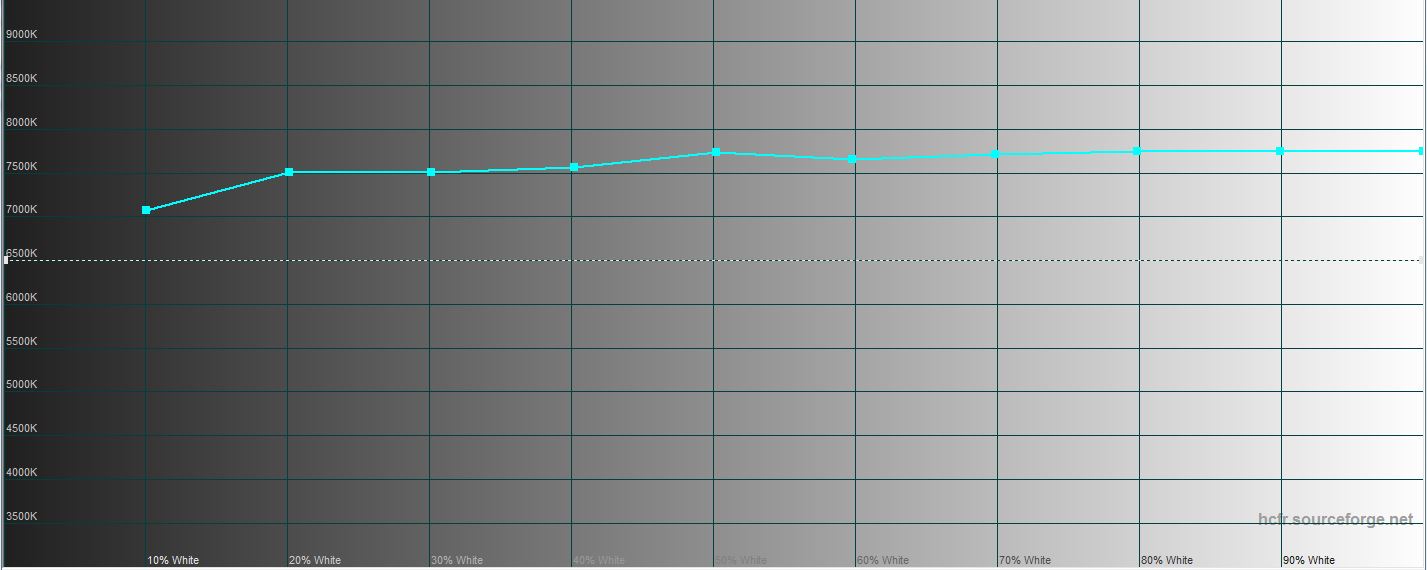
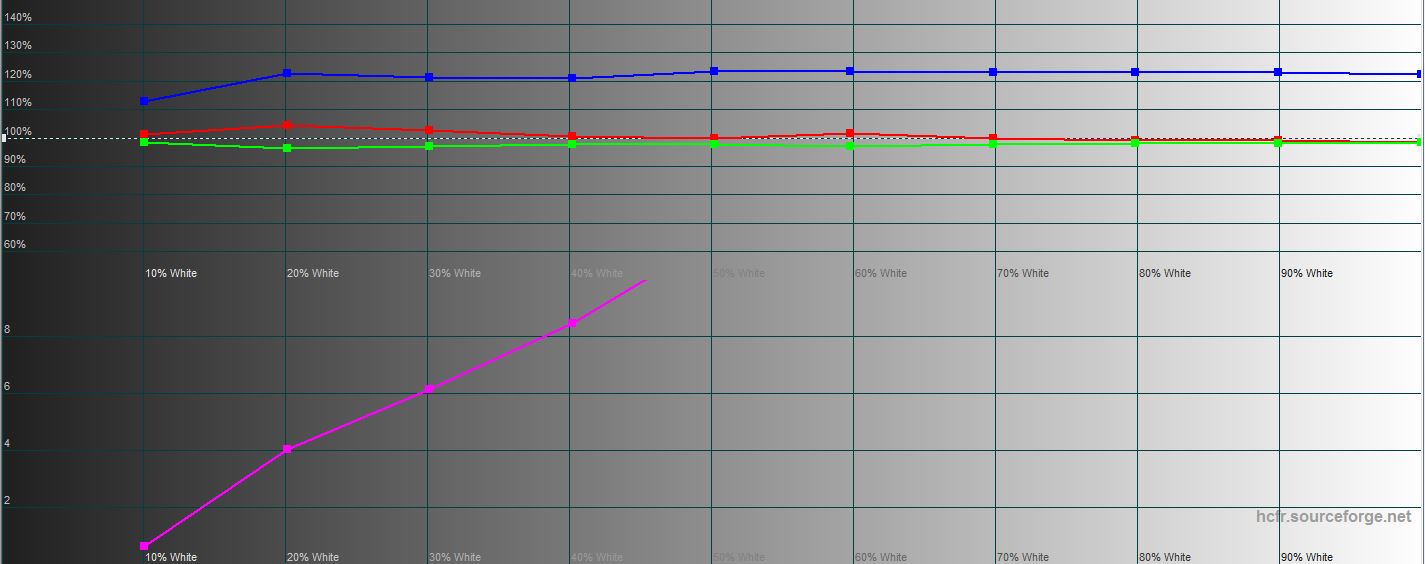
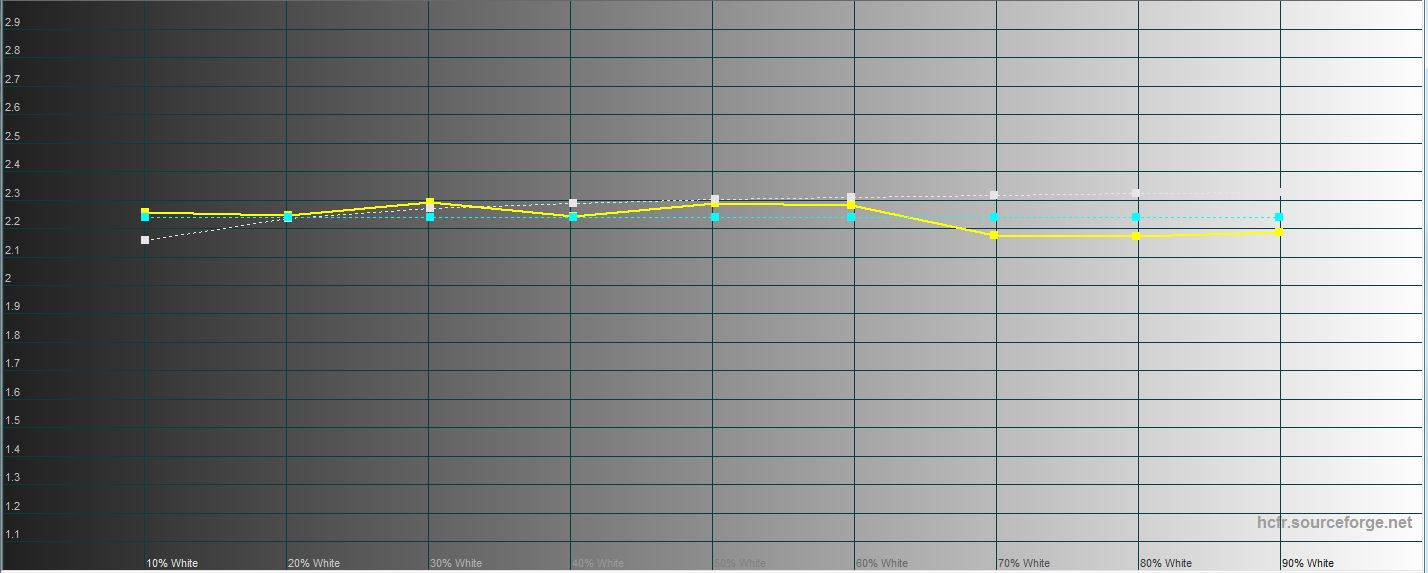
Test 1. Extern display i naturligt färgläge
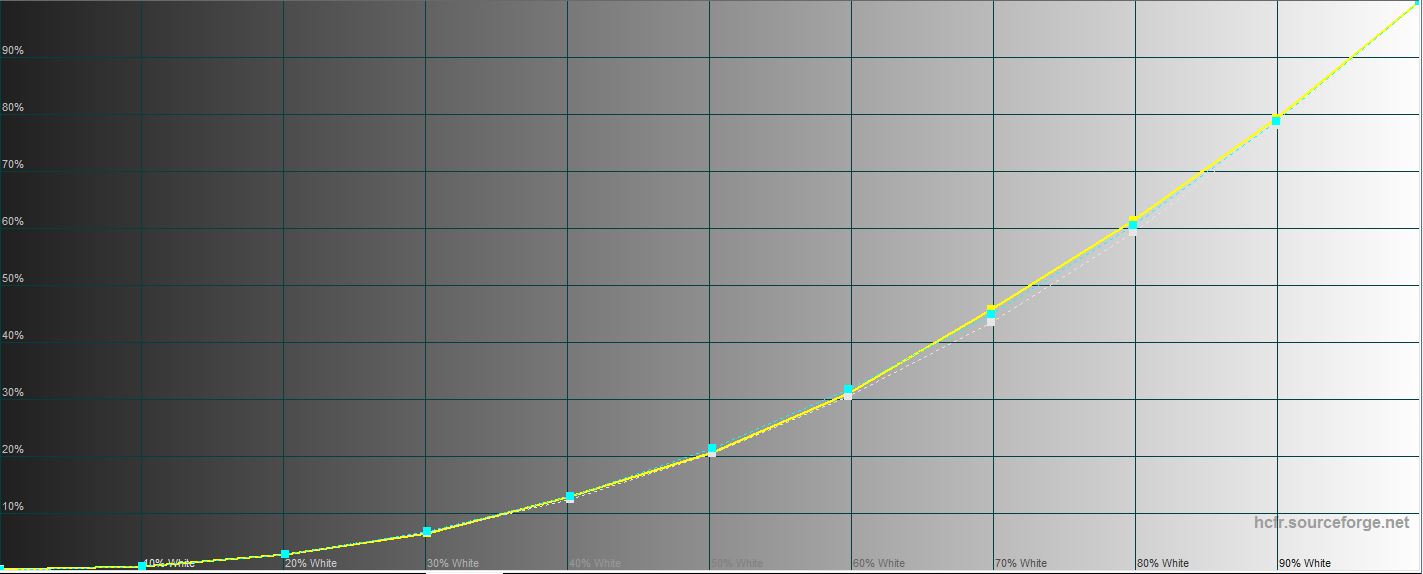
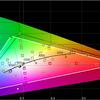
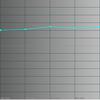
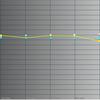
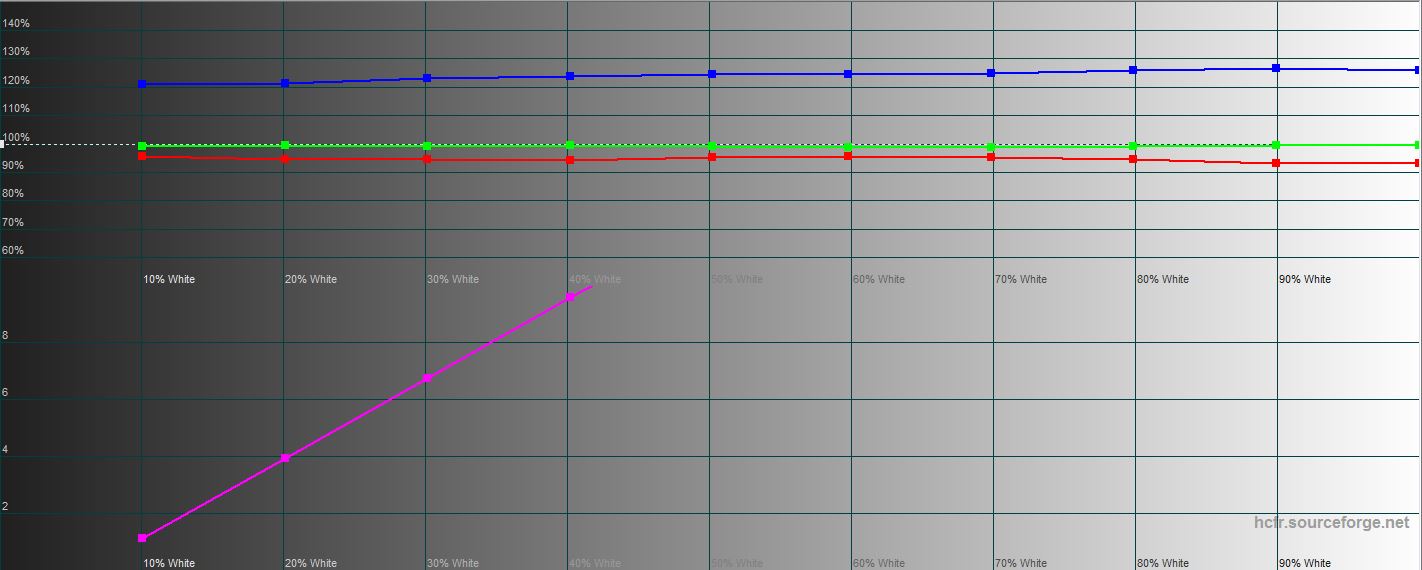
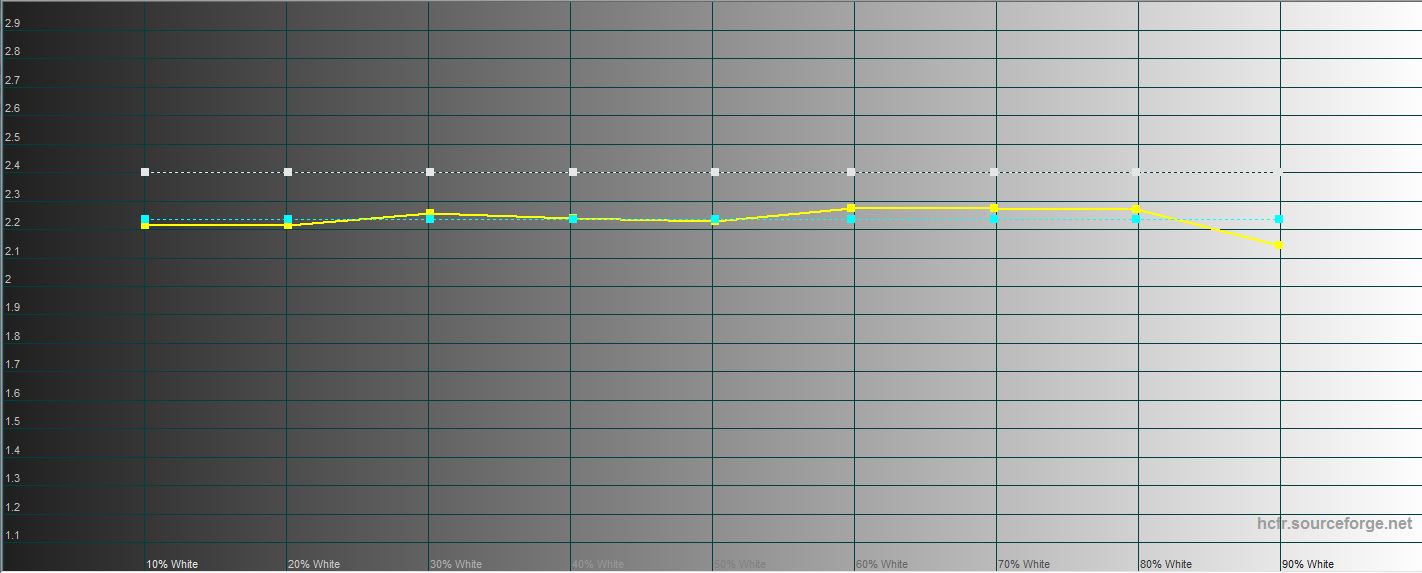
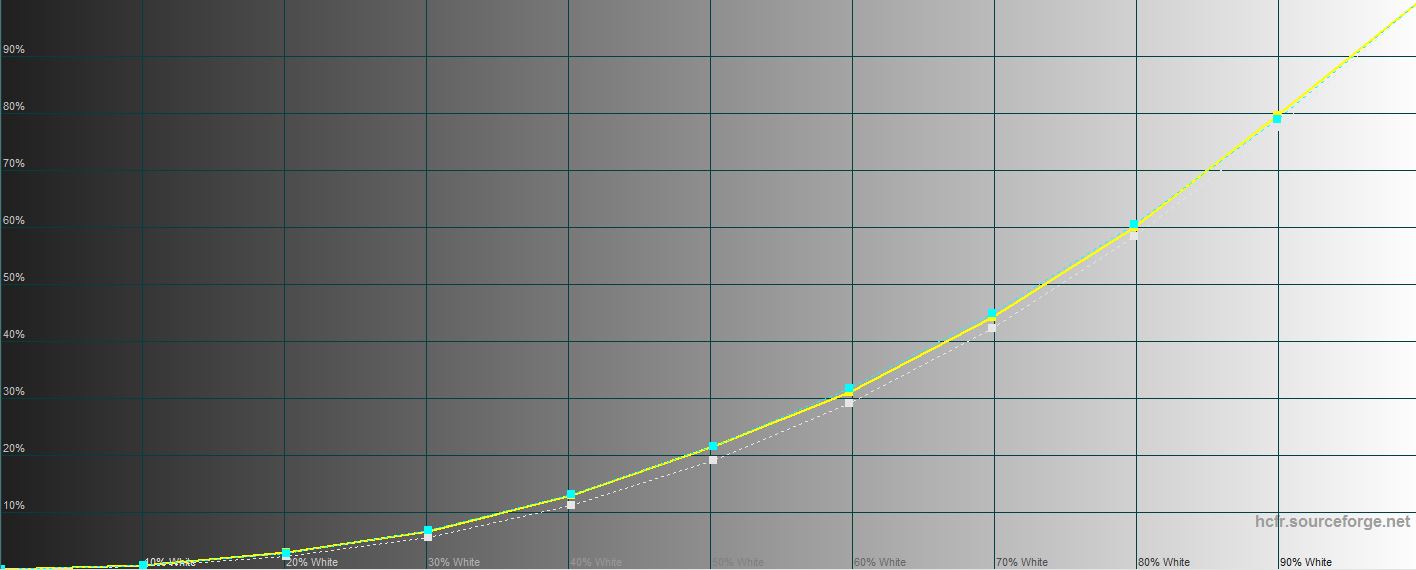
Färgomfånget på skärmen i detta läge är någotöverskrider sRGB-färgrymden i grönt, vilket ser ljusare ut än önskat. Färgtemperaturen är konsekvent förhöjd, men sjunker något i mörka toner, det vill säga ljusare områden flyttar sig längre in i den kalla delen av spektrat. Färgkomponentdiagrammet visar den ökade blå färgkarakteristiken för alla OLED-skärmar.
</ img>
</ img>
</ img>
</ img>
</ img>


Test 2. Extern display i rikt färgläge
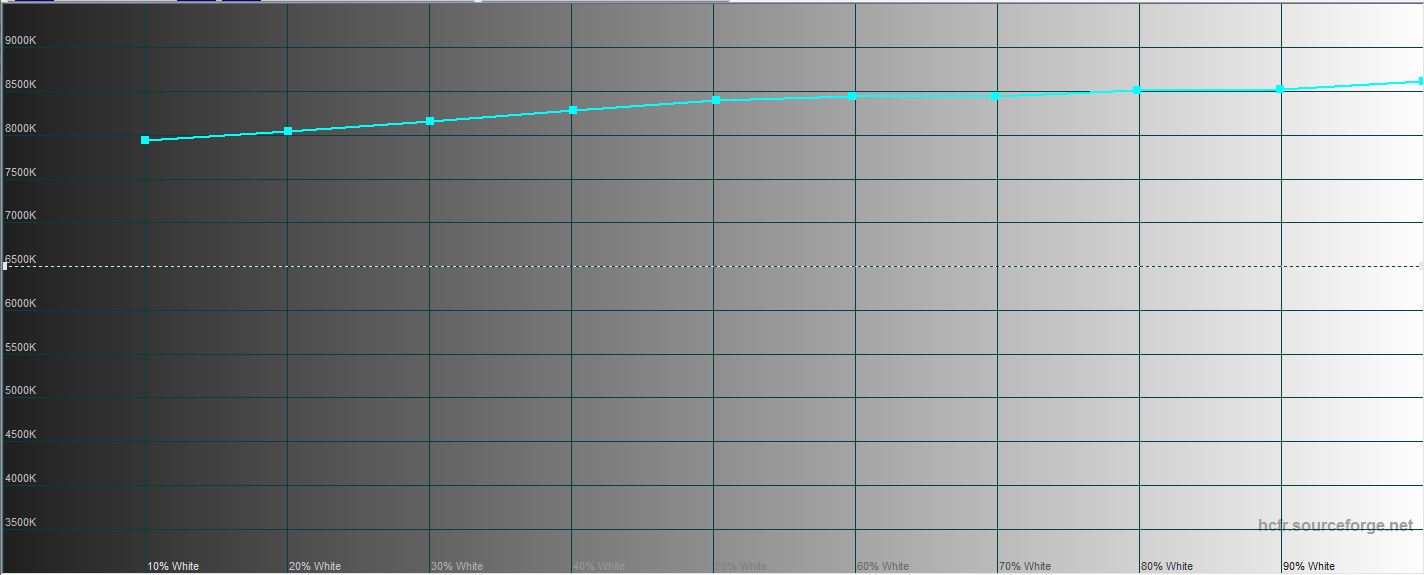
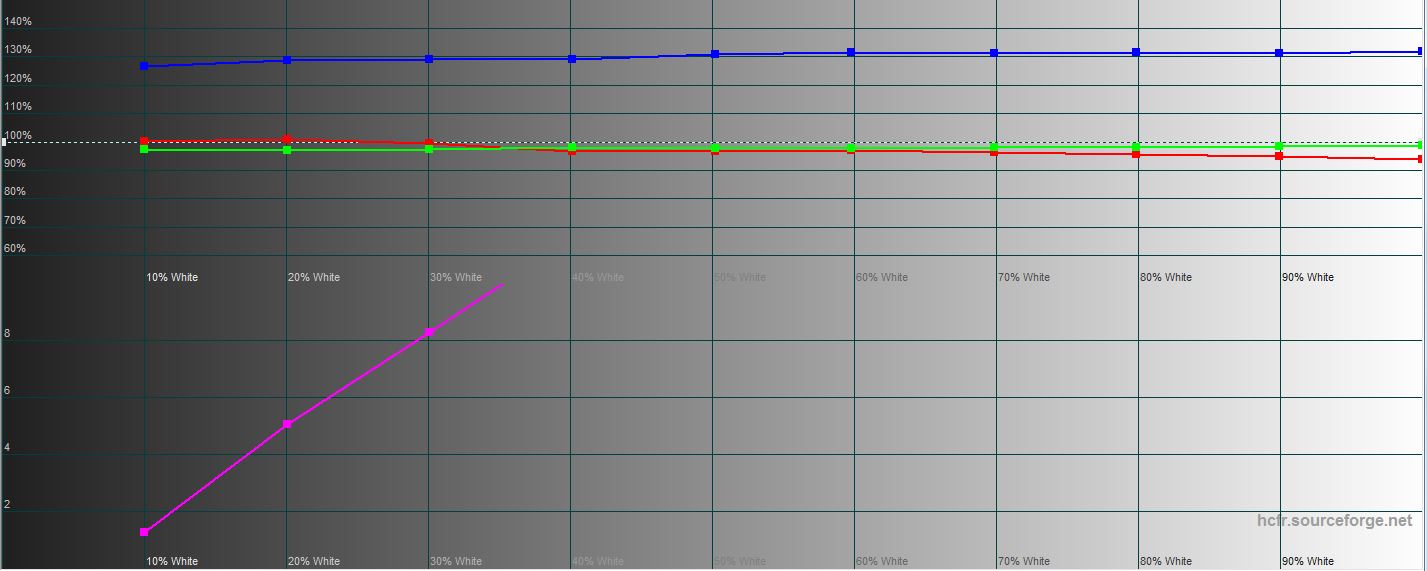
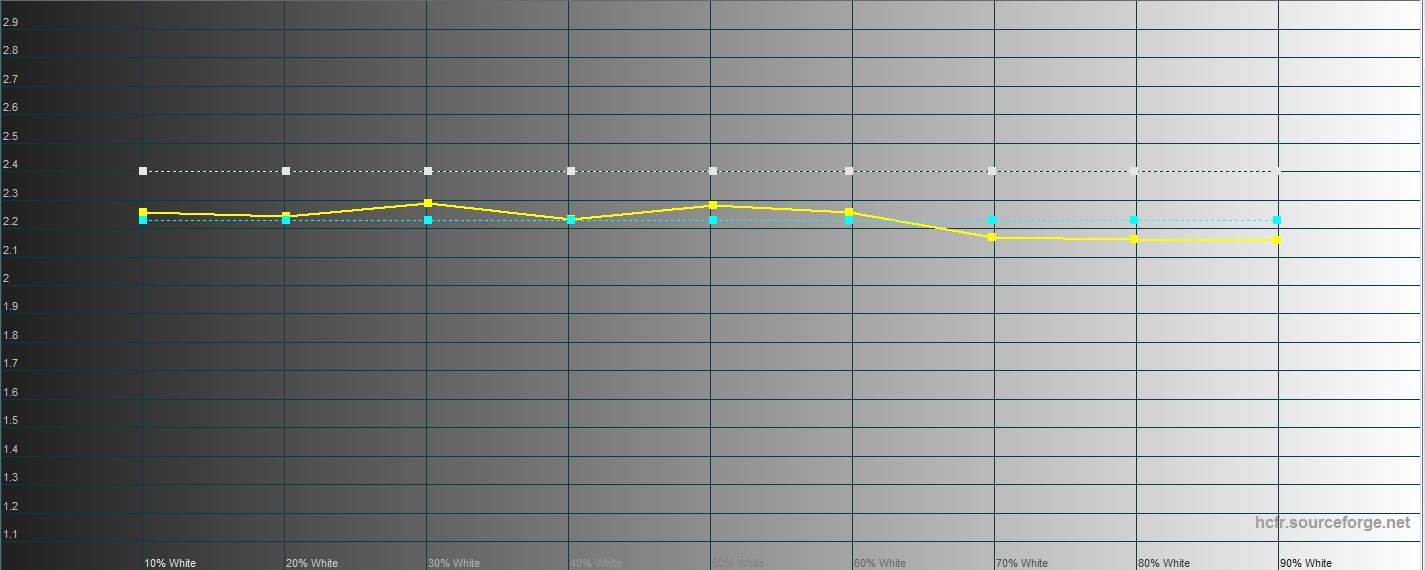
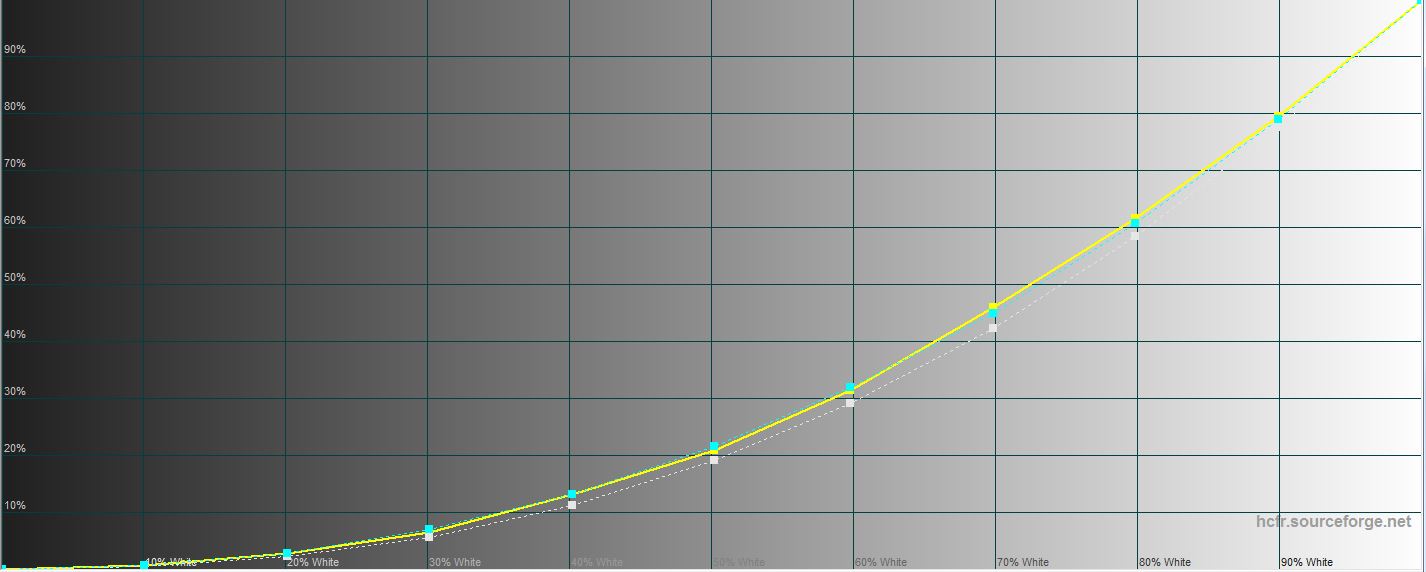
I rikt färgläge visas teckenfönstretframträder ännu starkare - blått och grönt sträcker sig ännu längre bortom sRGB-färgomfånget, färgtemperaturen är ännu högre och den blå komponenten stiger från 120 % till 130 %. Som vi kan se upprepas situationen med OLED-skärmar konsekvent: användare gillar ljusa färger, mer mättade än i verkligheten (alla bilder verkar mer mättade än de verkligen är). Och alla som kan se överdriven blåhet med ögonen kommer att kunna se det. Faktum är att inställningen är avsedd för dem, inklusive, om så önskas, ett blått filter.

</ img>
</ img>
</ img>
</ img>
</ img>
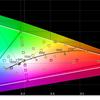

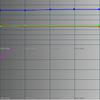
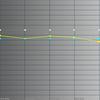
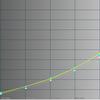
Test 3. Intern display i naturligt färgläge
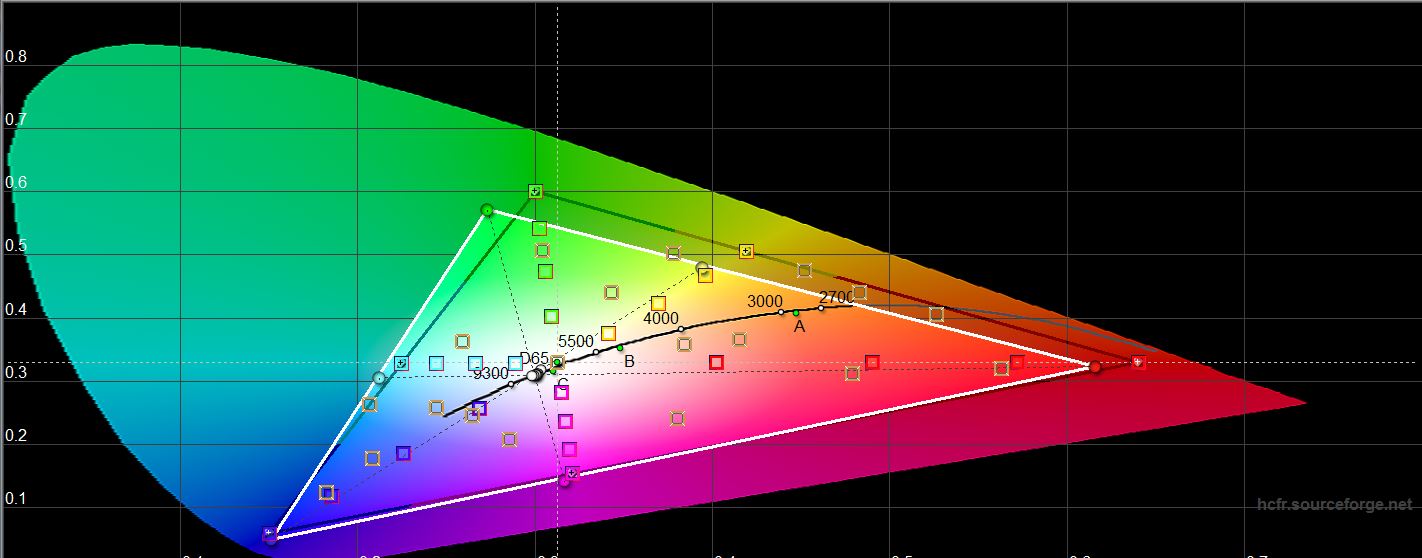
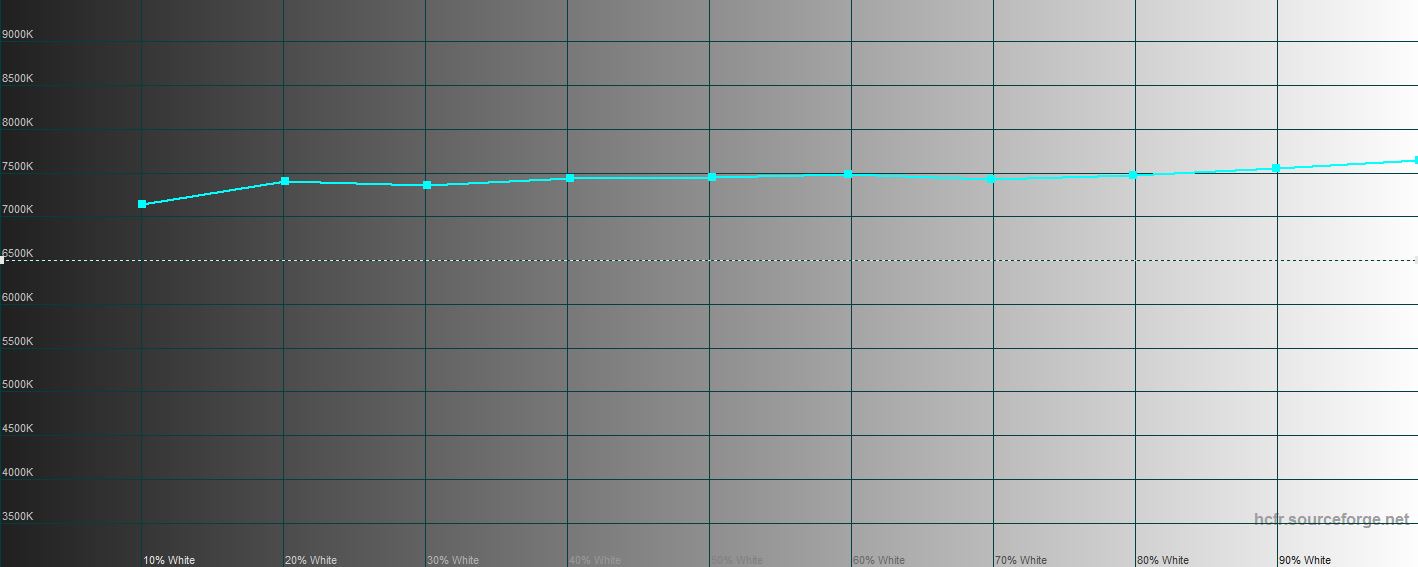
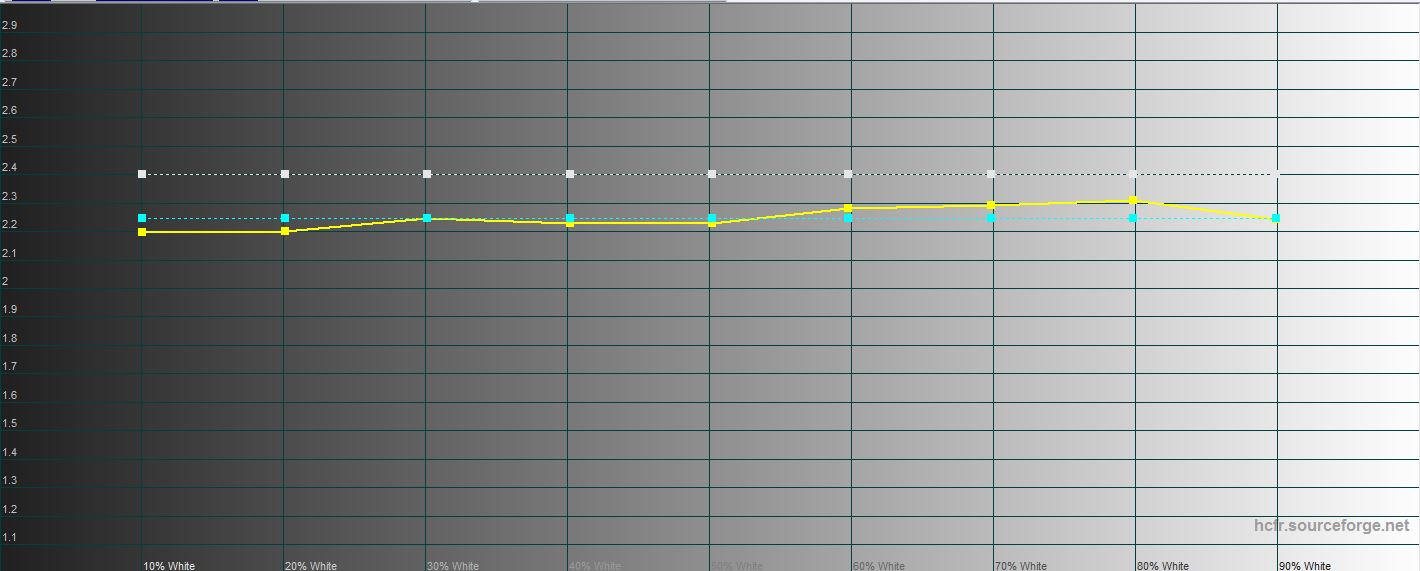
Huvuddisplayen har en situation, i allmänna termer,upprepar sig. Den enda skillnaden är att färgomfånget faller mindre än sRGB-färgrymden i rött, men är lika stor som den externa skärmen i grönt. Färgtemperaturen fluktuerar inte längre så mycket i mörka toner, och ljusstyrkan hos blått överstiger idealvärdet, med undantag för den mörka delen av gradienten, där den är nästan normal.
</ img>
</ img>

</ img>
</ img>

</ img>

Test 4. Intern visning i rikt färgläge
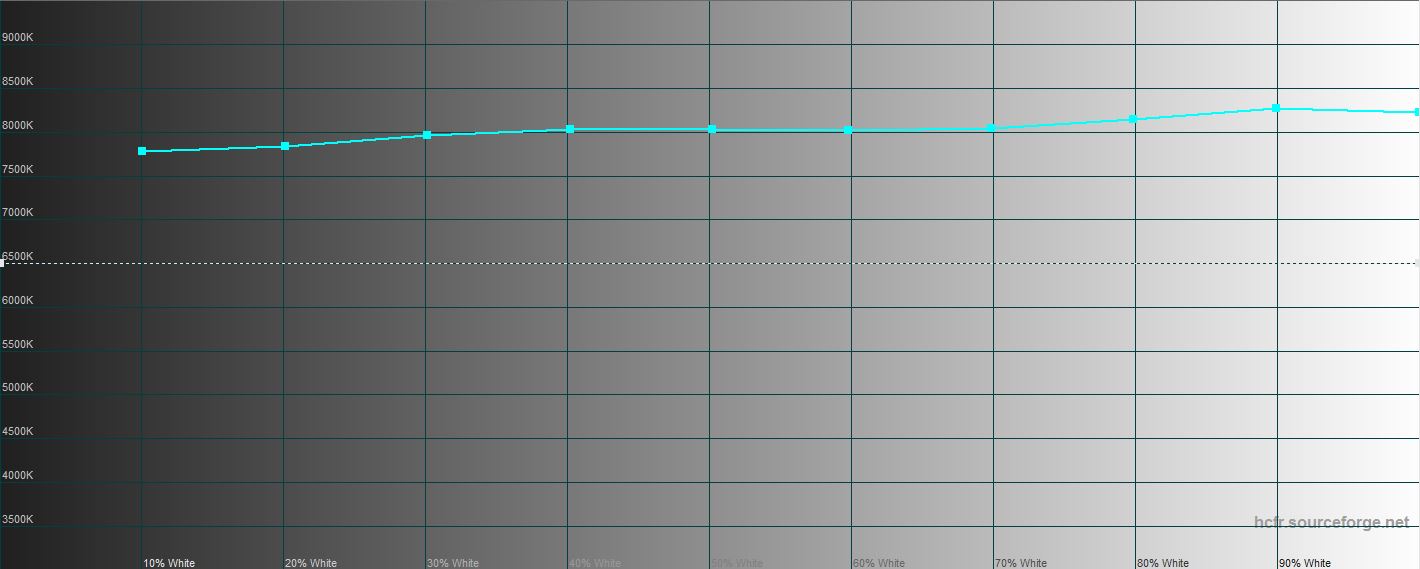
Slutligen visar det sista testet att färgentäckningen av huvudskärmen i det mättade färgläget överstiger sRGB-färgskalan (särskilt i de blå och gröna delarna av spektrumet), och färgtemperaturen visar tre olika nivåer i mörka, medelstora och ljusa tonade toner, det vill säga ljusa färger i bilden, visas lite ljusare än de kostar, lider skulle. Men den blå nivån höjs inte lika mycket som på den externa skärmen.

</ img>
</ img>
</ img>
</ img>
</ img>


Personliga intryck av skärmar
Om den första Galaxy Fold hade en extern skärmmindre och inte kunde användas fullt ut för sitt avsedda ändamål, då har Galaxy Z Fold2 sina dimensioner och långsträckta diagonal som helt enkelt är idealiska för moderna broschyrapplikationer (sociala nätverk, snabbmeddelanden). Faktum är att detta är en fullfjädrad självförsörjande skärm som kan ersätta den vanliga skärmen på vilken annan smartphone som helst. Detta gör att du kan använda enheten bokstavligen "på språng" utan obehag. Dessutom, med några enkla applikationer som New Mail, Privat24 eller styrning av en smart vattenkokare (jag, som pappa till ett litet barn, använder regelbundet en sådan vattenkokare när jag behöver värma vatten till en strikt definierad temperatur), är den externa skärmen jämn bekvämare än den huvudsakliga. Det är jättebra när du till exempel ska scanna streckkoden på en butiks lojalitetskort utan att ens behöva öppna skärmen. Förresten, det är därför jag tog med alla applikationer från butikskedjor och bensinstationer som jag använder till den virtuella EDGE-panelen - det här är väldigt bekvämt när dina händer är upptagna och du snabbt måste starta applikationen och skanna koden.
Huvudskärmen är bekväm för dem som är stillasittandeanvändningsfall. När du säkert kan öppna din smartphone och växla den till surfplatteläge. Spela ett spel, visa/visa ett foto i helskärm eller öppna en webbplats. När det gäller visuella förnimmelser skiljer sig båda skärmarna inte från skärmarna på flaggskeppssmarttelefonmodeller, och även en krävande användare är osannolikt att hitta något att klaga på (och för sådana, jag upprepar, är ett blått filter avsett).
Tre saker att veta om Samsung Galaxy Z Fold2-skärmar
- De är båda fullfjädrade och högteknologiska, använder AMOLED-teknik och beter sig som liknande AMOLED-skärmar.
- En del av menyn kontrollerar inställningarna för båda skärmarna samtidigt, men vissa av inställningarna gäller endast huvudskärmen.
- Du kan självständigt välja applikationer som fortsätter att fungera på den andra skärmen när du stänger / öppnar din smartphone.