
</ img>
- Gå inte till köket med en bärbar dator; Wi-Fi slutar inte där.
folk visdom
Vanlig situation? om du
Vad är det här?
TP-Link Deco E3 är ett hemnätssystem,som "enligt passet" täcker upp till 220 kvadratmeter med ett trådlöst nätverk med en kommunikationshastighet på upp till 867 Mbit / s vid en frekvens av 5 GHz. Satsen består av en Deco E4R-router och en Deco M3W-signalförstärkare.
Vad gör henne intressant?
Maximal användarvänlighet och kostnadseffektivitet bland grannarna i linjen. Detta är det optimala startpaketet, där det inte finns något överflödigt, nu kommer du att se varför.
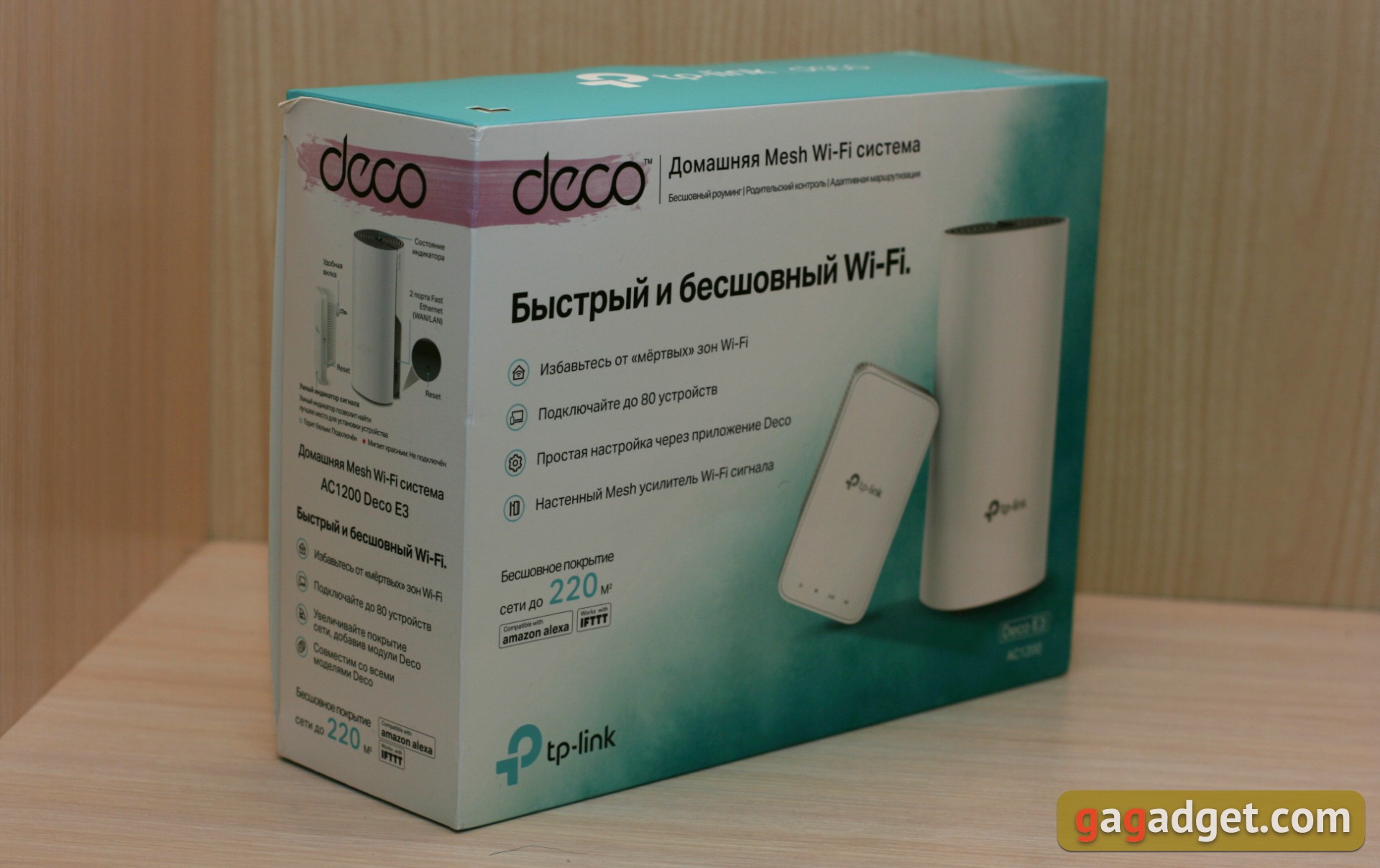
Vad finns i lådan?
En annan låda. Allvarligt: inuti en presentabel ytterlåda – en annan, gjord av vit kartong, och den innehåller redan innehållet. Förpackad på ett rikt sätt, du kan inte säga att detta är en budgetprodukt.
</ img>

</ img>
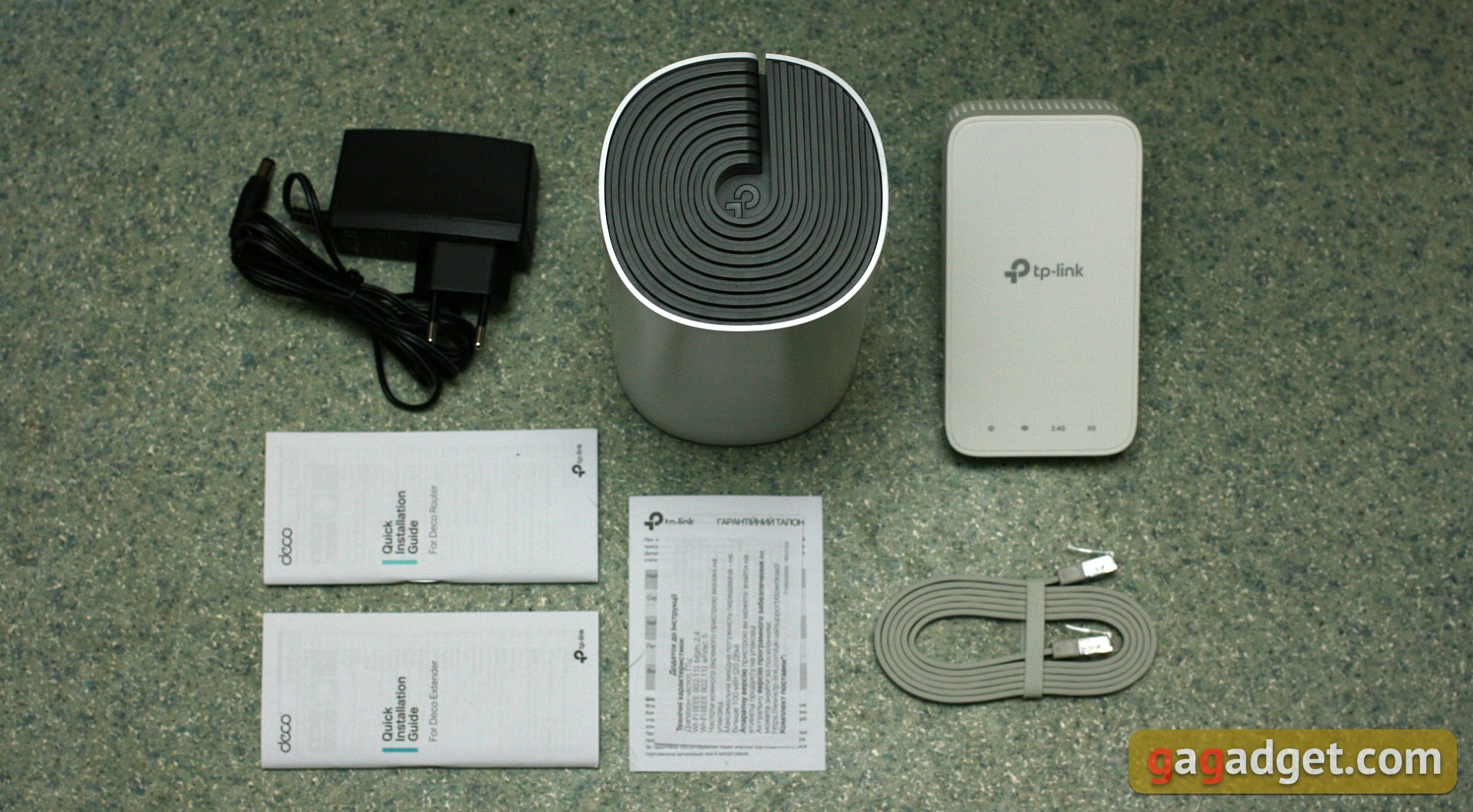
Men då är det lättare. Förutom två enheter är det bara en strömförsörjning och en platt Ethernet-kabel som är lite mer än en meter lång. Och alla typer av papper. Längden på strömkabeln från hela enheten är cirka 140 cm. Den svarta färgen förstör den övergripande bilden lite, i vissa kampanjfoton såg jag att den borde vara vit.
</ img>
Hur ser det ut?
Ovanlig.Den stora enheten är Deco E4R-routern. Minimalistisk vit plastcylinder, antenner sticker inte ut. Det ser ut som en snygg kaktuskruka eller dekorativ vas. Eller något slags rymdskepp.
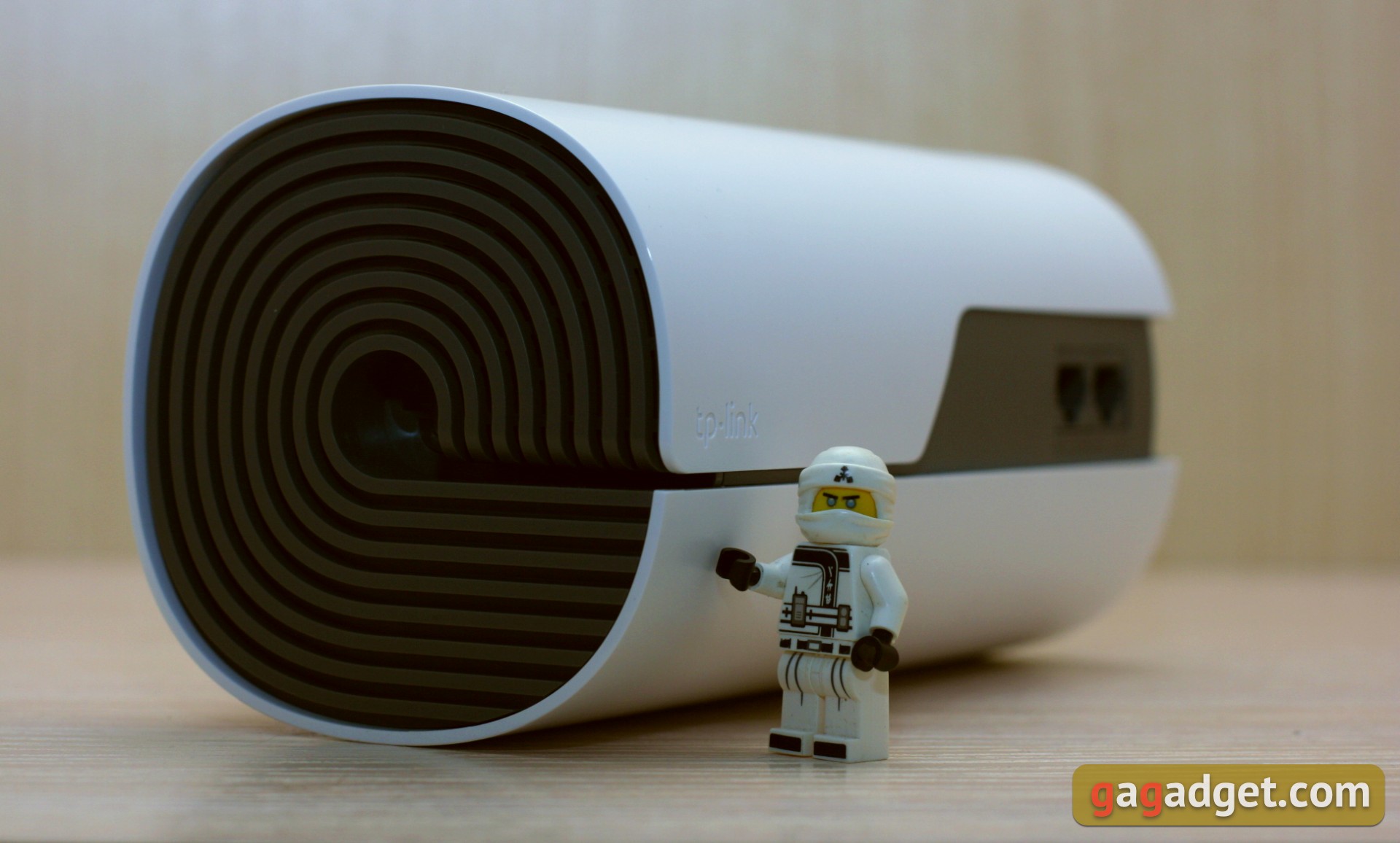
</ img>
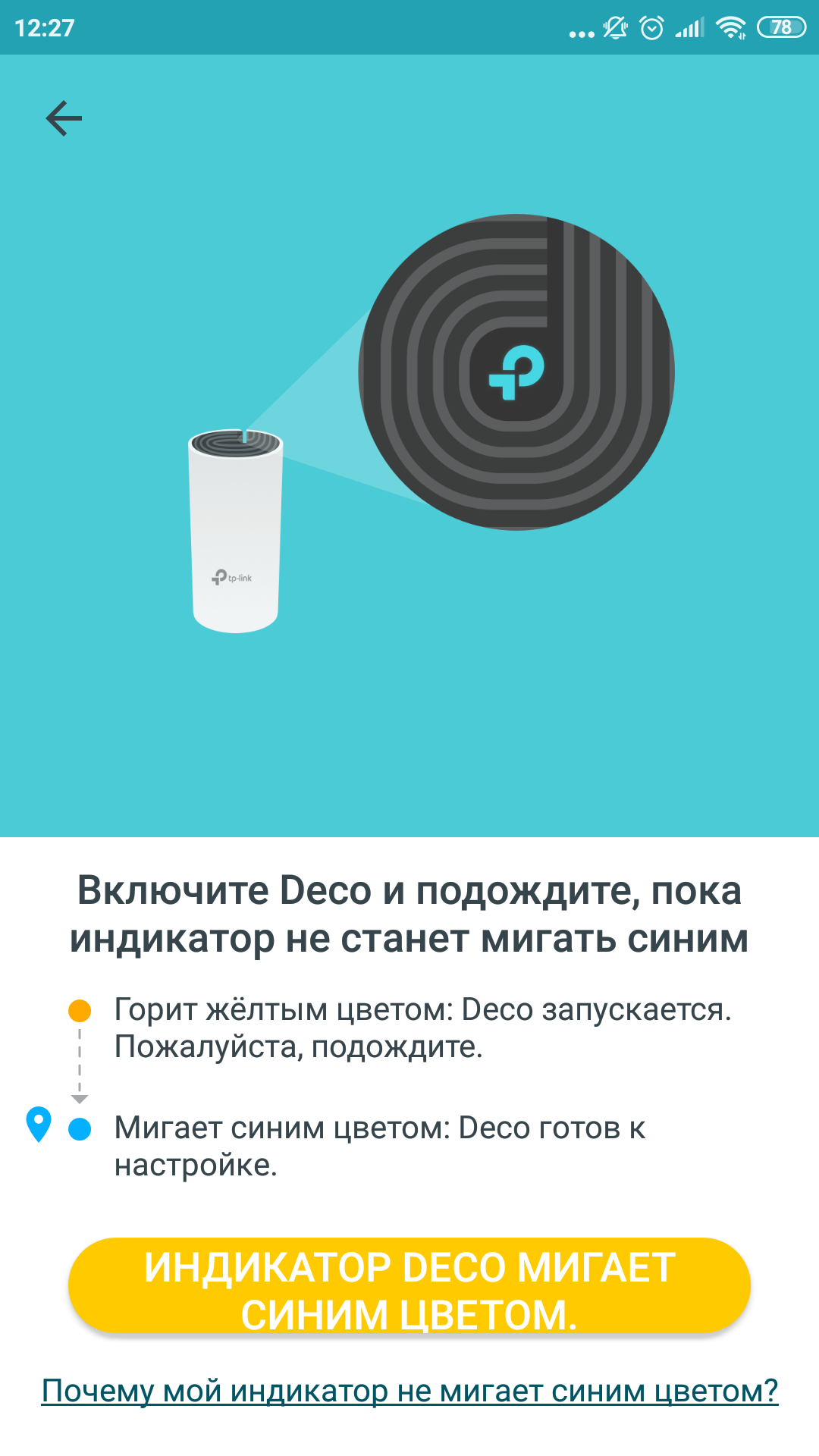
Det finns inga knappar på fodralet.I den övre änden i mitten av reliefmönstret finns tillverkarens logotyp, även känd som en statuslysdiod. Detta är den enda indikatorn på vad som händer med systemet, och det är inte placerat på den mest synliga platsen. Men den är ganska kraftfull, och när enheten står på en hylla lyser den upp utrymmet ovanför den. Intressant effekt. Du kan ta reda på vad som händer med routern genom färgen på indikatorn. Detaljer beskrivs i instruktionerna.
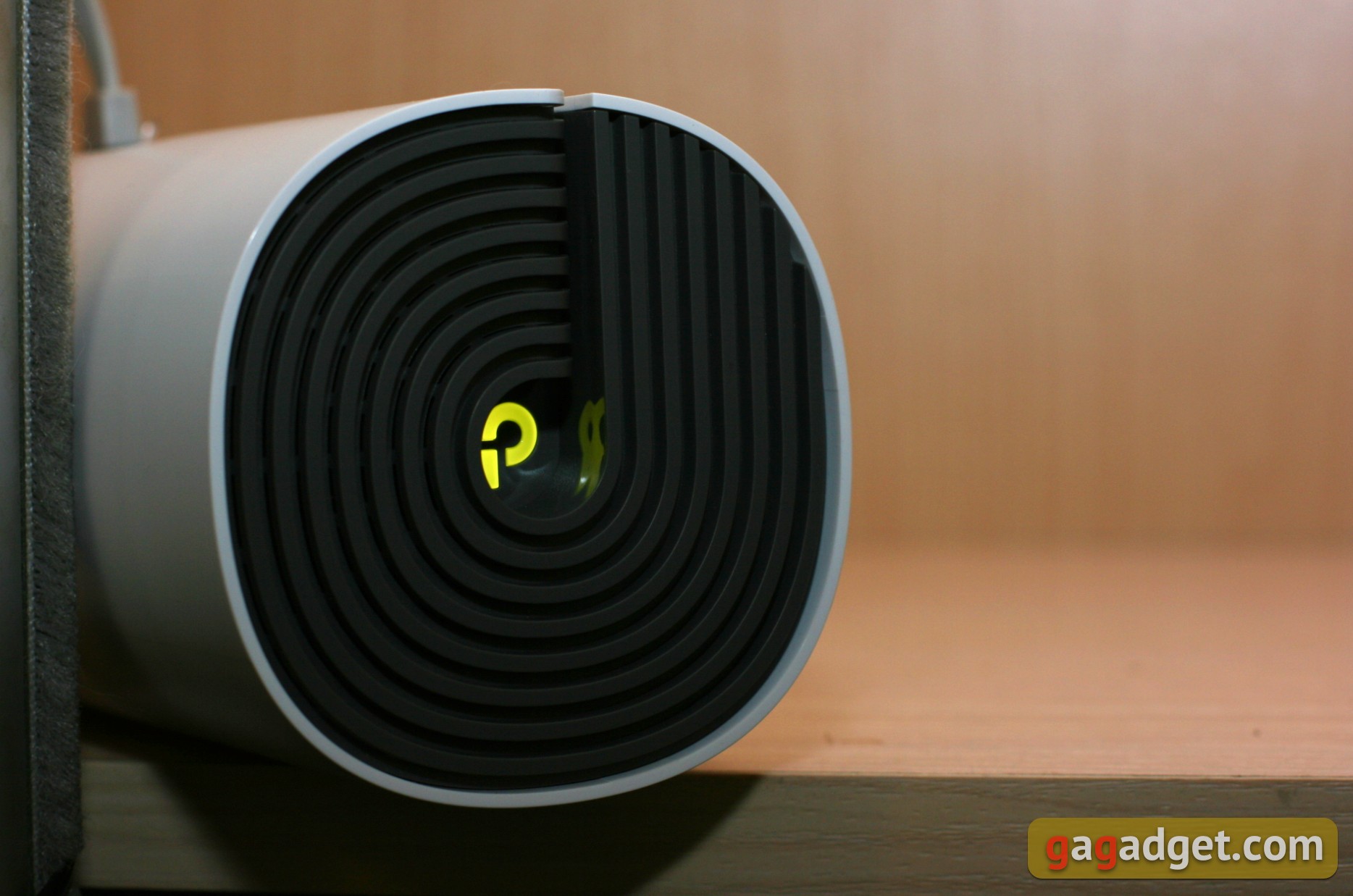
</ img>
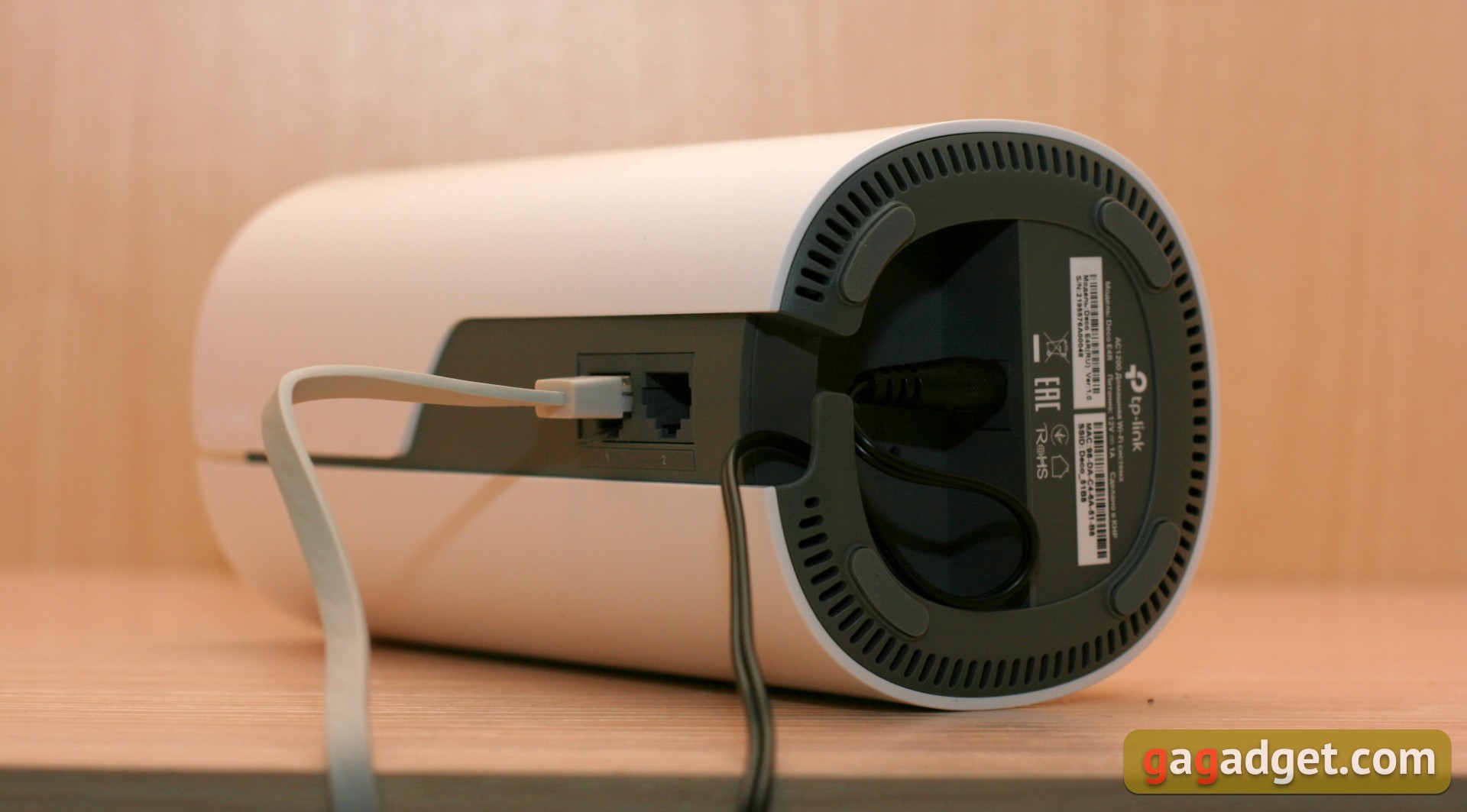
Deco E4R är utrustad med två RJ-45-portar.Du måste ansluta en extern internetkabel till den ena och till den andra, till exempel en dator. Eller ingenting om du inte behöver trådbundna anslutningar. Det spelar ingen roll vad som går till vilken port, systemet känner igen själva typen av anslutning. Enheten är tydligt designad för ett trådlöst nätverk, så för att ansluta flera enheter med kablar behöver du en separat switch (den kan inkluderas i den andra porten).
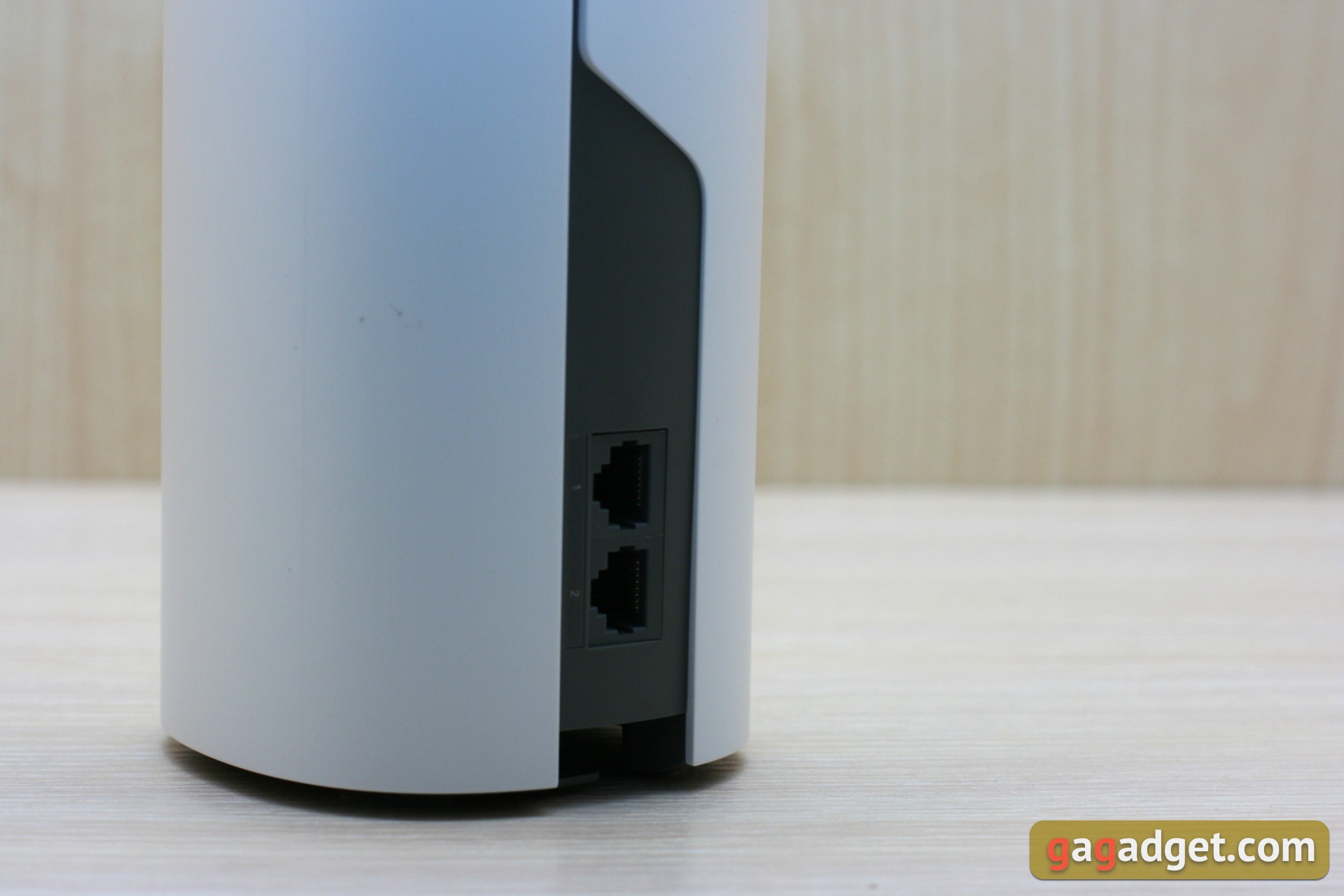
</ img>
På undersidan finns en kontakt för strömförsörjningen, lite utrymme för en tvinnad kabel och ett litet hål för återställningsknappen.
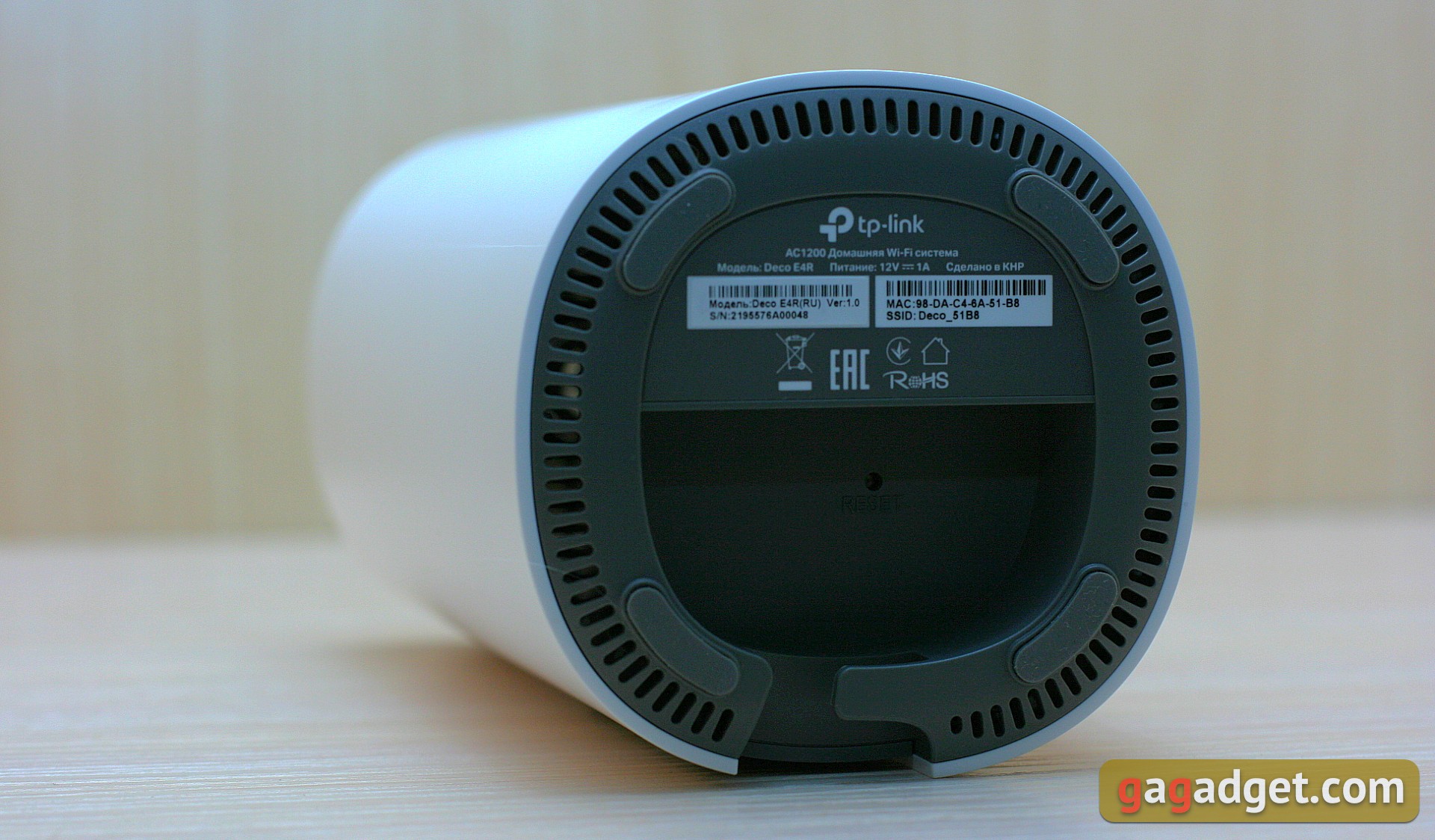
</ img>
Inga alternativ för väggmonteringförsedd. Den enda korrekta installationsmetoden är vertikal. Å ena sidan kan en sådan formfaktor verka obekväm och ovanlig. Å andra sidan är detta helt klart ett dekorativt element (som spelas upp i namnet på hela raden av enheter), och inte den vanliga lådan med antenner och glödlampor.

</ img>
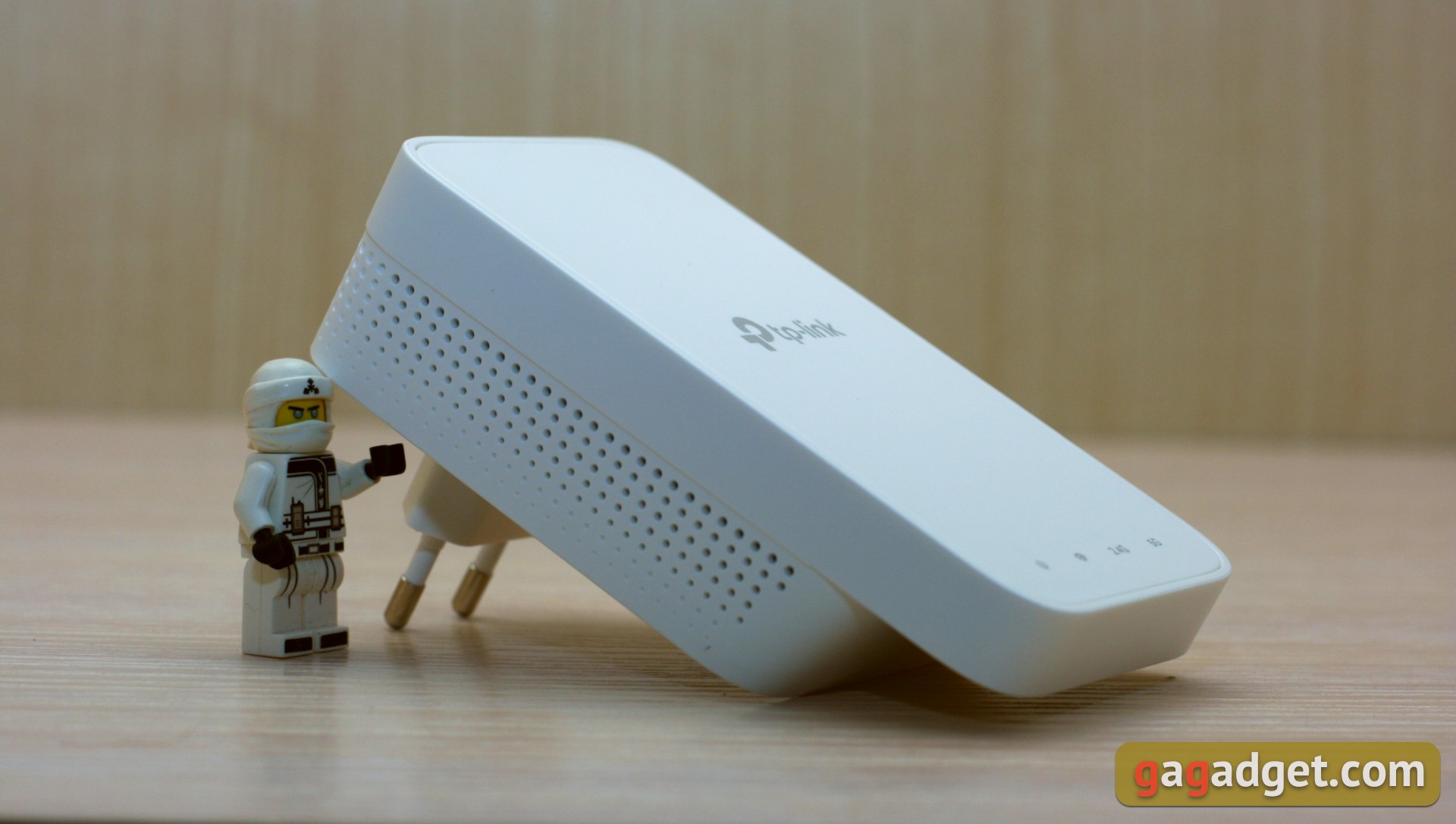
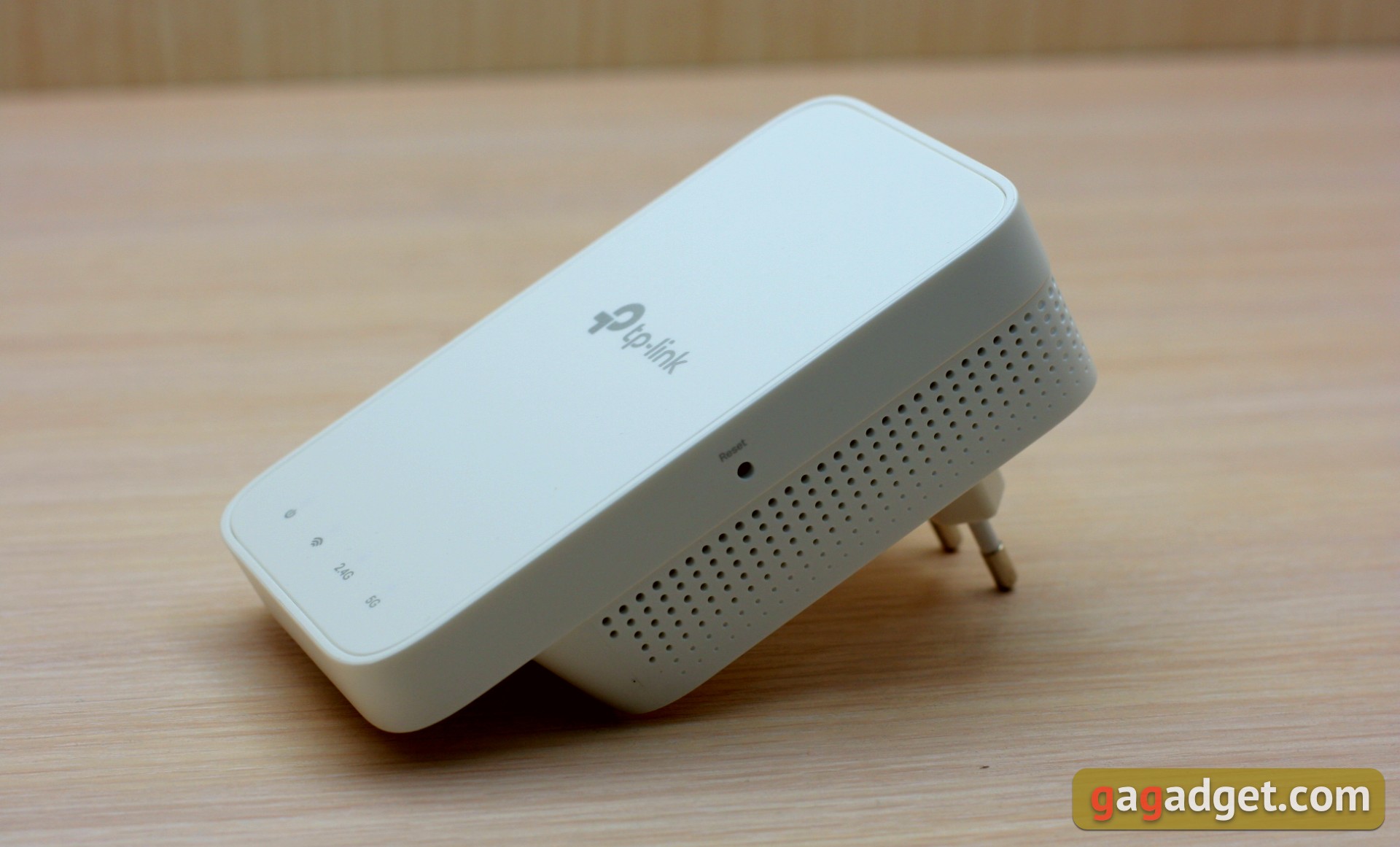
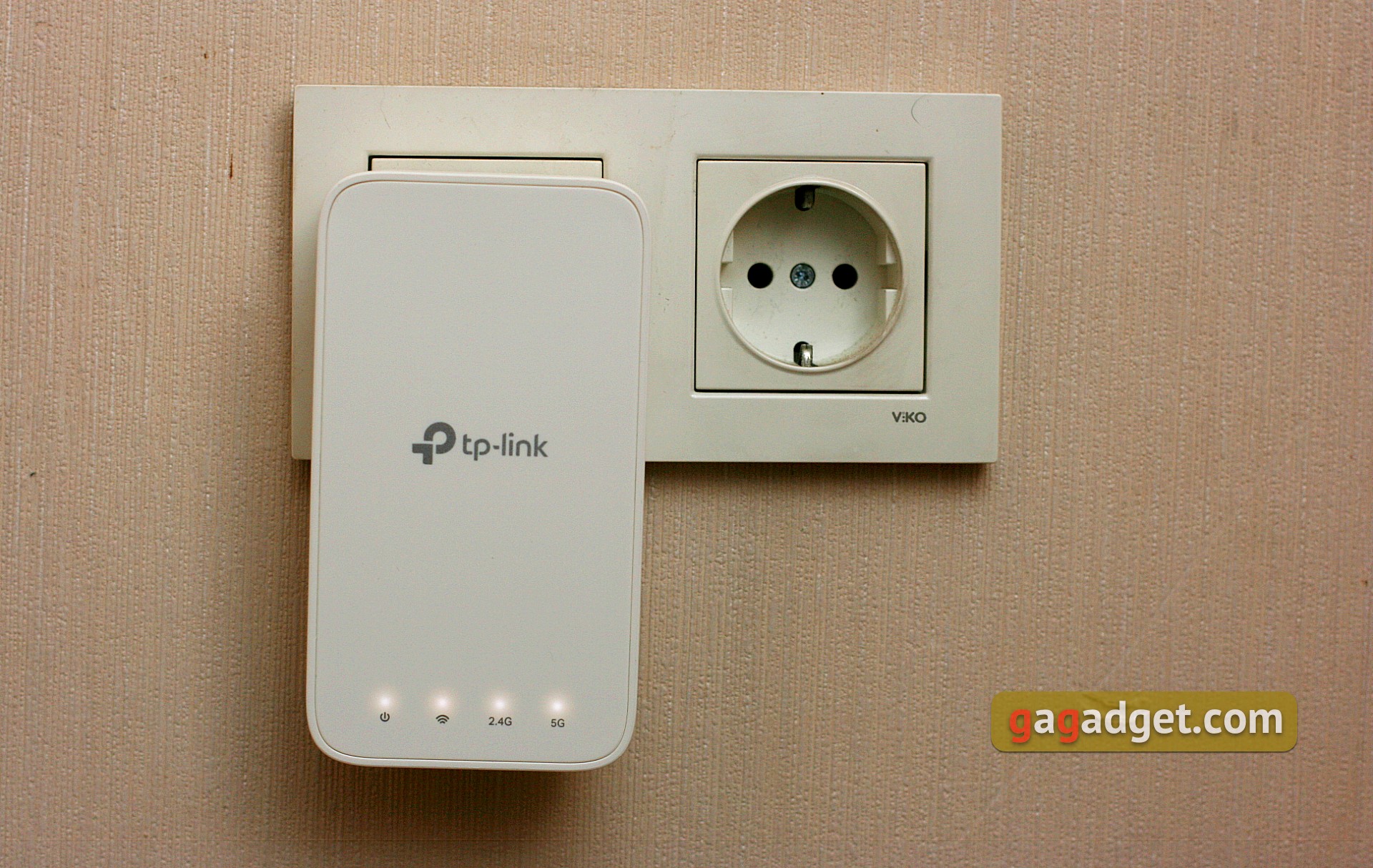
Den mindre enheten är Deco-signalförstärkarenM3W. Den kräver ingen separat strömförsörjning, det finns en kontakt på fodralet för att kopplas in i ett eluttag. Med tanke på förstärkarens kompakthet är detta bekvämt.
</ img>
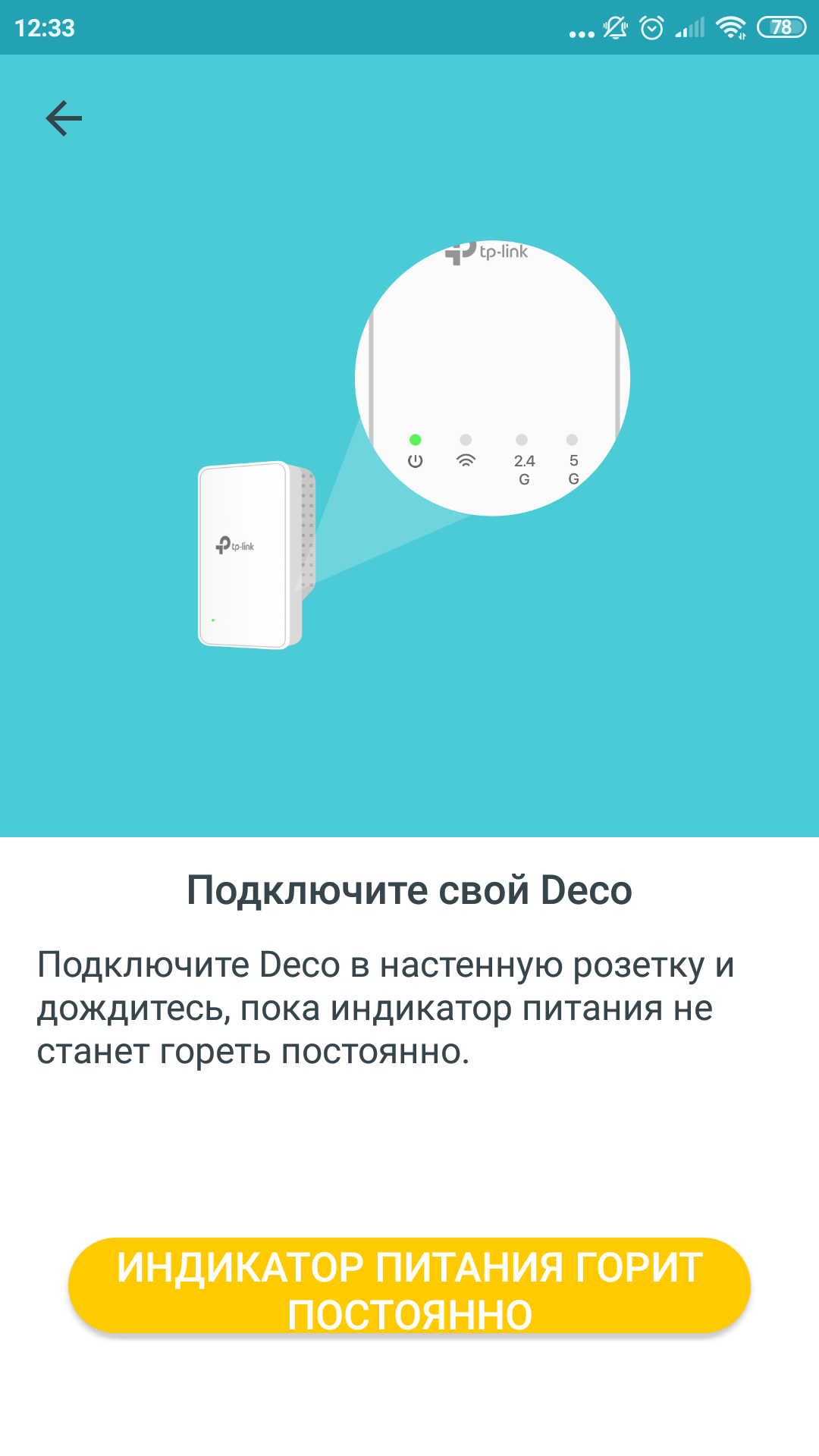
Displayen här är mer bekant.På en framträdande plats finns vita indikatorer för ström, trådlös signal och driftlägen: 2,4 och 5 GHz. Det finns en dold återställningsknapp på sidan. Det finns inga fler kontroller, de behövs inte här.
</ img>
Hur ansluter och konfigurerar jag?
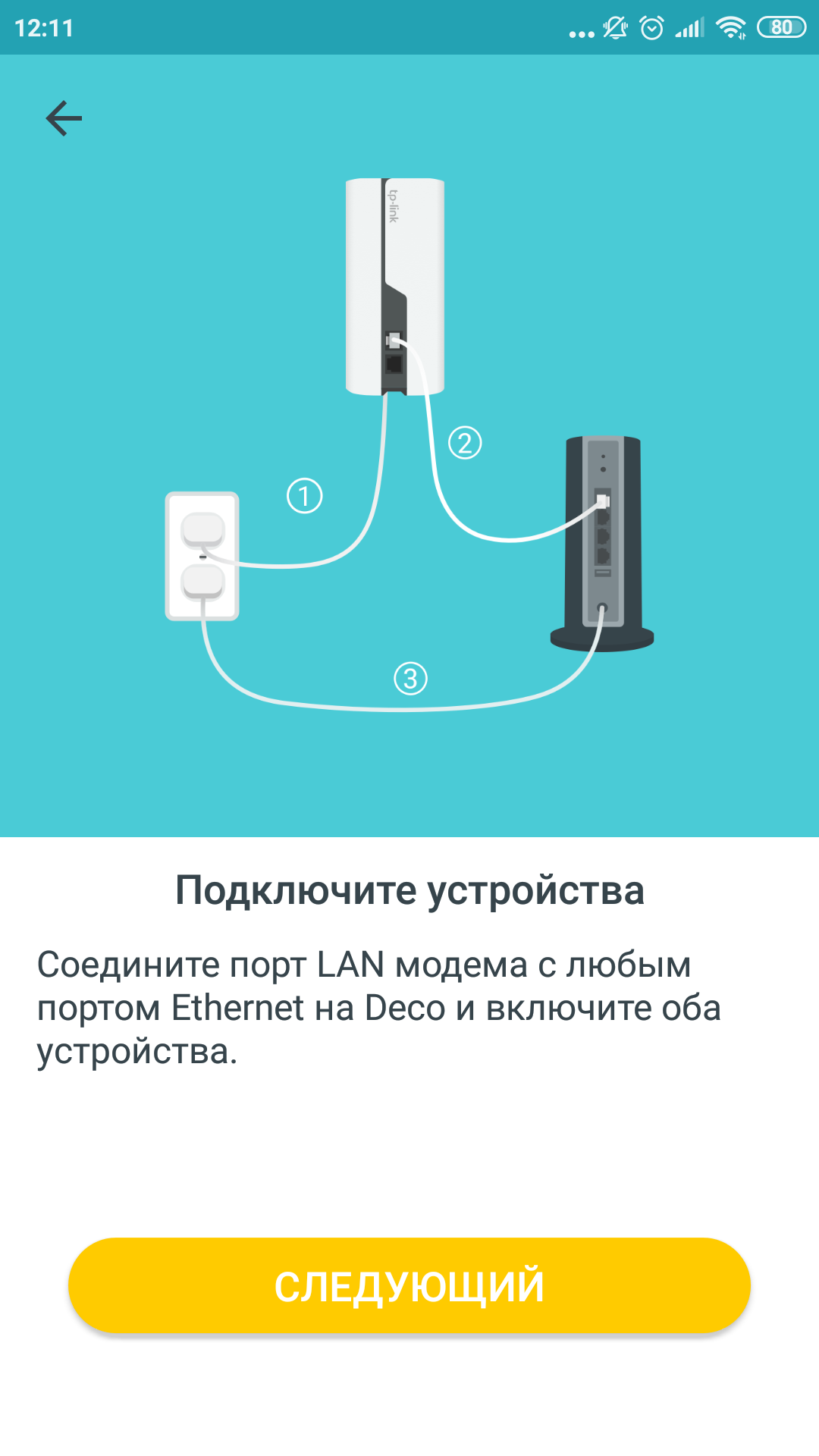
Det är ganska enkelt. Först bör du ansluta den inkommande internetkabeln och ansluta routern och förstärkaren. Utan detta kan tyvärr inget sätt routern ännu inte självständigt generera varken Internet eller el. När jag ser framåt säger jag att du kan hoppa över alla förberedande steg och fortsätta omedelbart till installationen av mobilapplikationen. Installationsguiden i denna applikation täcker hela anslutningsprocessen, med början med platsen för enheter och anslutningskablar.
</ img>
Vi placerar routern bredvid internetkällan(modem, eluttag, kabel som hänger i taket, vad som helst). Vi ansluter förstärkaren till ett eluttag på något avstånd från routern, till exempel i ett annat rum eller på en annan våning. Så att båda enheterna, som är Wi-Fi-signalkällor, täcker det maximala området, inklusive svåråtkomliga hörn, men samtidigt når varandra med en signal. Om du misslyckas med att hitta den optimala platsen första gången kan signalförstärkaren när som helst kopplas om till ett annat uttag på en mer bekväm plats. Det beror inte på andra kablar, och det här är verkligen väldigt bekvämt. Dessutom kan nättäckningen utökas i framtiden genom att köpa en eller flera av samma extra signalförstärkare.
</ img>
Så körtlarna ordnades och slogs på.Installera sedan Deco-mobilappen på din smartphone för att styra systemet. Länken till app store och play market är i form av en QR-kod på lådan. Jag gillade inte riktigt den här idén eftersom jag redan har Tether-applikationen för att hantera TP-Link-routrar. Det skulle vara bättre om alla enheter av samma märke stöddes av ett program. Den andra nackdelen är behovet av att registrera ett konto i TP-Link-tjänster och bekräfta din e-postadress. Detta kanske inte är exakt vad du förväntade dig när du ansluter routern. Å andra sidan får du på så sätt möjlighet att använda molntjänsten, det vill säga styra enheten genom applikationen när du är utanför hemmet.
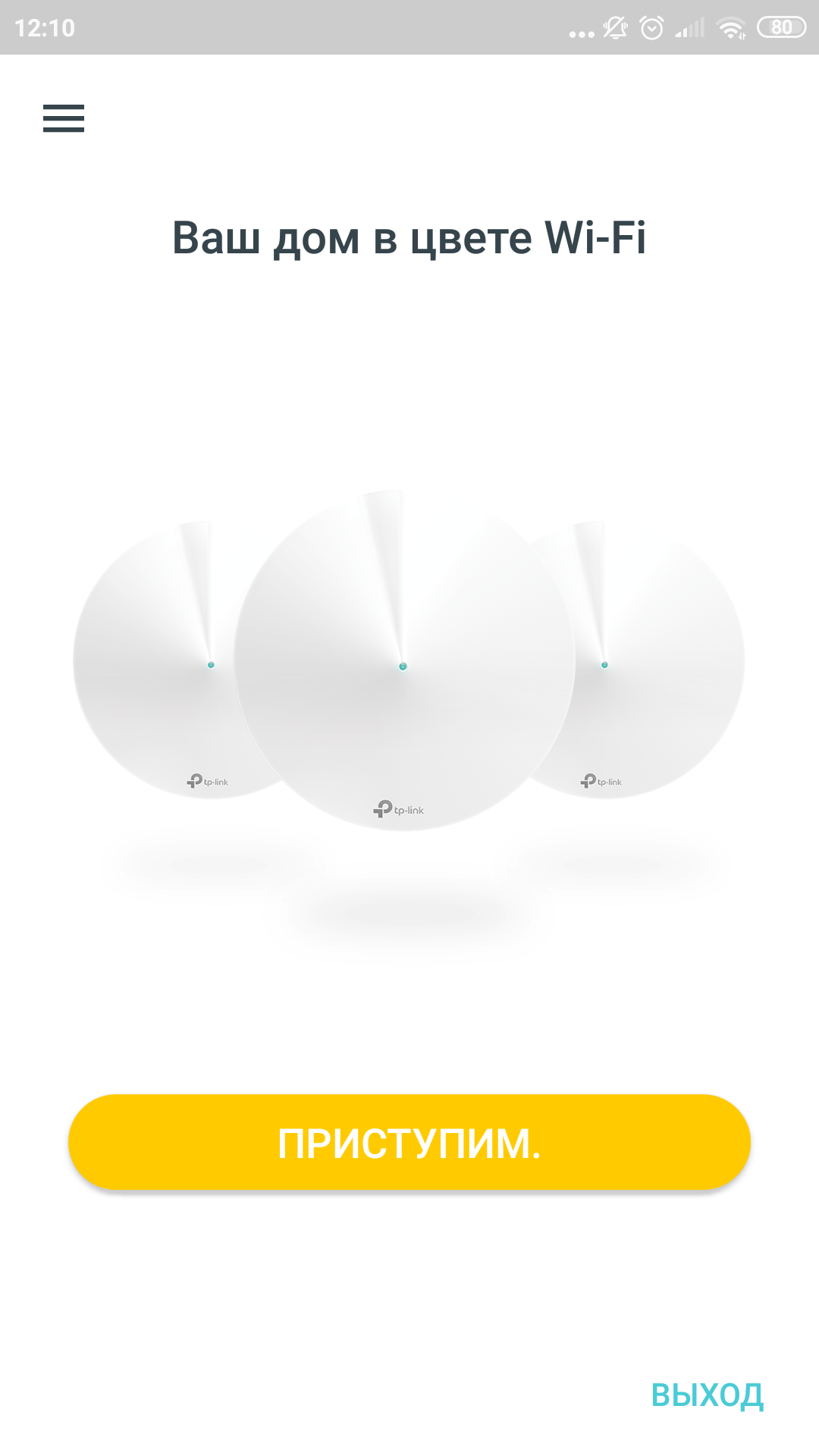
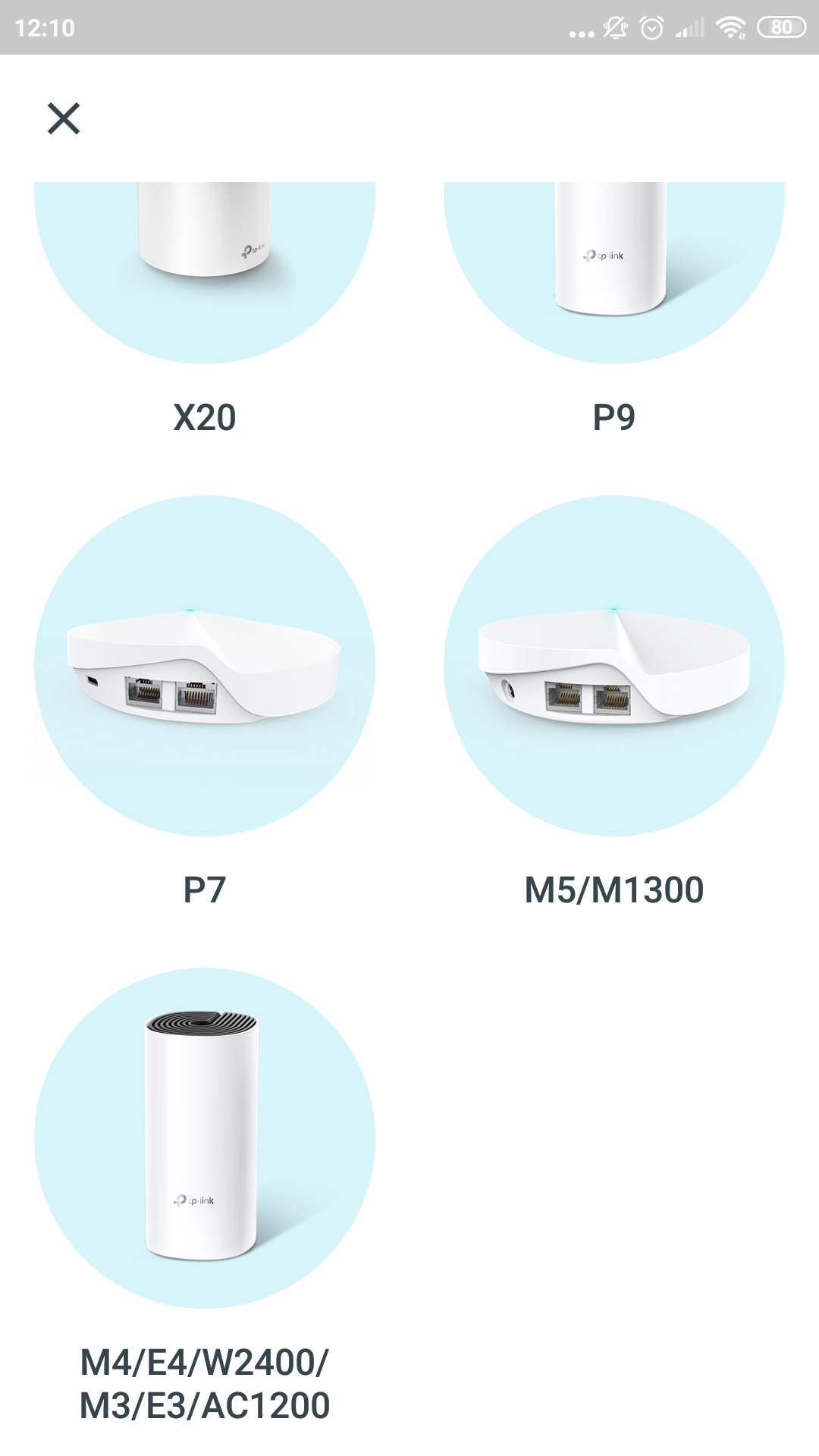
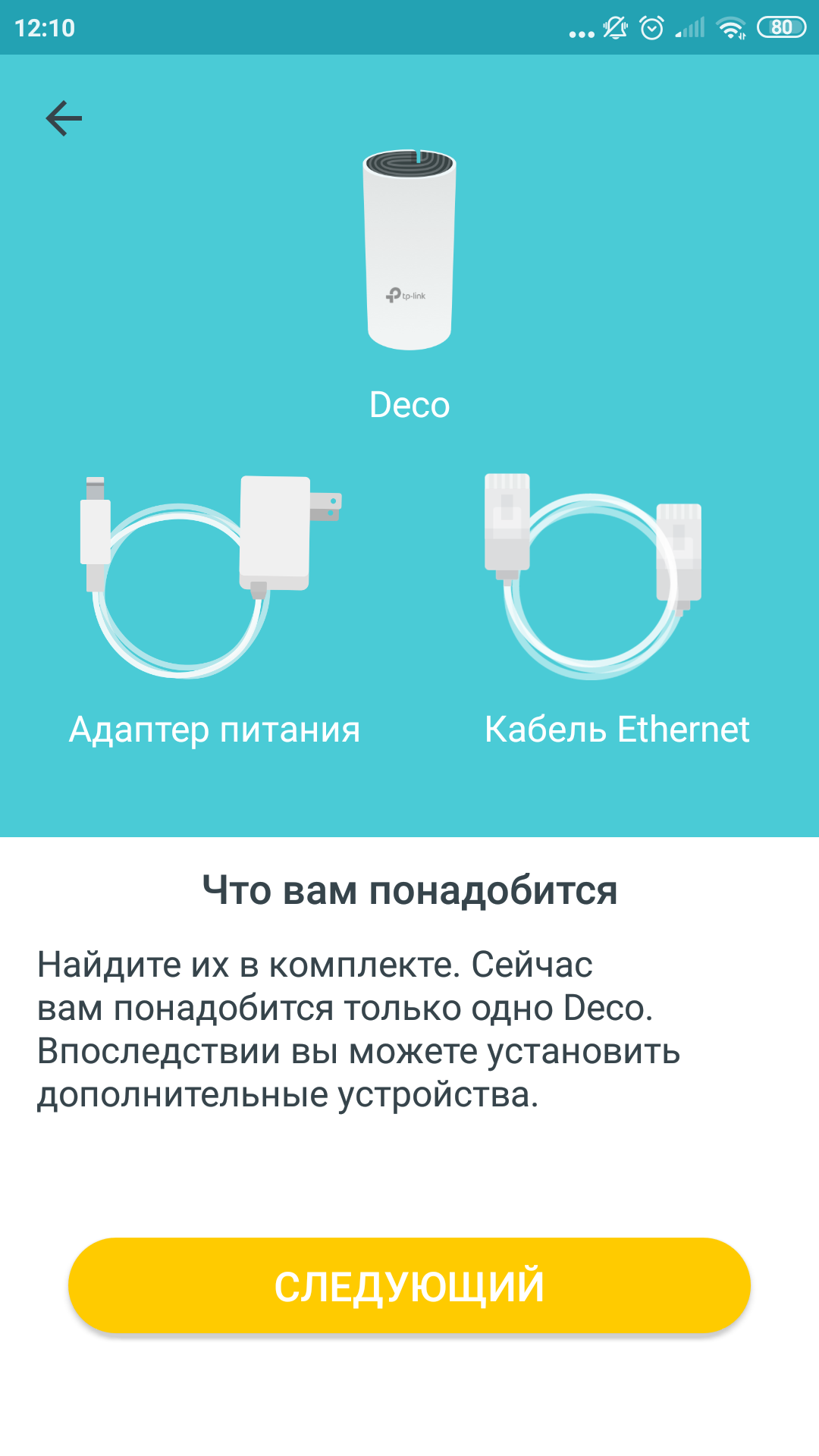
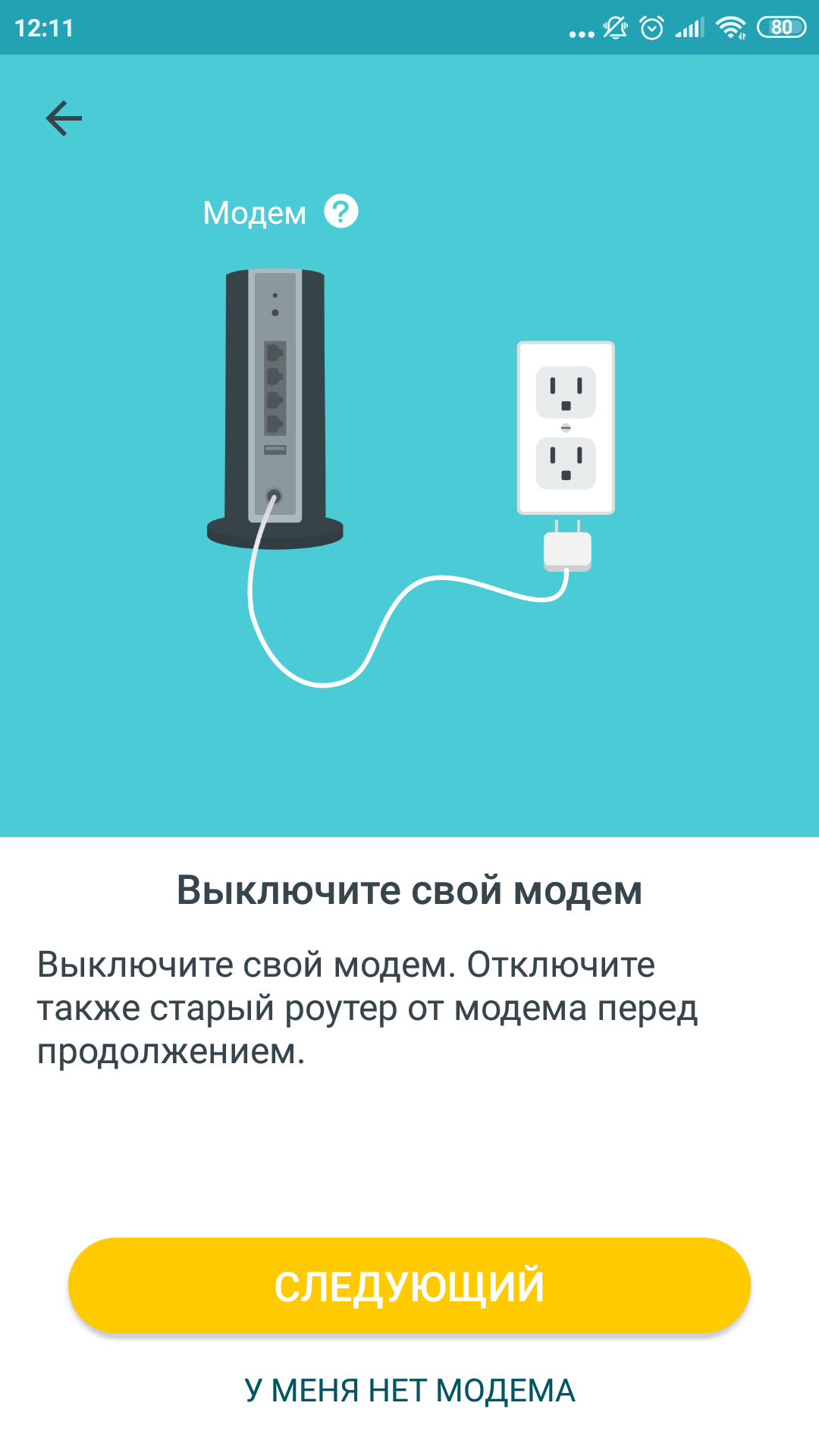
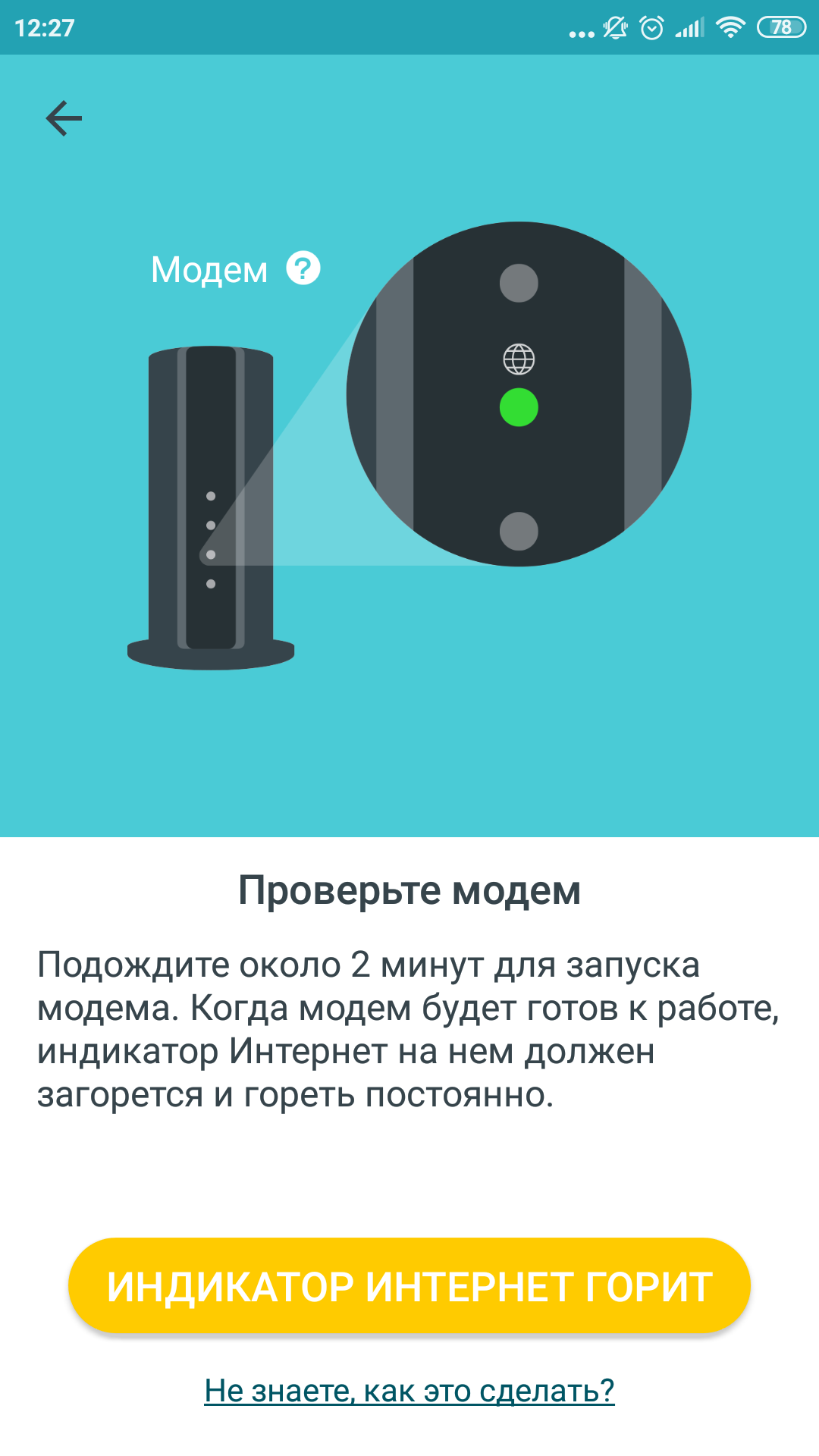
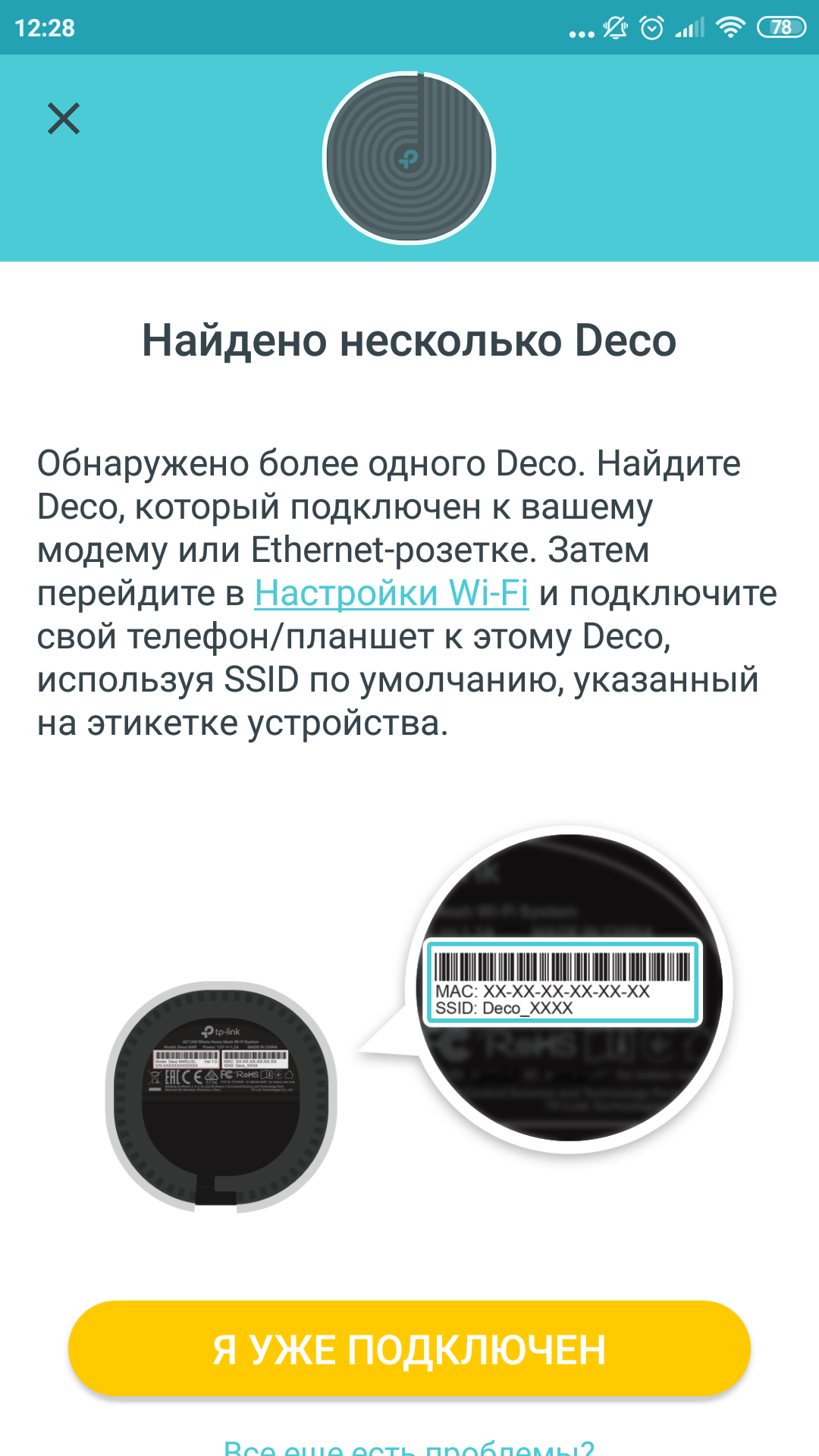
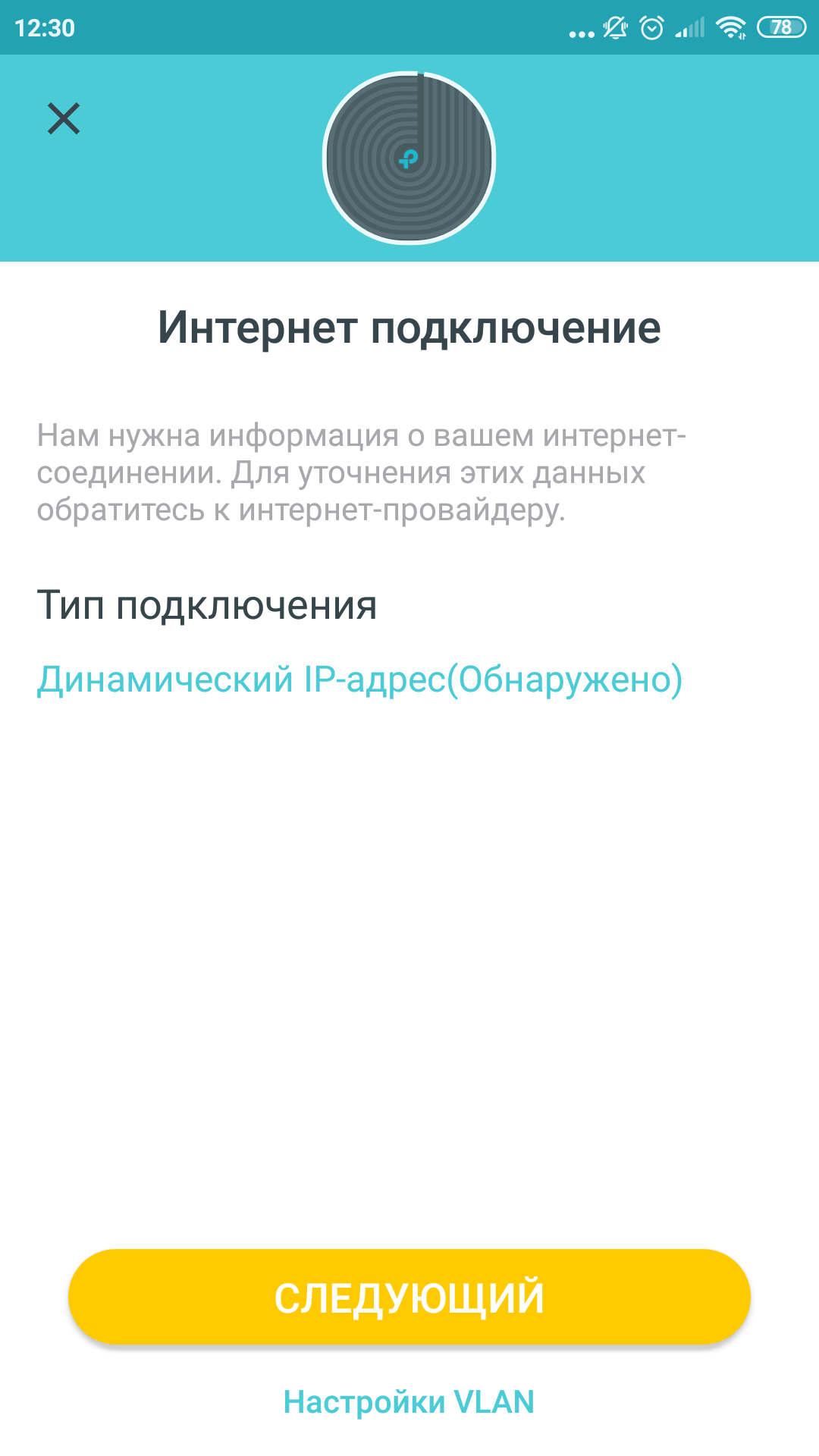
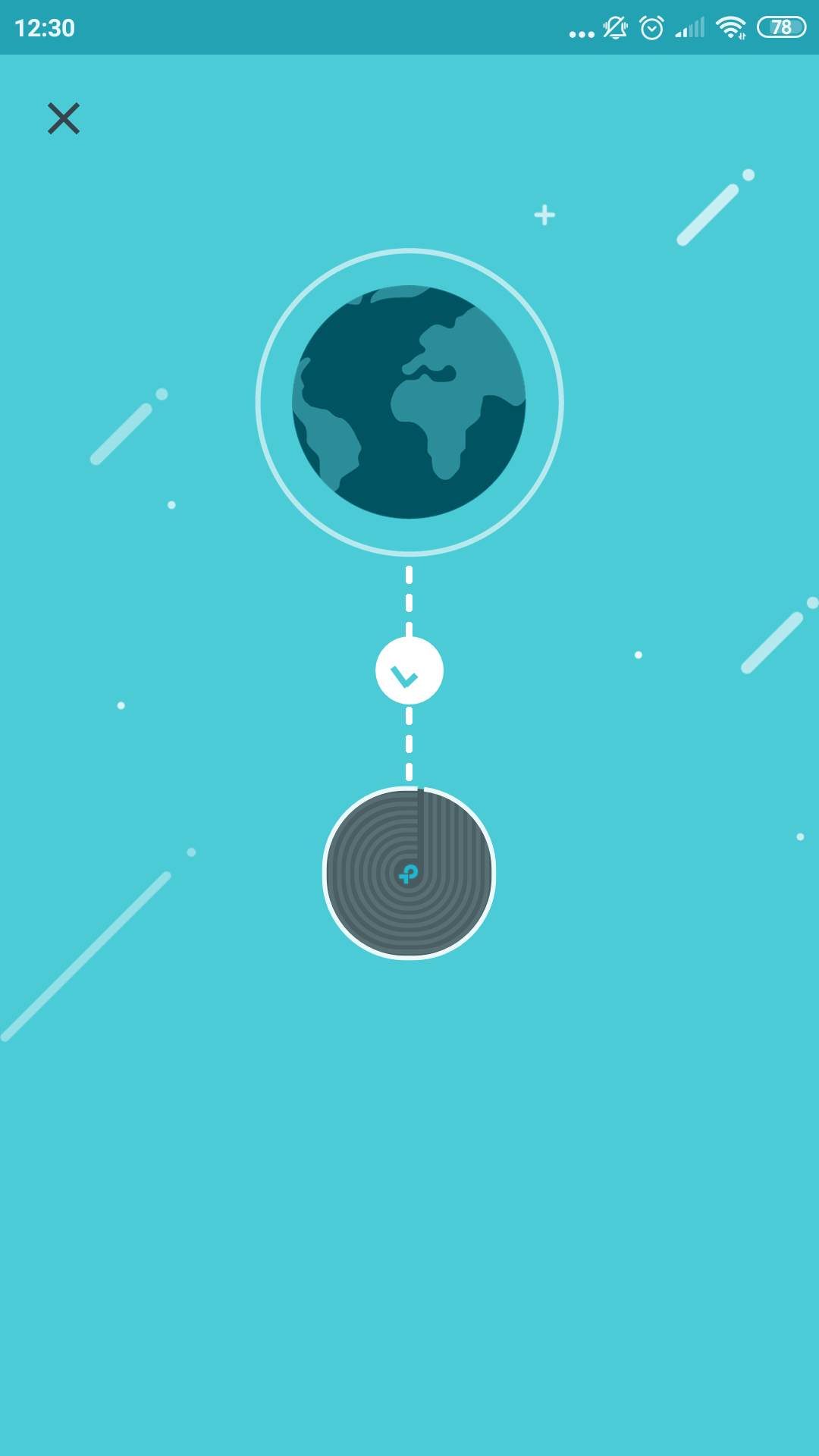
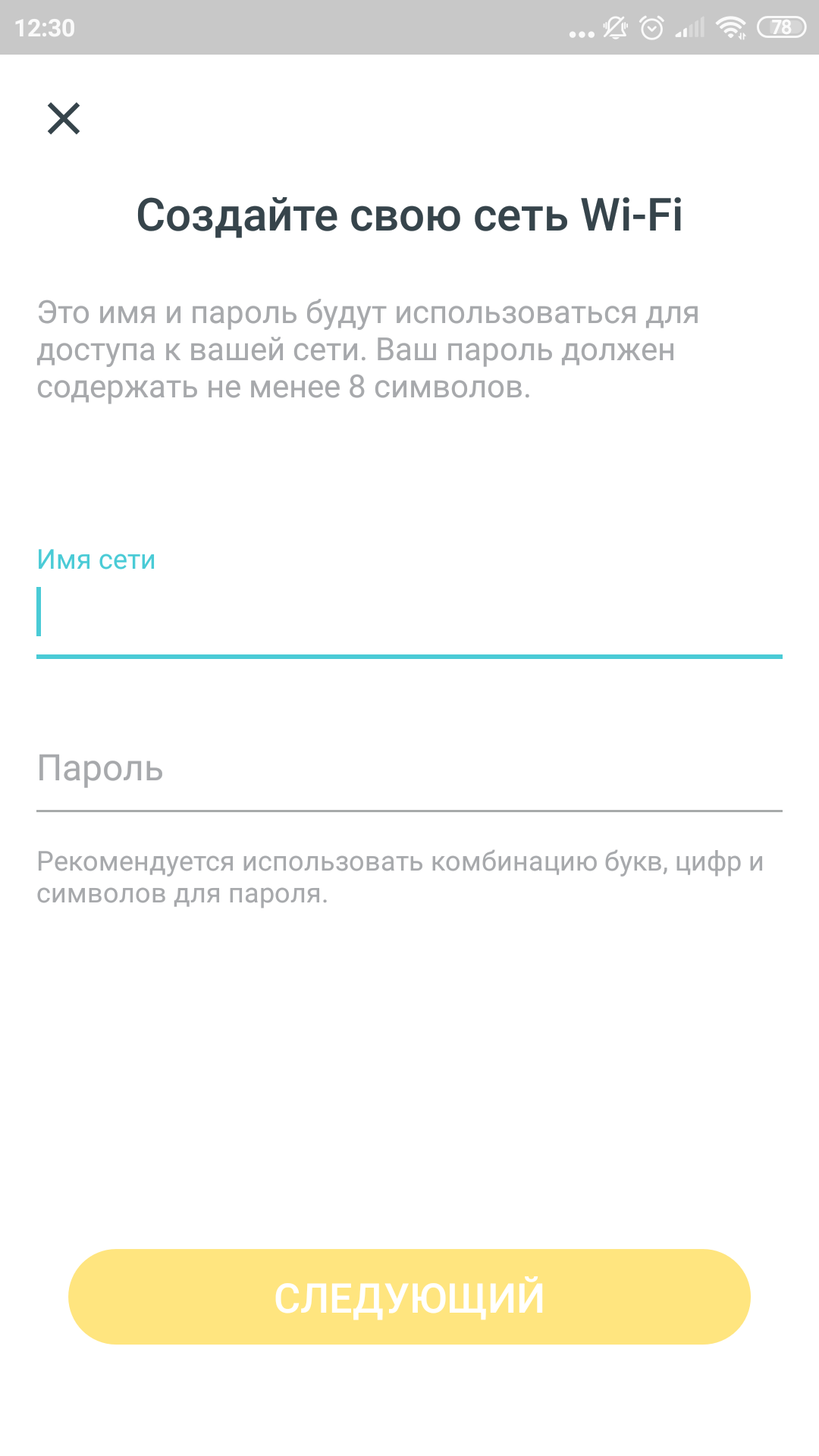
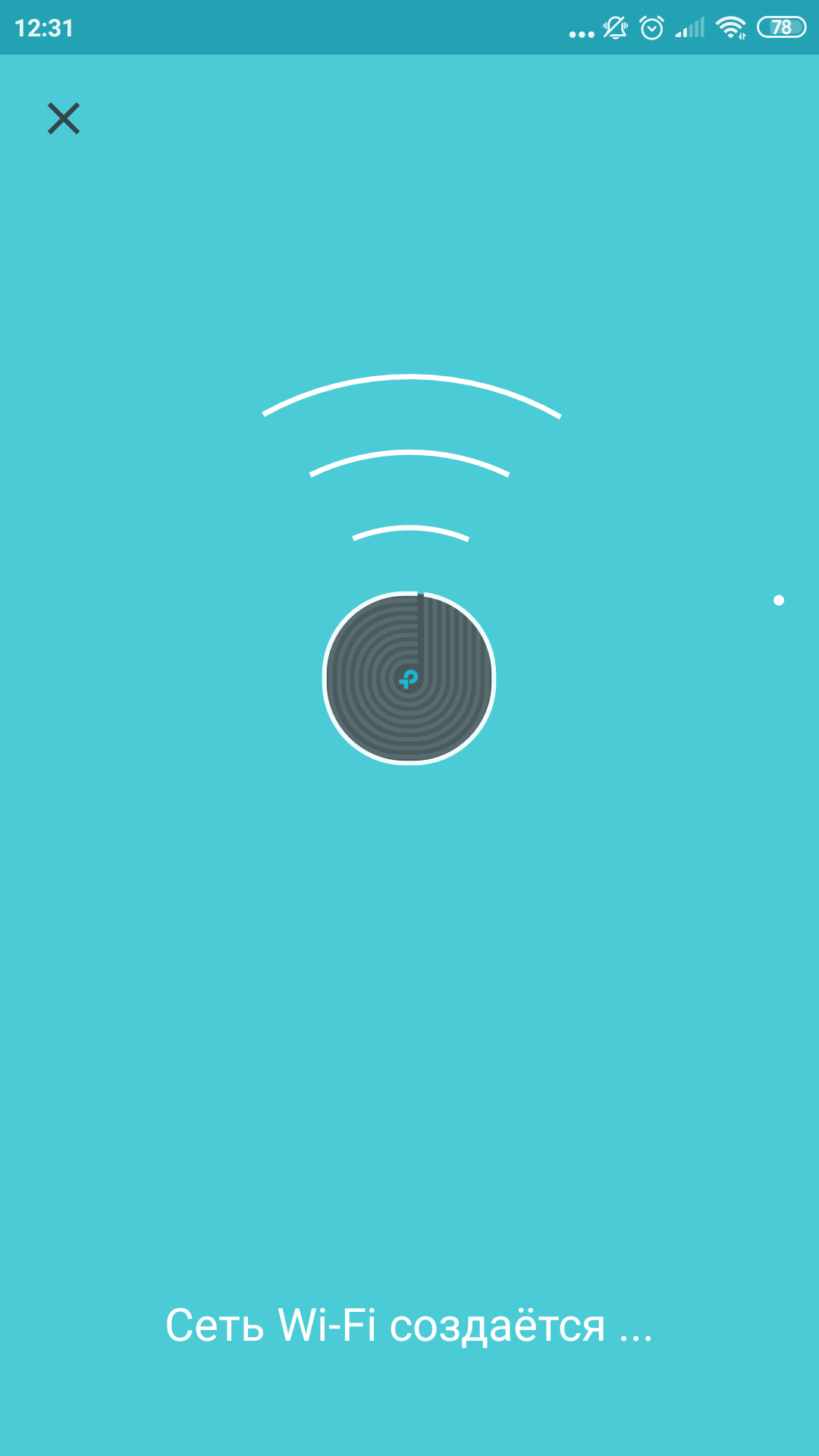
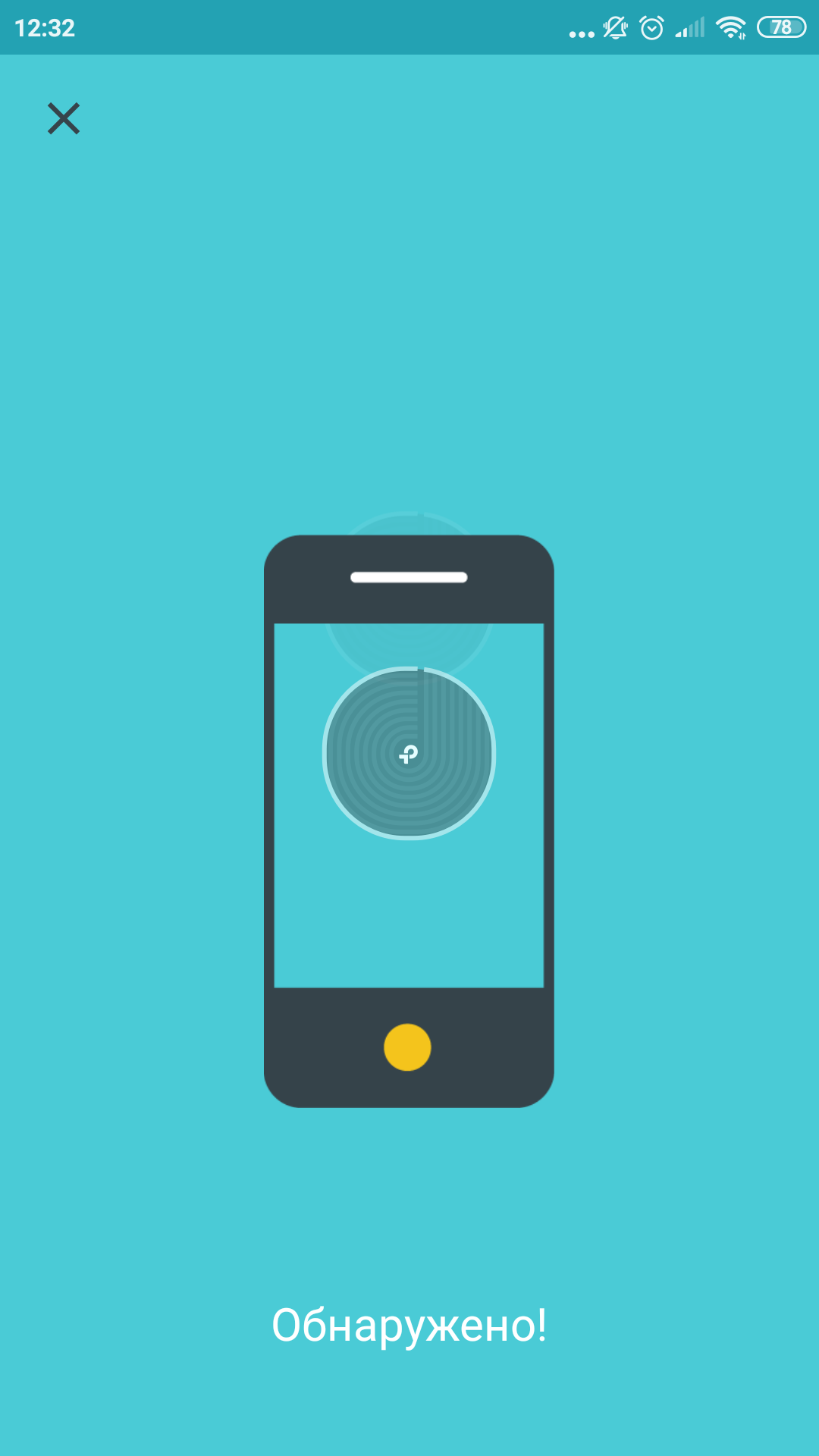
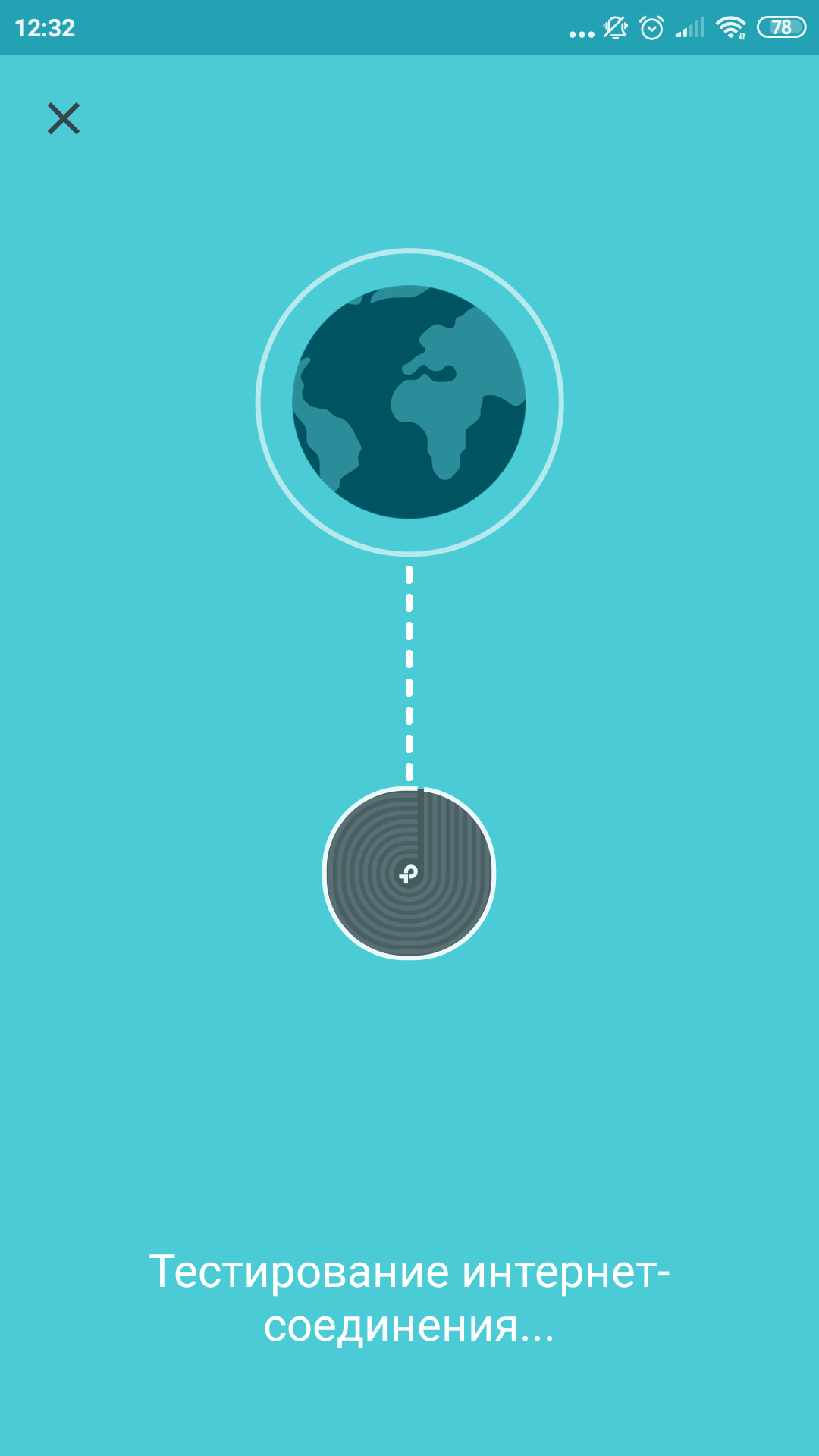
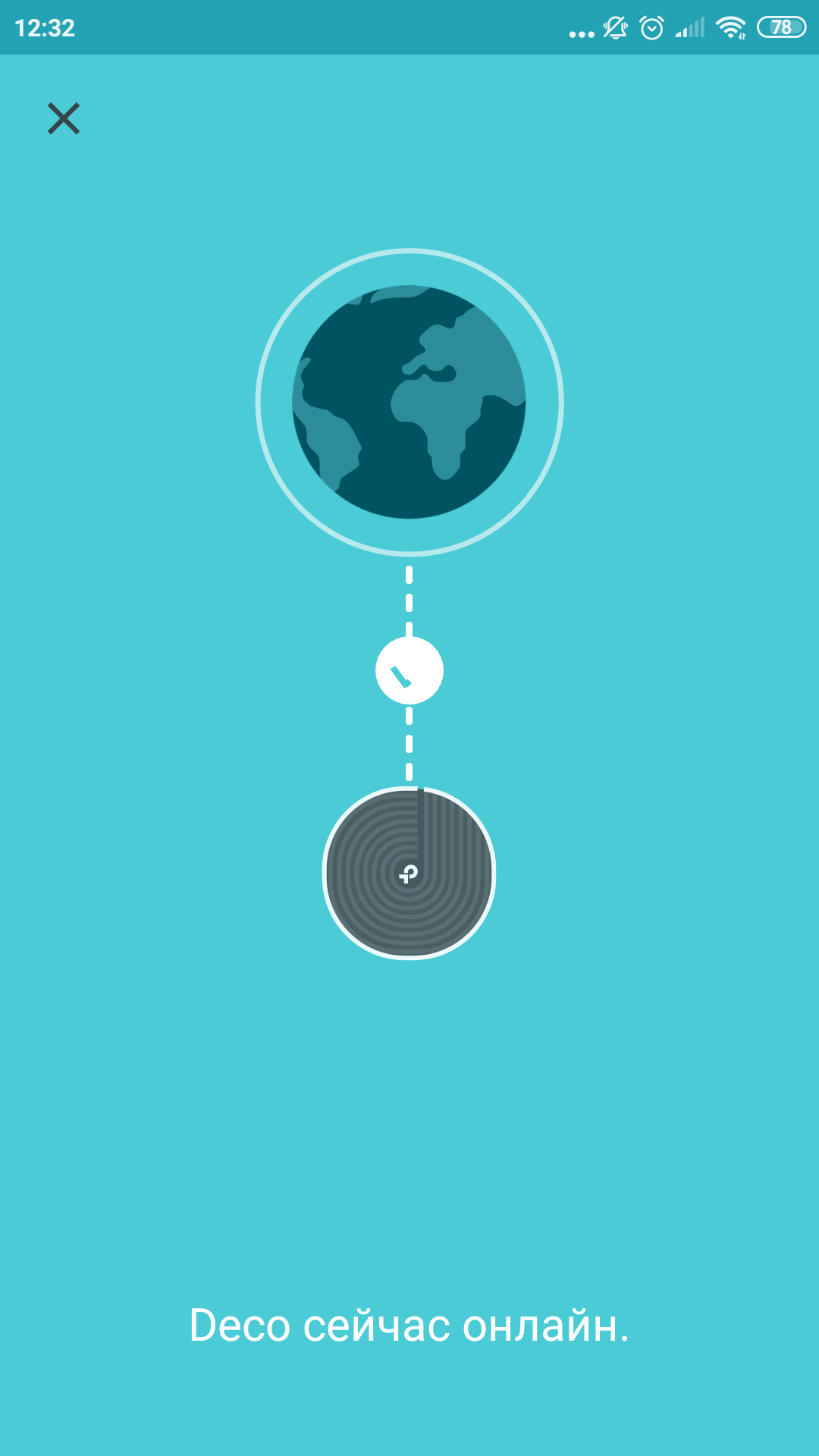
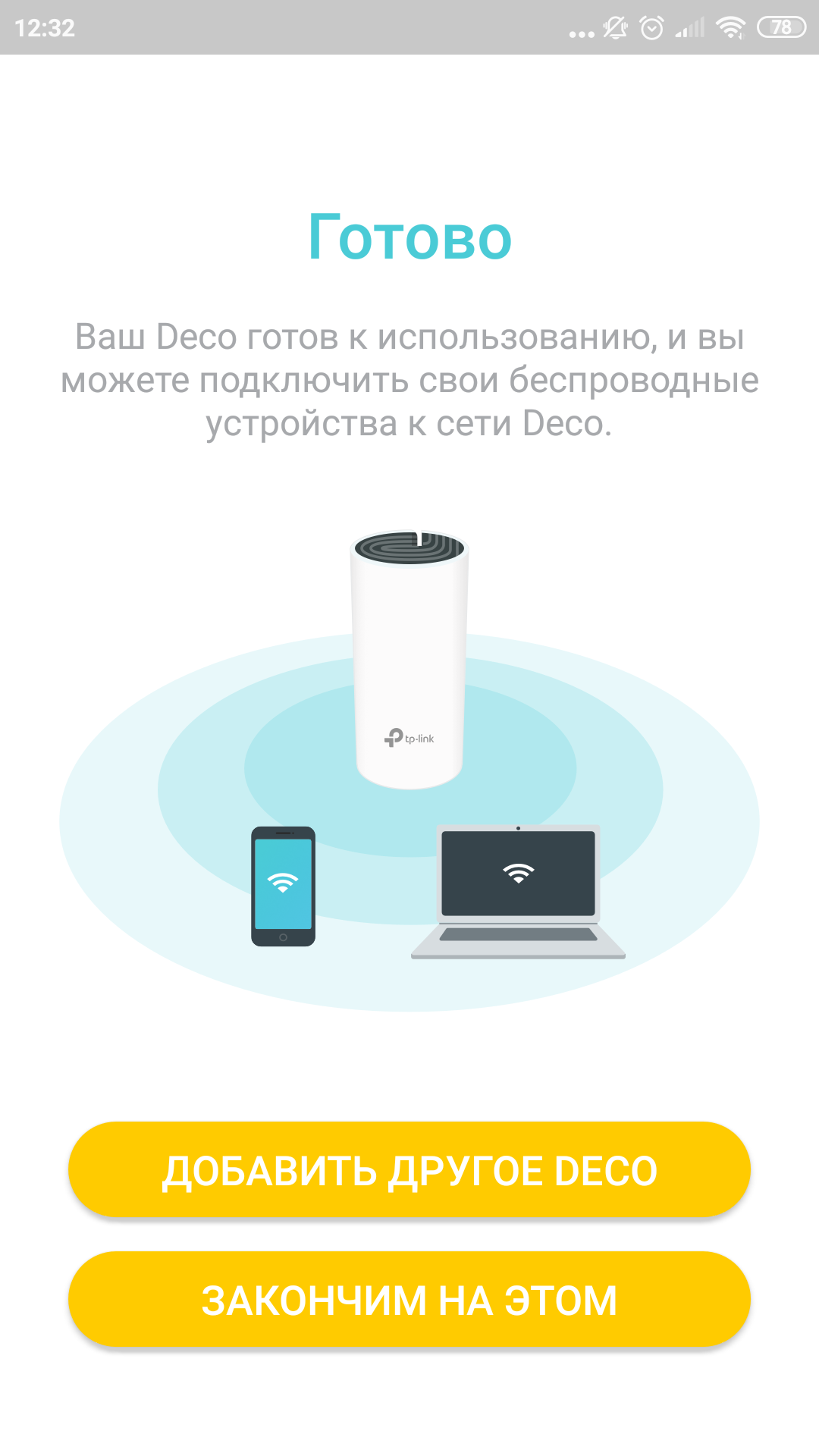
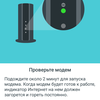
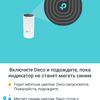
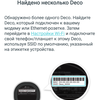
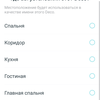
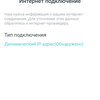
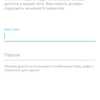
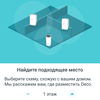
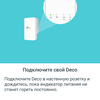
Installationen sker med hjälp av guiden iAnsökan. Guiden är mycket detaljerad och lätt att förstå. Slå på den här, tryck på den, vänta, klar. Under den första installationsprocessen måste du ansluta till routern med det namn (SSID) som anges på klistermärket nedan, sedan kan detta namn ändras.
</ img>

</ img>
</ img>
</ img>
</ img>
</ img>

</ img>
</ img>
</ img>
</ img>
</ img>
</ img>

</ img>

</ img>
</ img>
</ img>
</ img>
</ img>

</ img>
</ img>
</ img>
</ img>
</ img>
</ img>

</ img>
</ img>

</ img>













Särskilt projekt
En bärbar dator från framtiden: granskning av ASUS ZenBook Duo Pro med två pekskärmar
Vid uppställning går det att skriva på vilkenenheten som ingår i satsen där den är installerad och sedan i applikationen kan man till exempel se att någon kopplat ur ”signalförstärkaren i sovrummet” från uttaget. I allmänhet är allt enkelt och humant.
Vad kan?
Täck ett område på upp till 220 kvadratmeter med Wi-Fimeter. Det är tydligt att de faktiska värdena beror på rummets form, konfigurationen och materialet på väggarna. Men att man med hjälp av kitet kan bli av med områden med svaga signalnivåer är helt säkert. Låt mig förtydliga igen för tydlighetens skull. Routern i detta kit är huvudenheten. Den distribuerar Internet, och förstärkaren plockar upp det och sänder det till platser där signalen från själva routern inte kan nå. I det här fallet finns det bara ett nätverk, med ett namn och lösenord. Att byta (roaming) mellan enheter sker obemärkt av dig, det hela ser ut som ett enda stort nätverk. Förresten, det är också dubbelband, det finns ingen anledning att tänka på frekvensen, och 2,4 och 5 GHz stöds och väljs automatiskt beroende på enhet. Jag hade inga klagomål på anslutningens hastighet.

</ img>
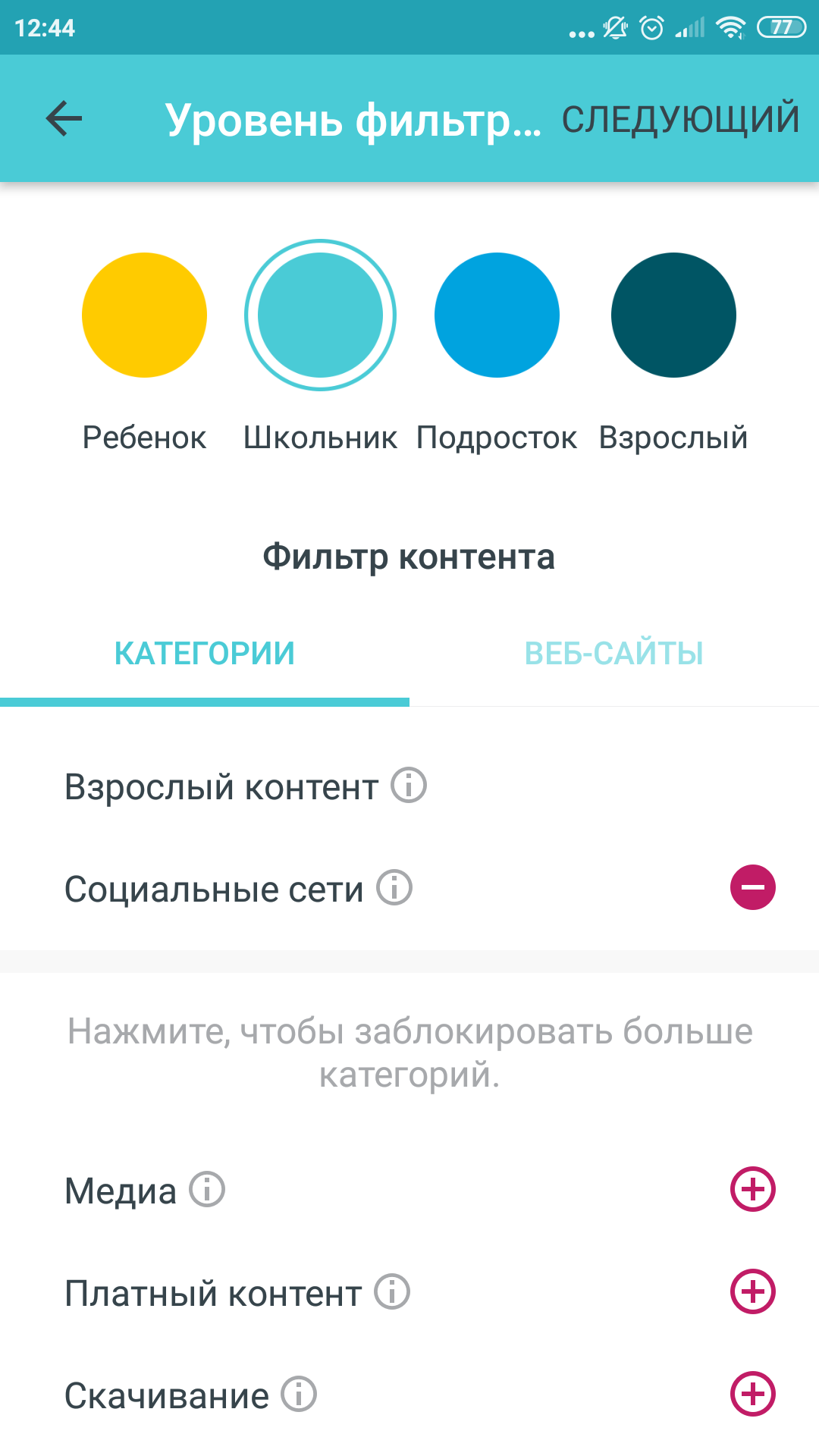
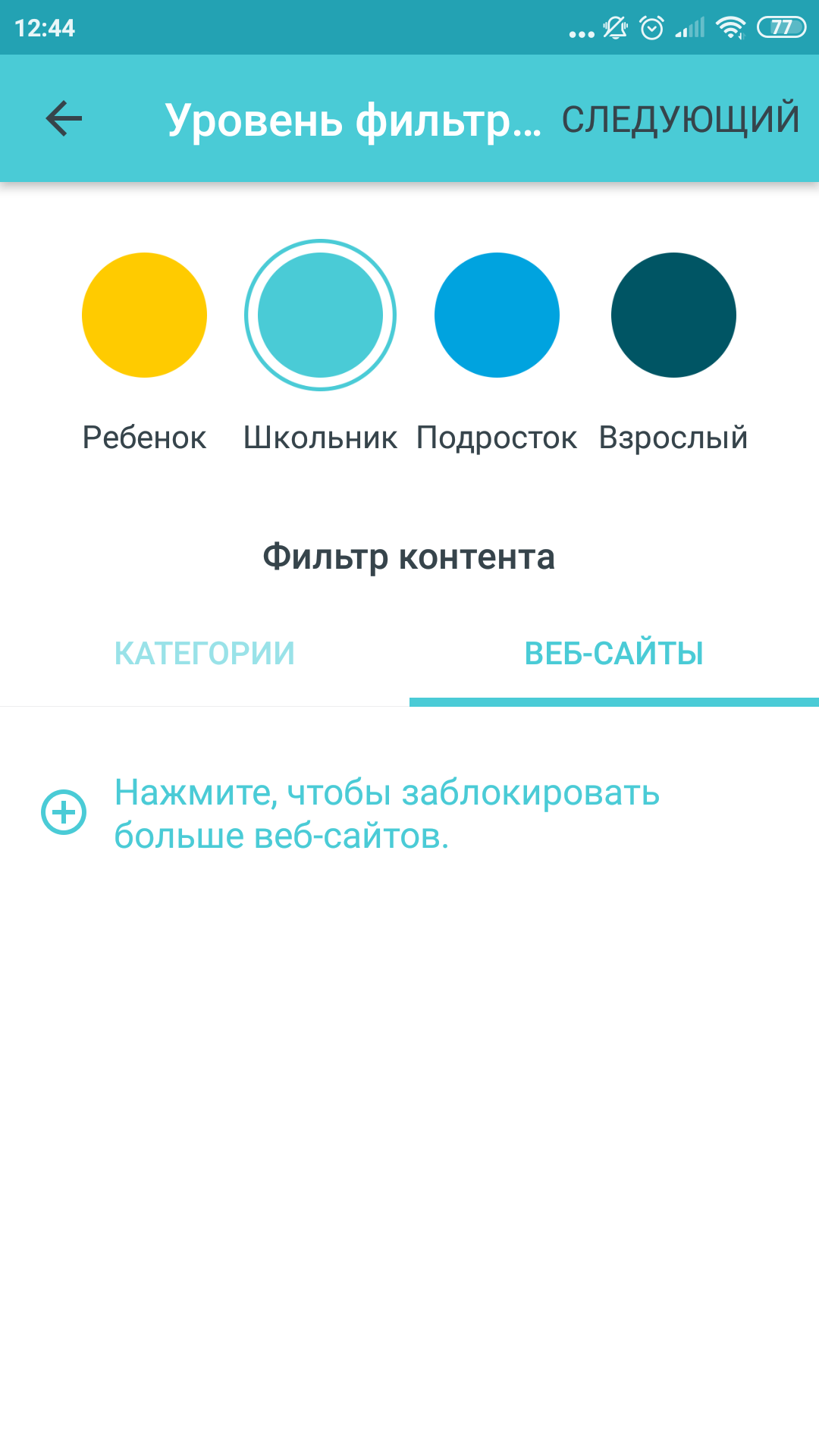
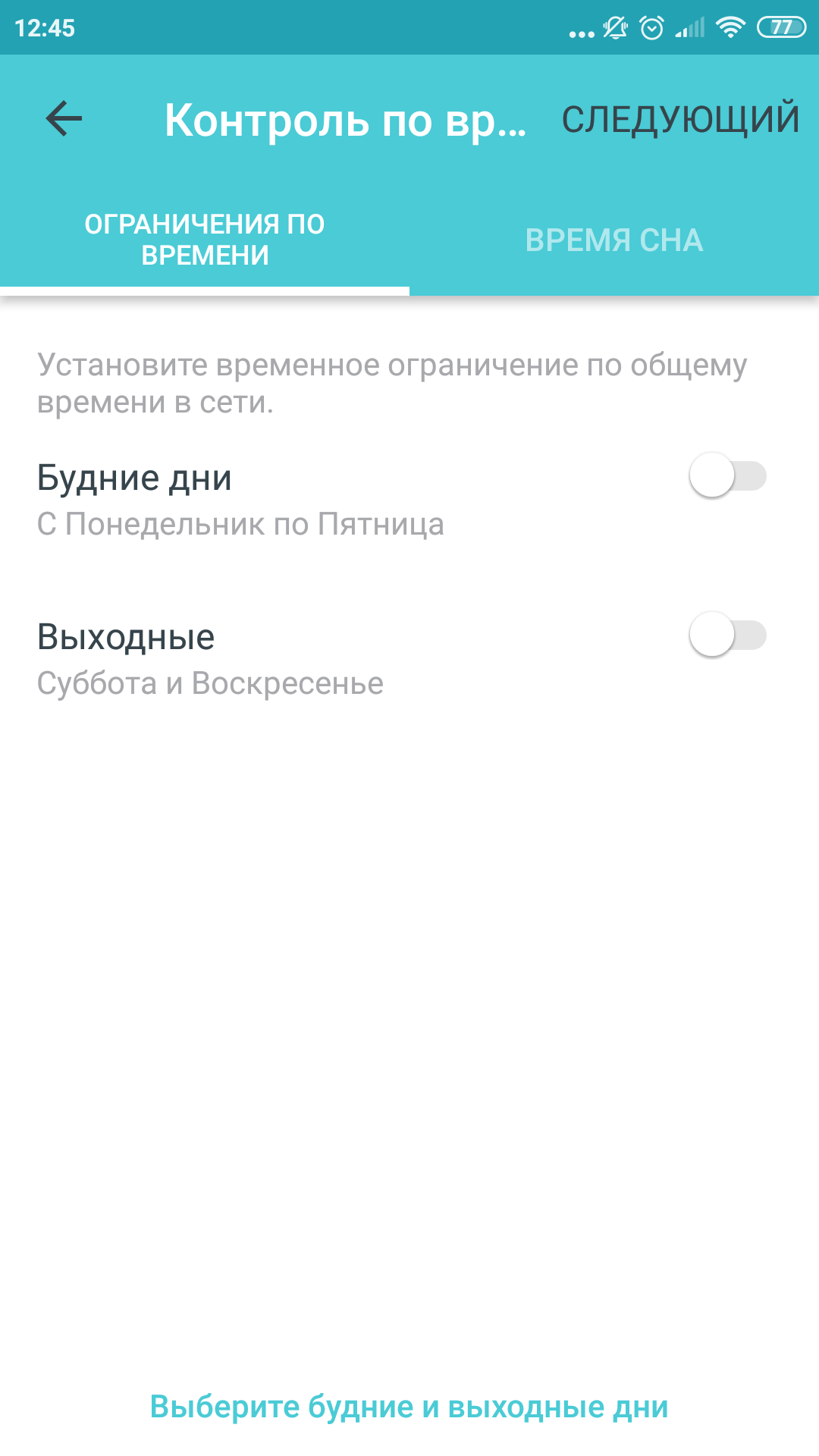
Så låt oss nu titta på inställningar och funktioner. Alla är koncentrerade till applikationen och det finns relativt få av dem. Inget som enorma kontrollpaneler med sofistikerad nätverksutrustning. Här fängslas allt för användarens bekvämlighet, som är för lat för att förstå otydliga termer. Ta samma föräldrakontroll. Du kan välja vilken åldersgrupp som barnet tillhör (förskolebarn, skolpojke, tonåring) och ange sin enhet i listan över anslutna. Systemet självt kommer att föreslå om barnet ska använda sociala nätverk, och i så fall i vilket läge. Lyckligtvis finns också en lite finare inställning av detta. Kom bara ihåg att inga kontrollinställningar kan ersätta enkel föräldrauppmärksamhet i den verkliga världen.

</ img>
</ img>
</ img>

</ img>
</ img>

</ img>
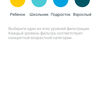
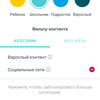
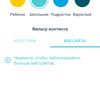

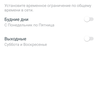
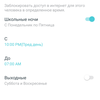
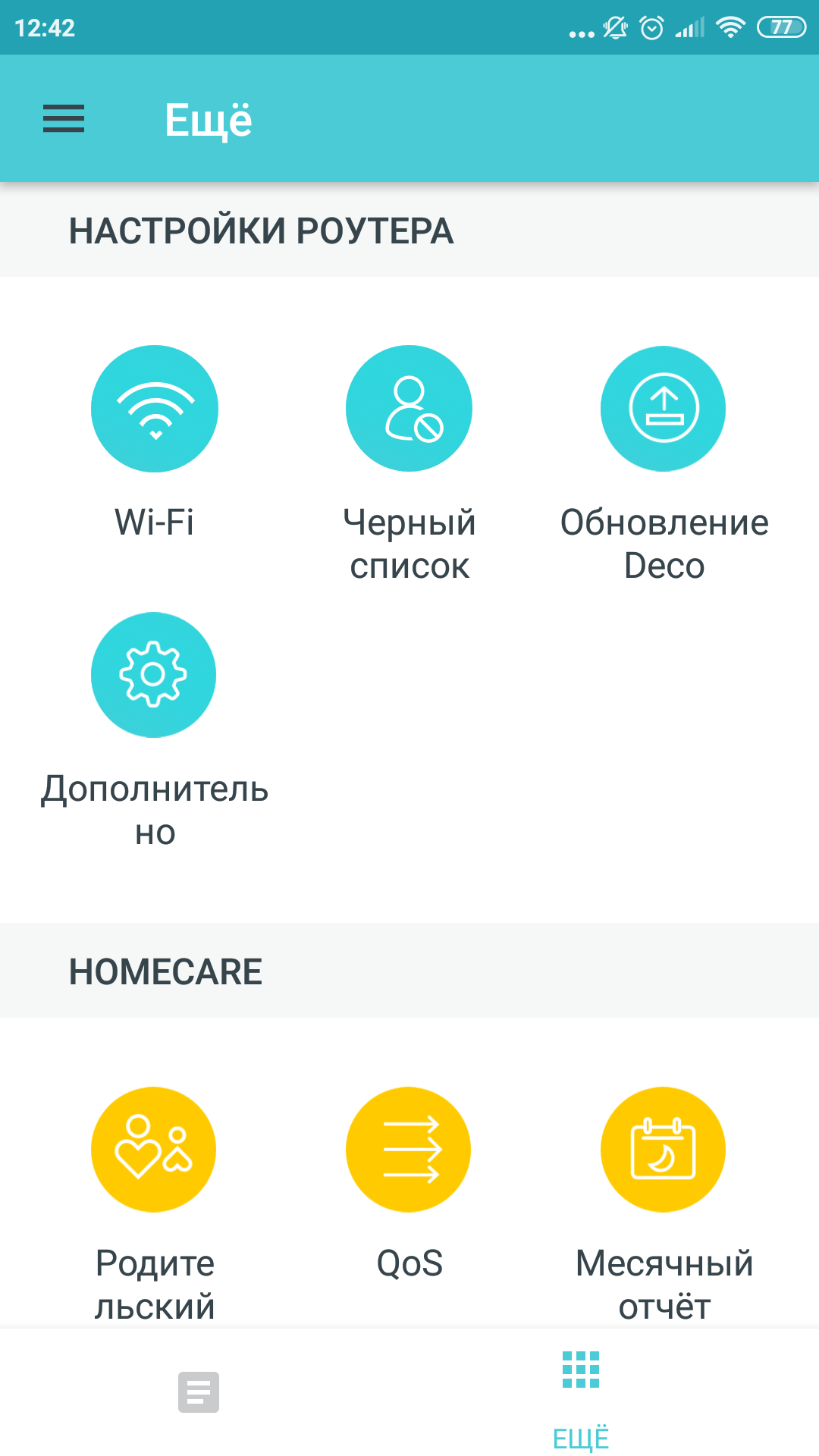
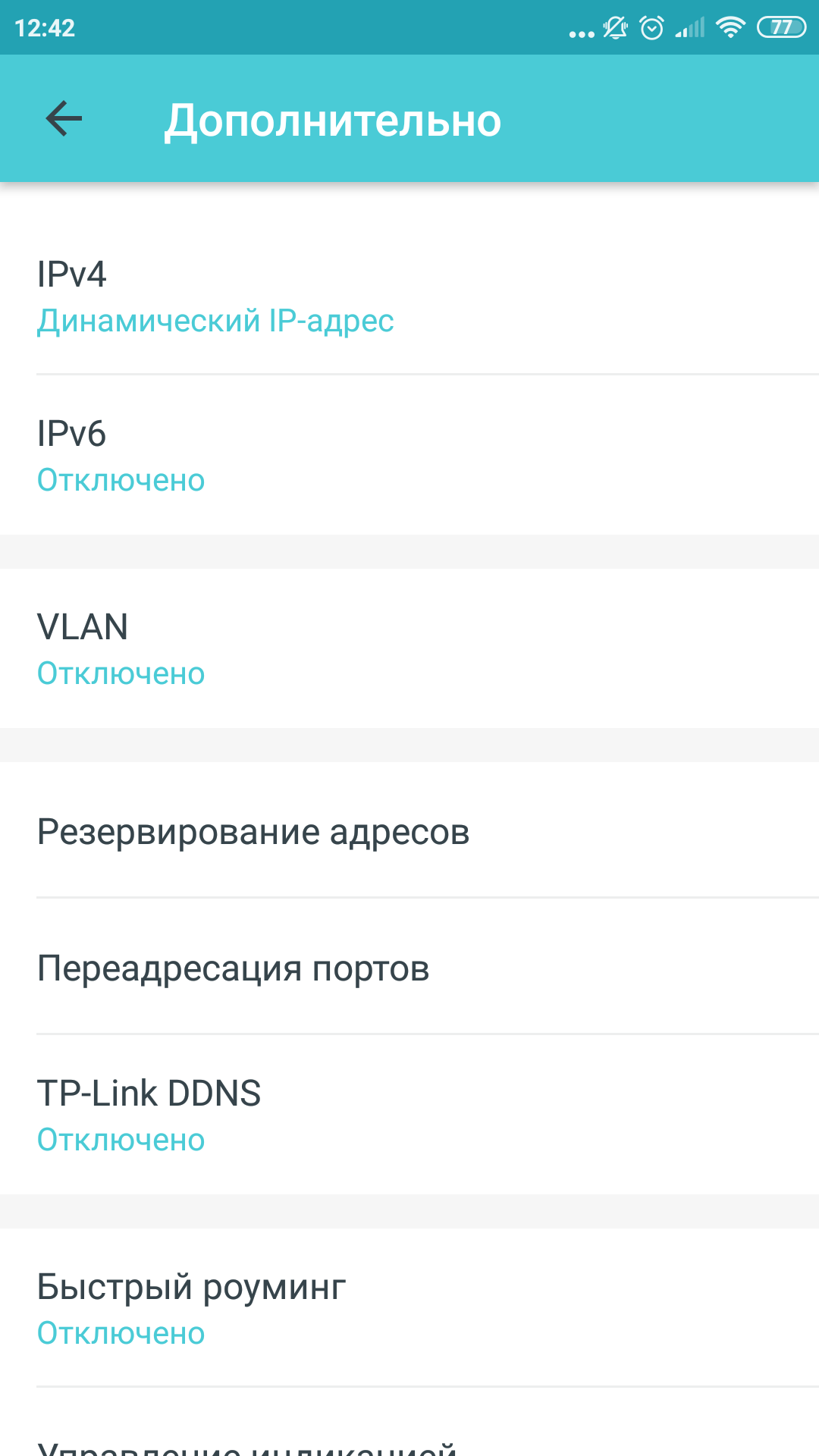
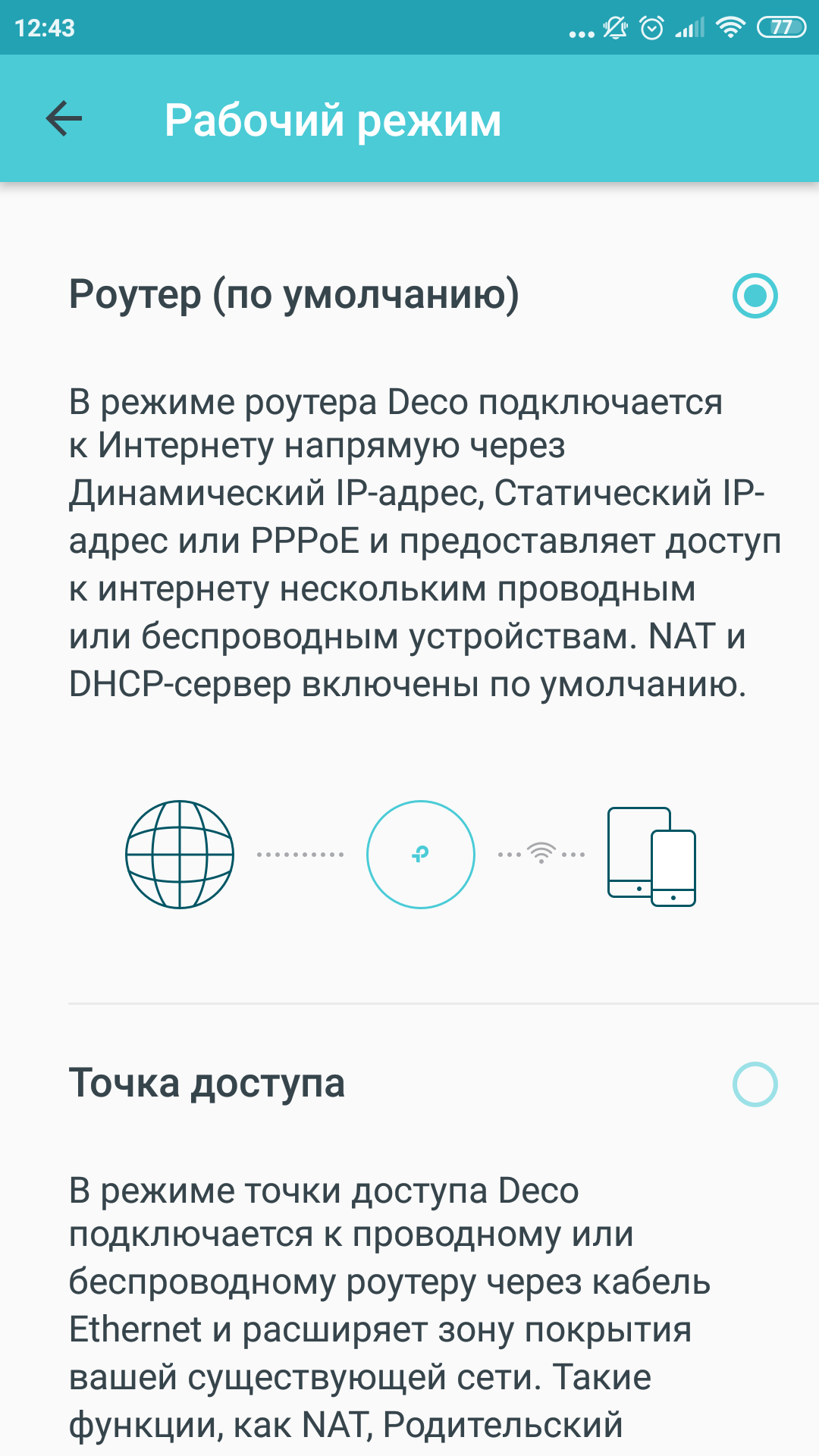
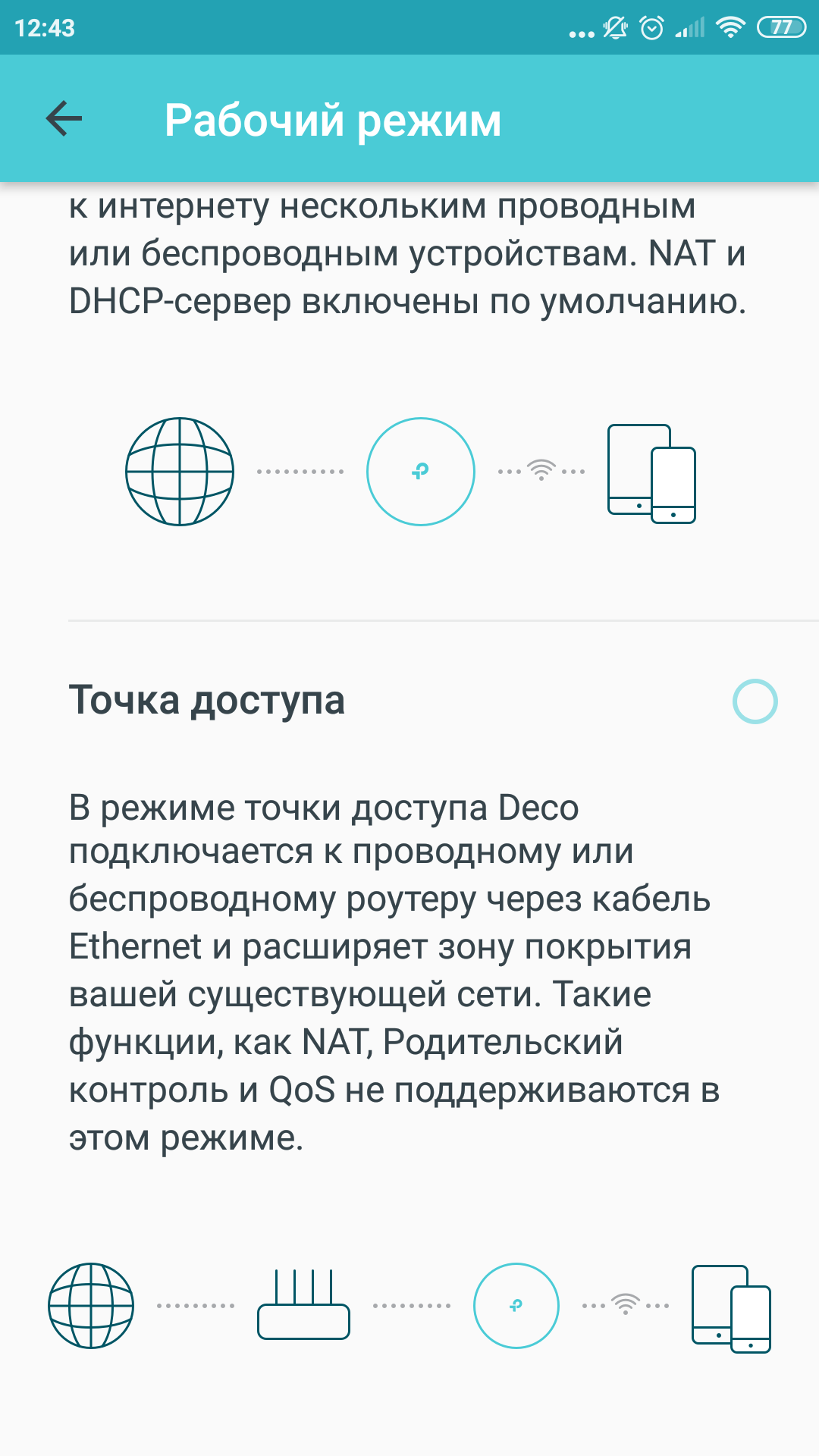
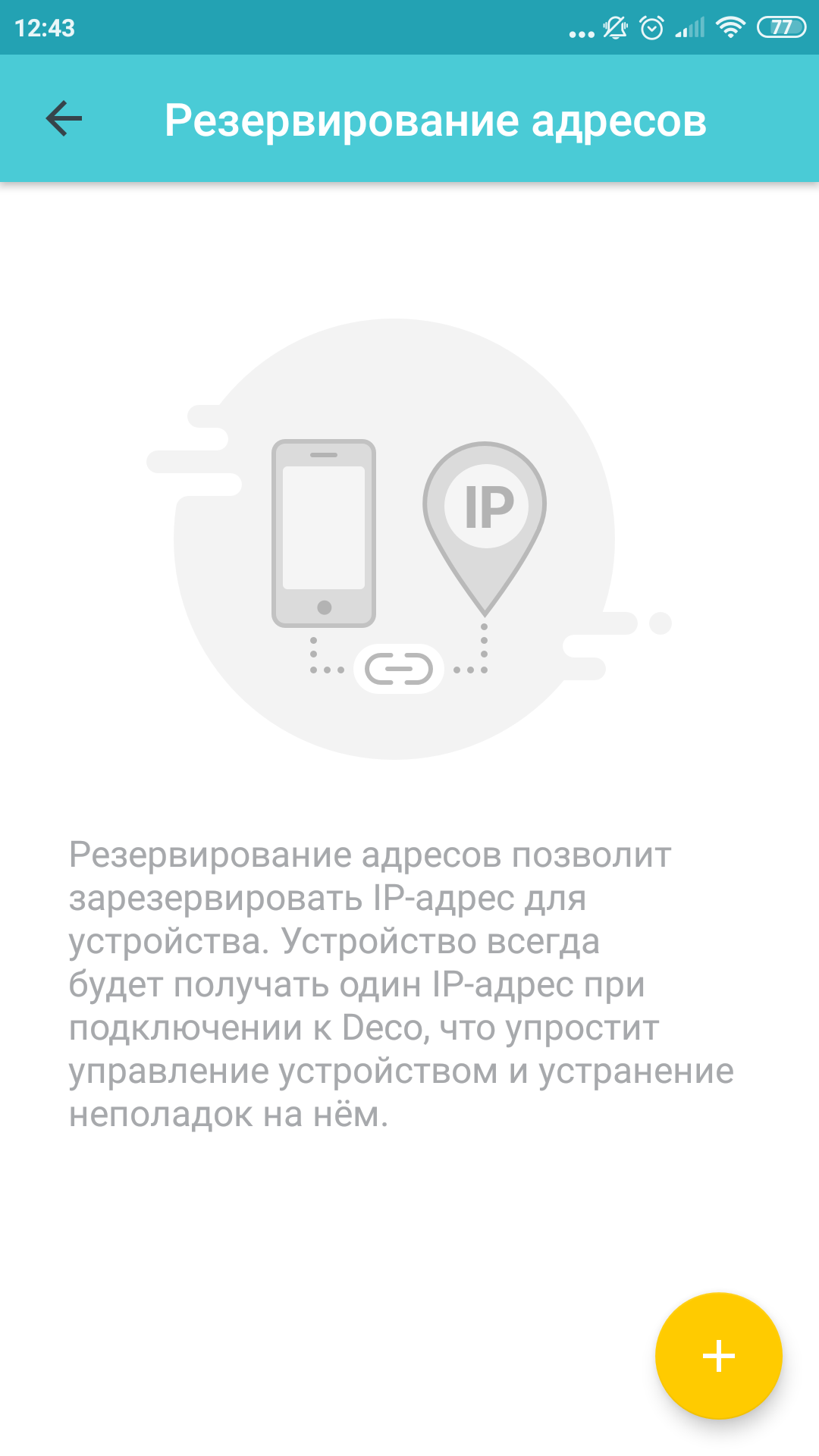
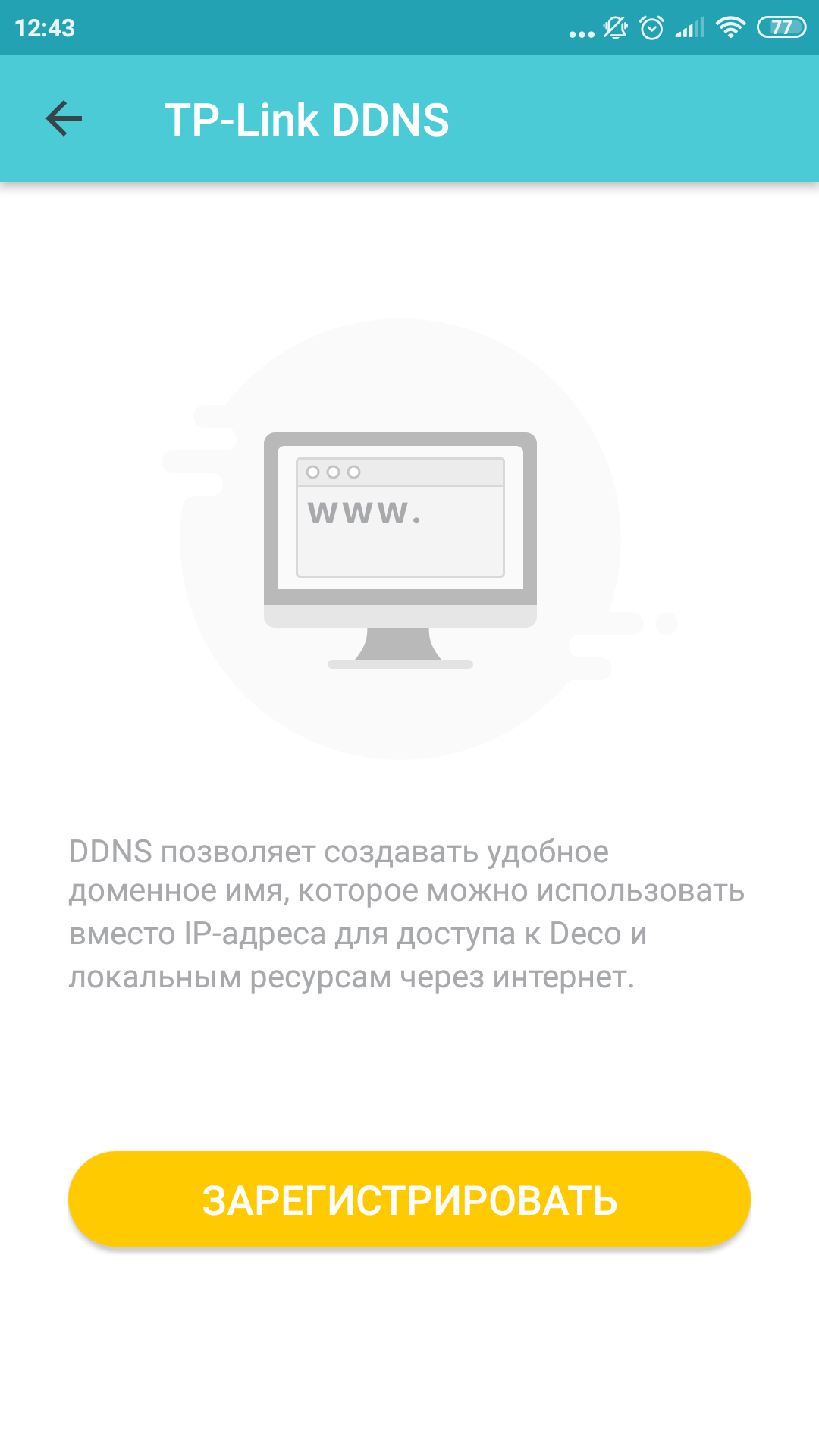
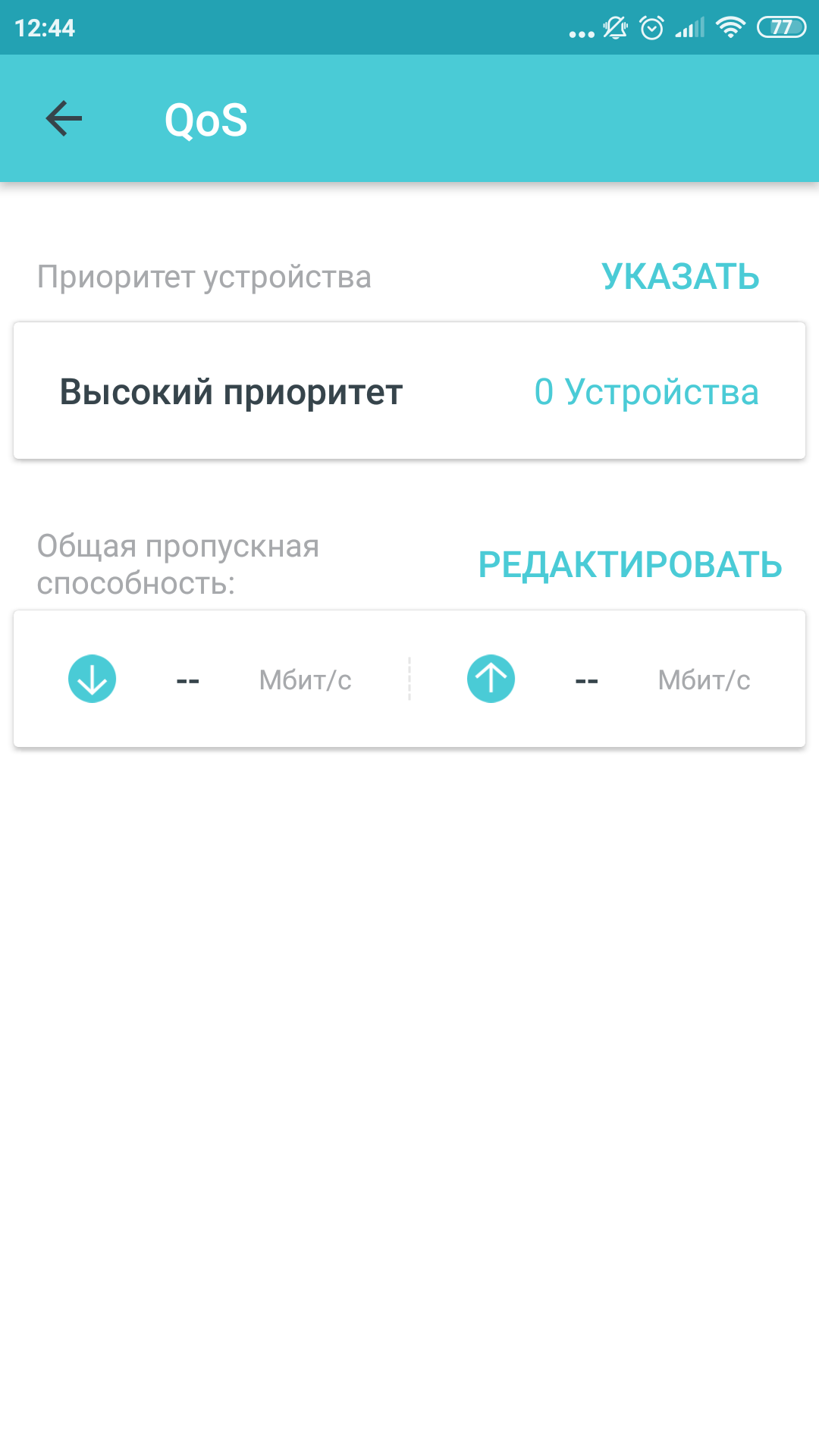
Men vi går längre. I applikationen kan du se en lista över enheter anslutna och anslutna tidigare, men inaktiva nu. Varje enhet kan ges ett namn och, om nödvändigt, ställa hög prioritet när du använder nätverket. Du kan aktivera det separata gästnätverksläget, svartlista de mest obehagliga gästerna, ställa in adressreservation eller vidarebefordra hamnar. Uppdatering av enhetens firmware via luften kommer också härifrån. Förresten, du kan också stänga av den överdrivna belysningen, som jag skrev om ovan, här: för en ovanligt ljus LED-indikering tillhandahålls ett nattläge. I allmänhet finns det få inställningar, men för de flesta användare räcker det.
</ img>
</ img>
</ img>
</ img>

</ img>
</ img>
</ img>

</ img>
</ img>
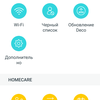
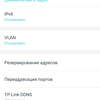
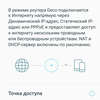


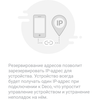

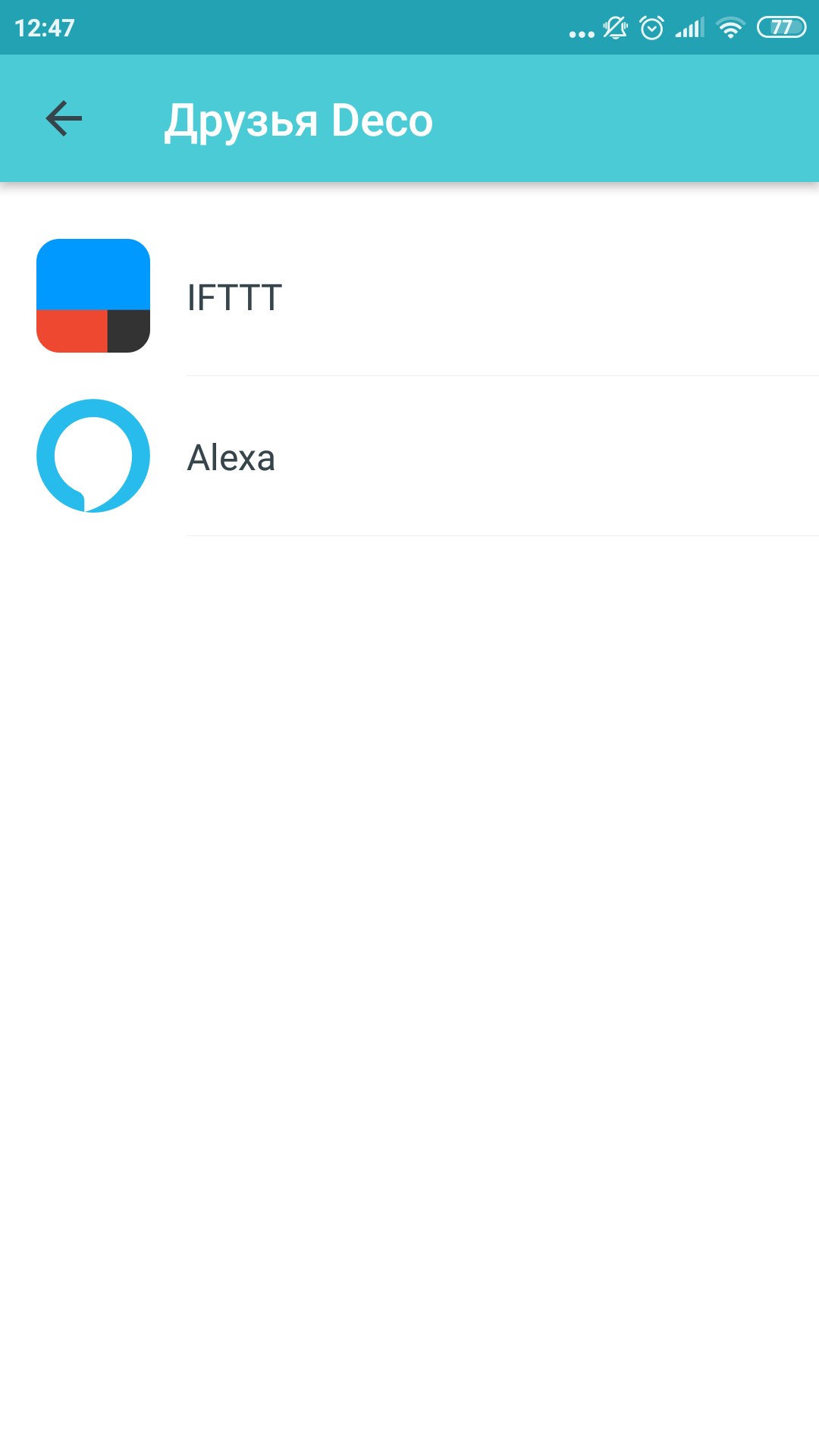
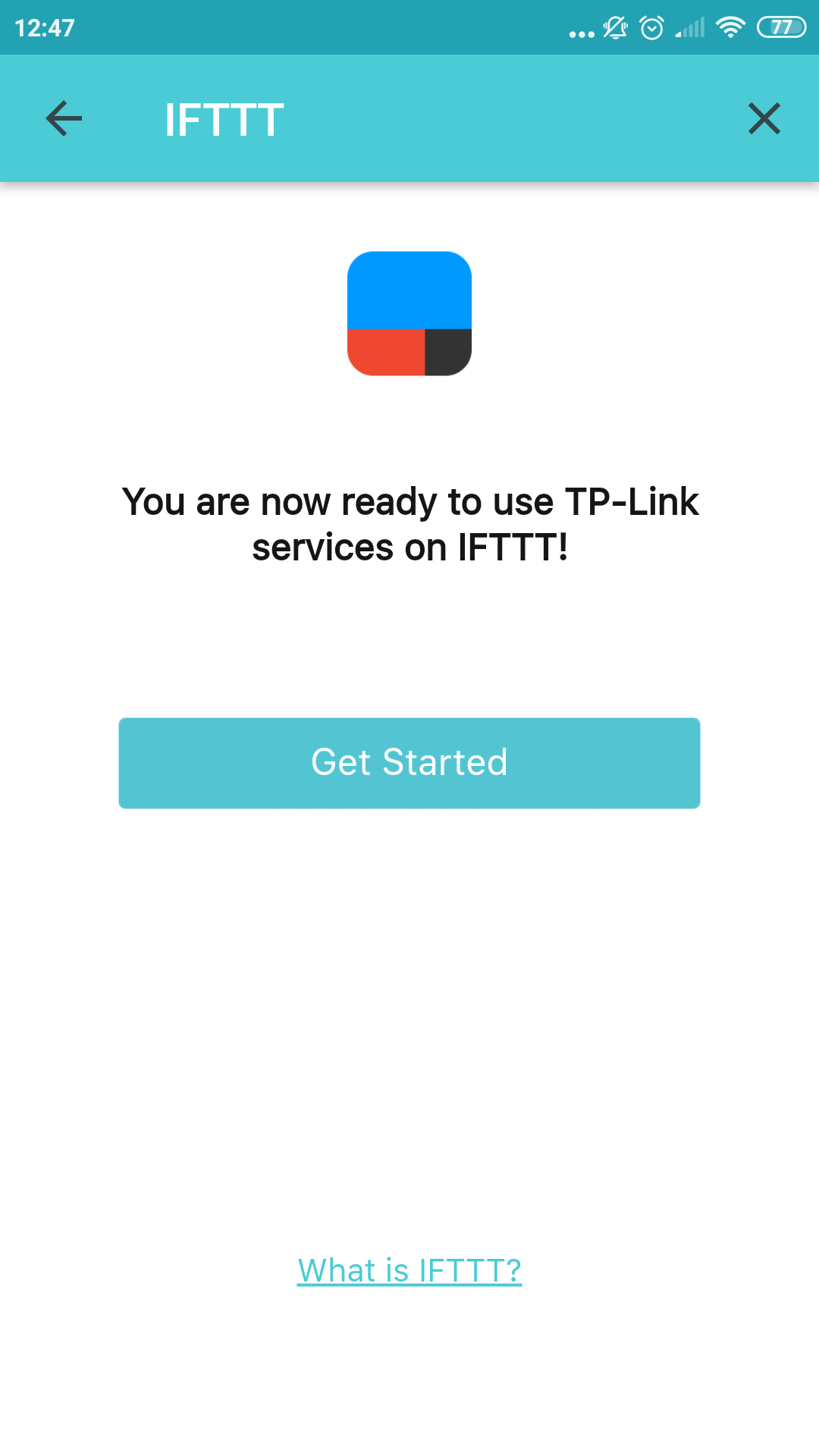
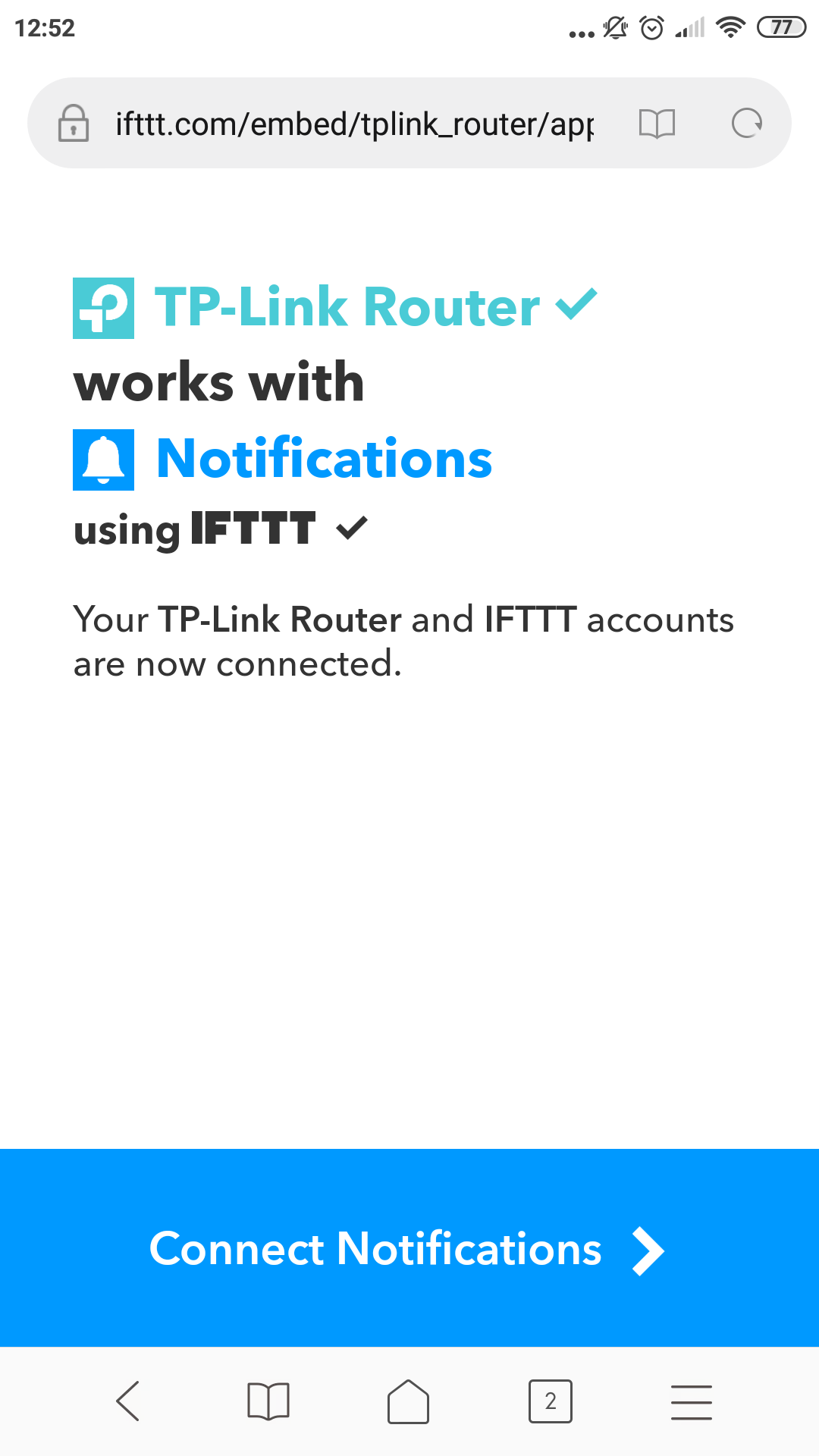
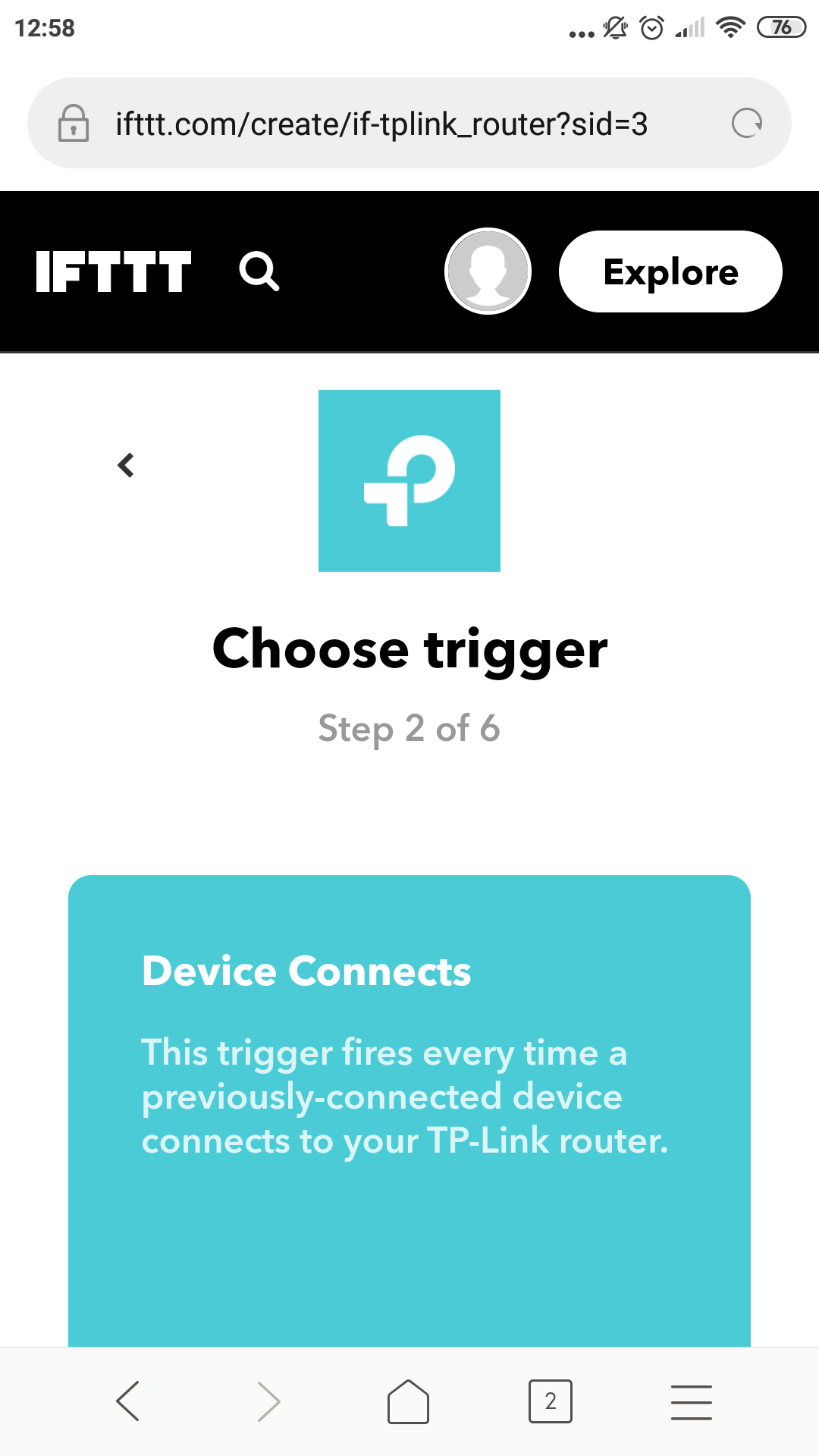
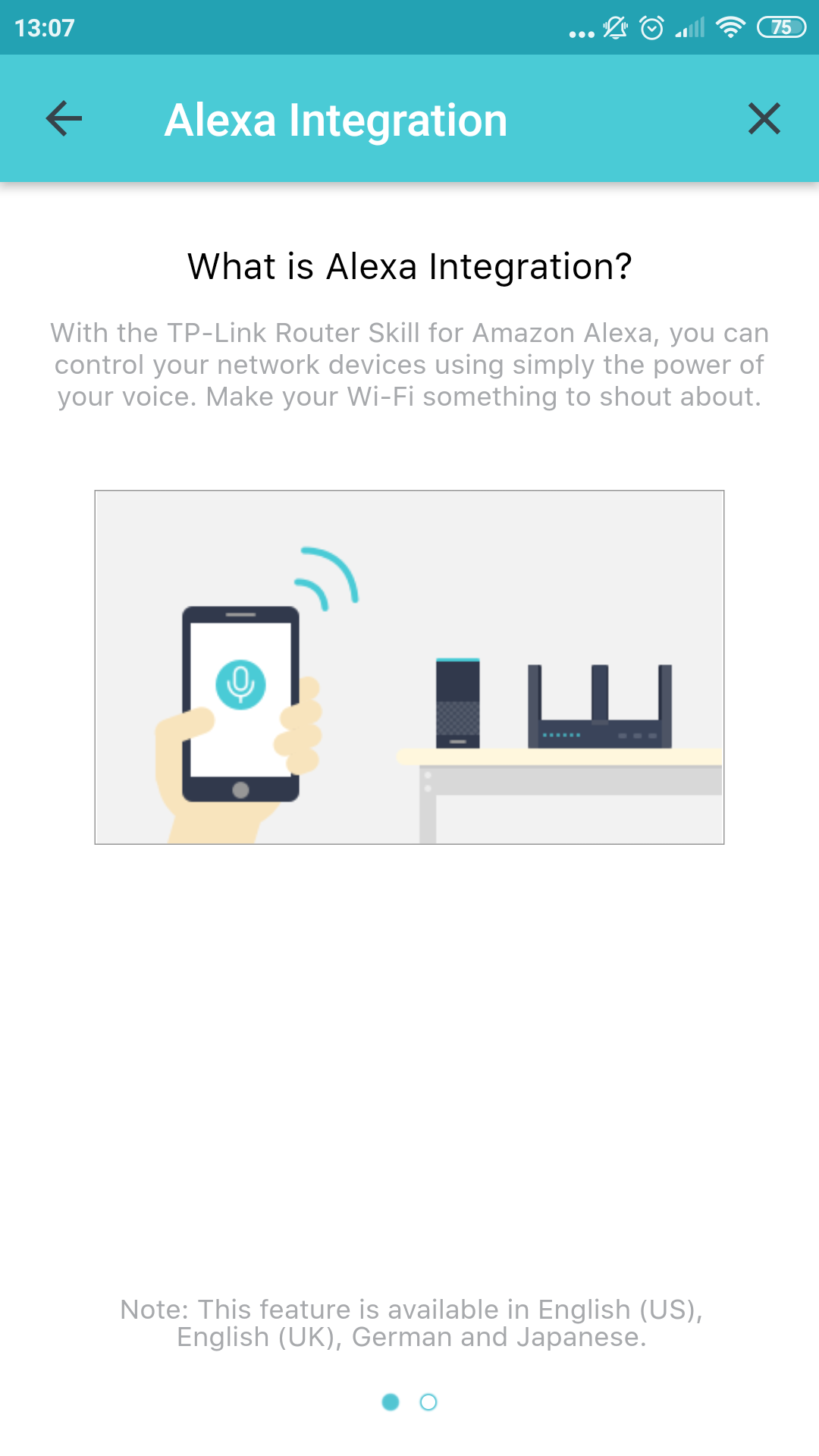
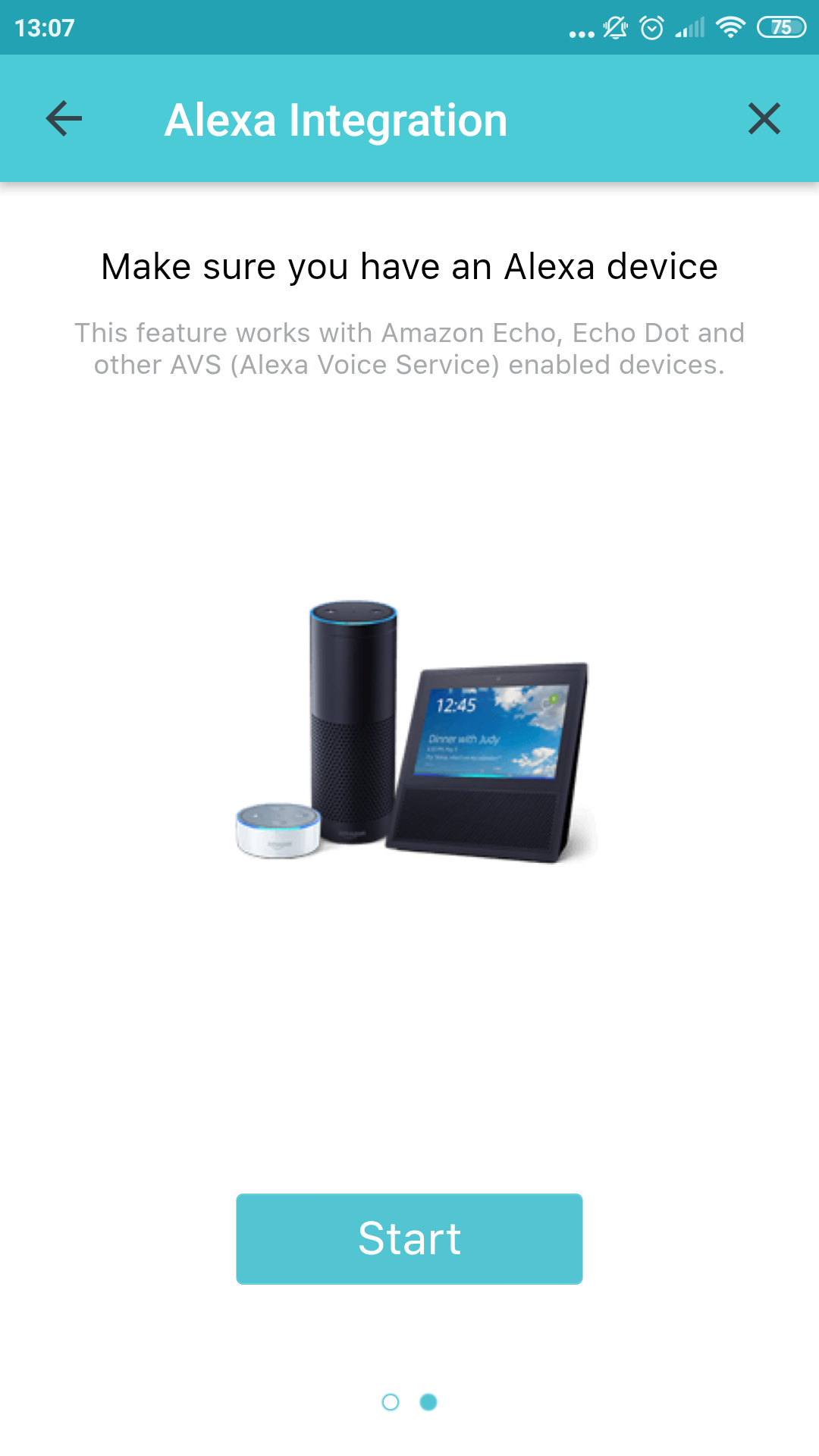
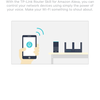
En separat funktion hos enheten kan kallasstöd för Amazon Alexa röstassistent och IFTTT-tjänst. Jag hade inte möjlighet att testa hur det fungerar med Alexa, men jag har sett utvecklingen av IFTTT nästan sedan starten och kan kommentera det. Om det är första gången du hör en sådan förkortning kan du hoppa över nästa stycke, du kan prata om den här tjänsten länge.
</ img>
</ img>
</ img>

</ img>
</ img>
</ img>

</ img>
</ img>
</ img>

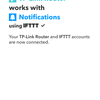
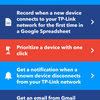
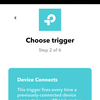
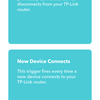
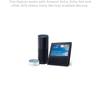
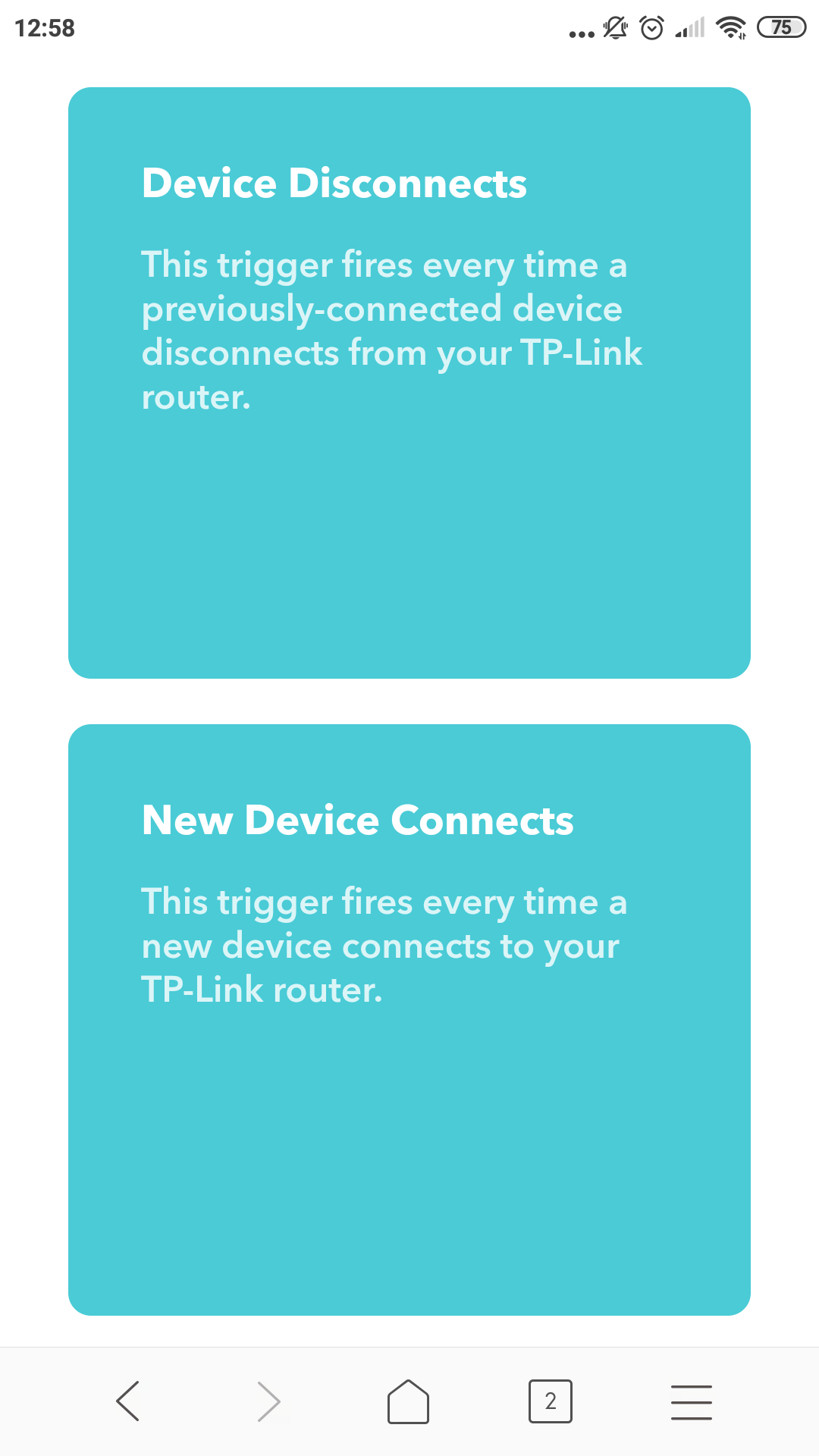
Så triggers för att köra skript är tillgängligadet finns bara tre: ansluta en tidigare ansluten enhet till nätverket, koppla bort en sådan enhet och ansluta en ny. Denna glesa uppsättning resulterar i ganska nördiga scenarier som "spela in alla fakta om att ansluta en ny enhet i nätverket till en Google-tabell." Kanske om du installerar en router, till exempel på ett kafé, och sedan spårar dynamiken hos gäster som använder Wi-Fi i tabeller och grafer, kan detta vara intressant. Ett annat scenario – skicka ett e-postmeddelande när en viss enhet kopplas bort från nätverket. På detta sätt kan du organisera enkel övervakning av någon enhet. Jag ställer in ett skript för att skicka push-meddelanden när en ny enhet är ansluten och tittade med intresse när min hemzoo med enheter gradvis ansluts till det nya nätverket. Men samma sak skulle kunna uppnås utan hjälp av en så komplex lösning. Generellt sett är det här coolt, men funktionen kommer sannolikt inte att uppskattas av de flesta hemanvändare. Slutet på nördigt stycke.
Bottenlinjen
TP-Link Deco E3 kit - det mest prisvärda,ändå en enkel, färdig, framtida skalbar lösning för stor Wi-Fi-täckning. Å ena sidan finns det alternativ som är mer funktionella och dyrare. Till exempel Deco P7 (här är en recension) till ett pris av cirka 7 000 UAH. Hemlösningar produceras av Tenda, men alla är också dyrare än Deco E3. Zyxel har också fina enheter, även om de inte syns på vår marknad. Å andra sidan finns det en shamans trumma och sätt att bygga ihop ett stort nätverk från improviserade routrar. Men här har vi en sorts gyllene medelväg. Deco E3, med en prislapp på 2 300 hryvnia, ser nu ut som den enklaste att använda och prisvärda mesh-lösningen för hemanvändaren.
3 skäl att köpa TP-Link Deco E3:
- flexibilitet och enkelhet i systemkonfiguration genom en molntjänst
- bra täckning och hastighet
- snyggt och ovanligt utseende
3 skäl att inte köpa TP-Link Deco E3:
- redundans för små rum
- brist på gigabitportar
- ovanlig ergonomi
TP-Link Deco E3
Relativt billigt och mycket lätt att användaanvända satsen för att täcka ett Wi-Fi-nätverk i en liten lägenhet eller hus. Snygg i utseende, flexibel i skalning, med molnhanteringstjänst. Men med svagt stöd för ett trådbundet nätverk och utan gigabit-portar.
köp på M.Video

det mest prisvärda nätsystemet