TP-Link Deco M4 är "junior" hemmesh Wi-Fi-systemet i tillverkarens AC1200-linje. Uppmärksamma läsaregg
- Vad är Mesh Wi-Fi-systemet
- Vad är intressant system TP-Link Deco M4
- Specifikationer TP-Link Deco M4
- Utrustning och utseende på TP-LINK Deco M4
- Hur jag testade TP-LINK Deco M4, under vilka förhållanden
- Hur man ställer in IFTTT i TP-LINK Deco M4
- Grannar i TP-LINK Deco M4-linjen
- Poängen
- 3 skäl att köpa TP-Link Deco M4
- 2 skäl att inte köpa TP-Link Deco M4
Vad är Mesh Wi-Fi-systemet
Till skillnad från vanligt Wi-Fi, varje mesh Wi-Fisystemet består av flera enhetsnoder (de kallas "mesh-noder") - från en till minst hundra. Ur den genomsnittliga användarens synvinkel är en mesh-nod en vanlig Wi-Fi-router, men det finns en betydande skillnad mellan dem. Alla noder i ett sådant nätverk är lika (till skillnad från en Wi-Fi-router + repeaterkombination) och låter dig skapa "sömlös" effektiv nätverkstäckning i en lägenhet eller ett hus med en komplex layout - praktiskt taget utan fel, dämpning och avbrott i signal under växling mellan dess källor.
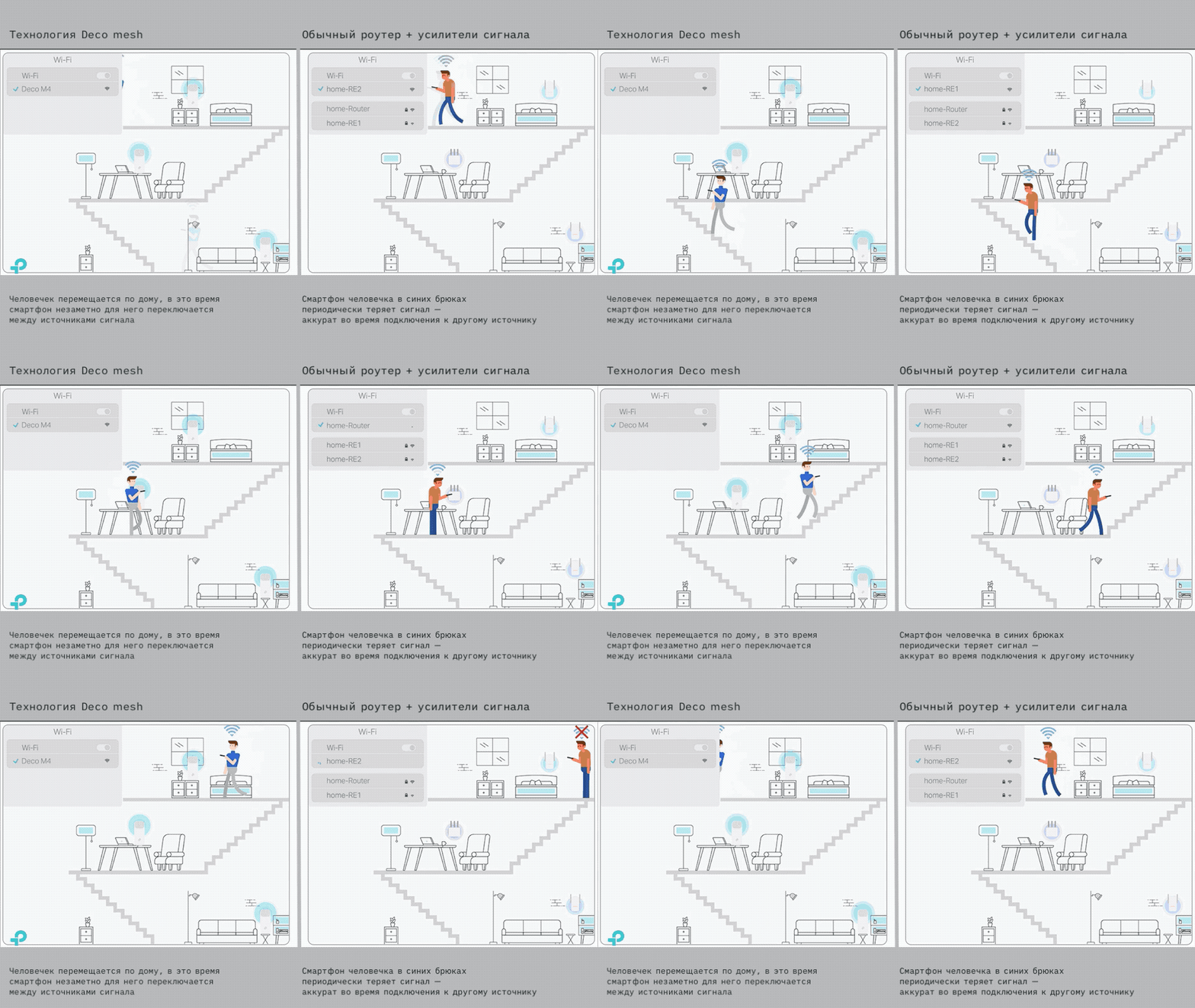 Deco Mesh Wi-Fi och vanligt Wi-Fi. TP-Link illustration, anteckningargg
Teoretiskt sett, genom att ersätta en vanlig router med ett Wi-Fi Mesh-system, kommer användaren att få samma Wi-Fi, bara mer stabil och lika snabb även när han flyttar mellan mesh-nätverksnoder.
</ p>Vad är intressant system TP-Link Deco M4
Av modellnamnet att döma är Deco M4 detunder Deco M5. Deco M5 är som två ärtor i en balja och den enda skillnaden mellan dem är TP-Link Deco P7:s stöd för Powerline-teknik. Men Deco M4 skiljer sig från sina bröder i utseende, såväl som i tekniska egenskaper.
Som du ser nedan är M4 lite av en förloraretekniskt sett, men (om man ser framåt) ser det fortfarande intressant ut på grund av dess tillgänglighet för köparen. Med hjälp av TP-Link Deco M4 kan du på några minuter distribuera ett vanligt eller Wi-Fi Mesh i en liten lägenhet eller hus.
</ p>Specifikationer TP-Link Deco M4
gränssnitt
2 Gigabit LAN/WAN-portar med automatisk avkänning
dimensioner
⌀90,7 mm x 190 mm
processor
System-on-chip (SoC) Qualcomm
Strömkälla
extern, 12V ⎓ 1,2A
Nätverksstandarder
AC1200 (IEEE 802.11 b/g/n 2,4 GHz, IEEE 802.11 ac/n/a 5 GHz)
Antenn typ
2 inbyggda Wi-Fi-antenner
Trådlös signalstyrka (EIRP)
FCC: <30 dBm
CE: <20 dBm (2,4 GHz), <23 dBm (5 GHz)
Dataöverföringshastighet
5 GHz: upp till 867 Mbps
2,4 GHz: upp till 300 Mbps
Trådlös säkerhet
WPA-PSK/WPA2-PSK
Sändarens effekt
FCC: <30 dBm
CE: <20 dBm (2,4 GHz), <23 dBm (5 GHz)
WAN-anslutningstyp
Dynamisk IP/Statisk IP/PPPoE
DHCP
Server, klient
Port vidarebefordran
Port triggning, UPnP
Dynamisk DNS
DynDns, NO-IP
protokoll
Stöd för IPv4 och IPv6
Nätverkssäkerhet (brandvägg) och åtkomstkontroll
SPI brandvägg
Föräldrakontroll
Gratis inbyggt antivirus i 3 år
andra
MU-MIMO
Automatiskt vägval
Självläkande
AP-styrning
Bandstyrning
Strålformning
Utrustning och utseende på TP-LINK Deco M4
Deco M4 säljs i två set: 2 moduler eller 1 modul. Vi har för recension en variant av två Deco.
Förpackningen skiljer sig något från Deco P7, den är enklare, men ändå av samma kvalitet. Kartongen är medelstor, gjord av tjock vit kartong, med ett "skyddsomslag" med bra tryck på.
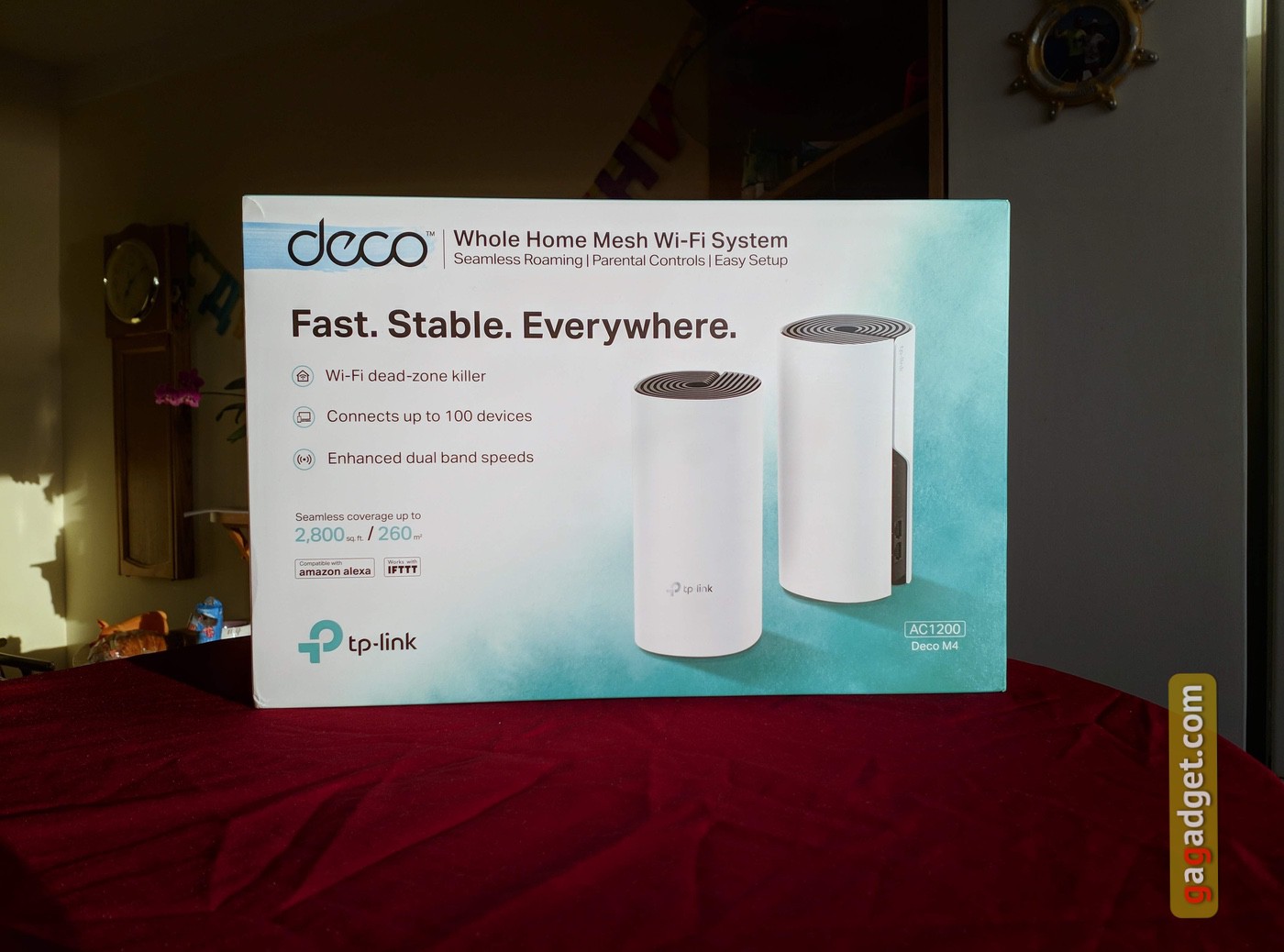

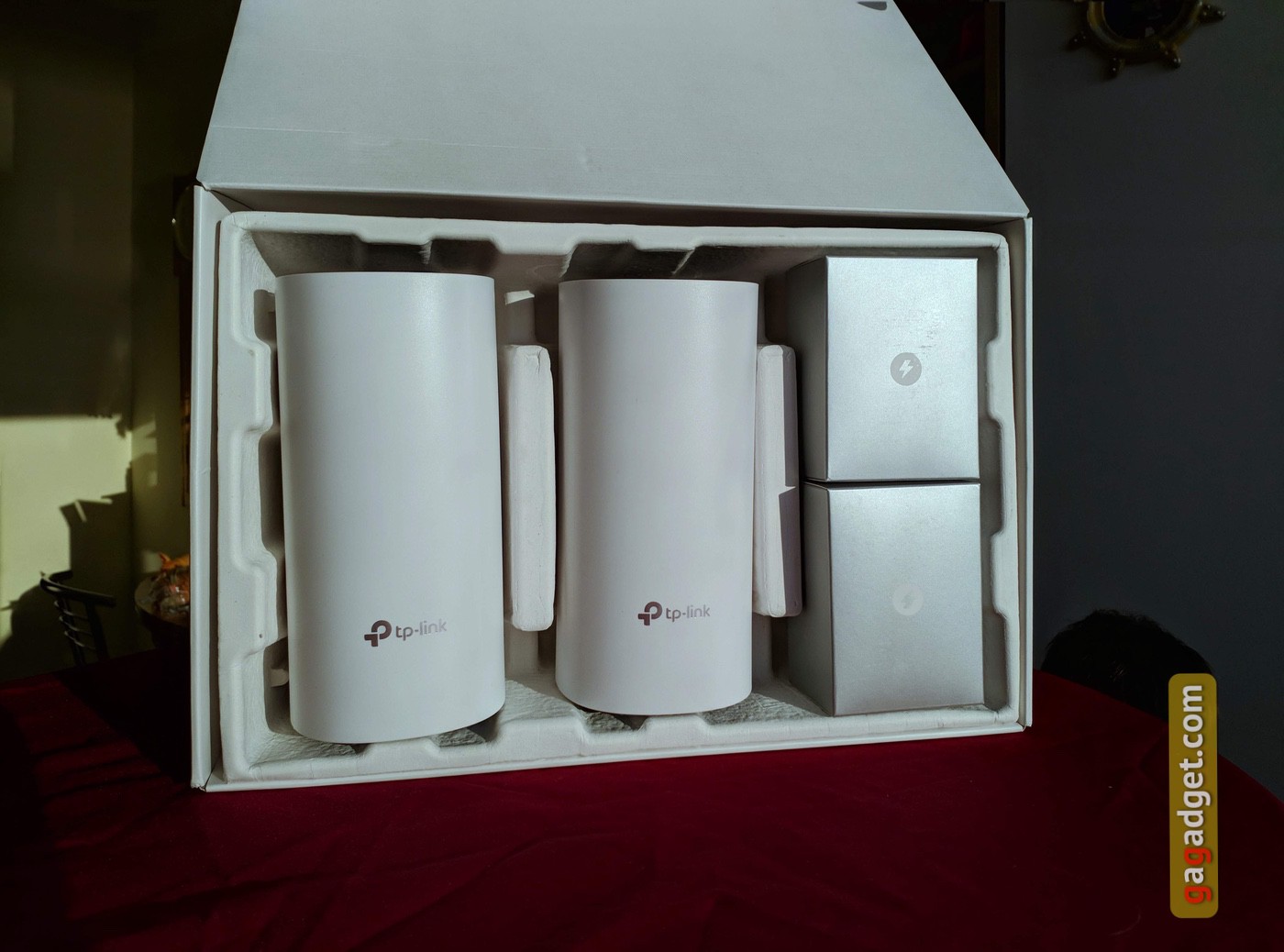
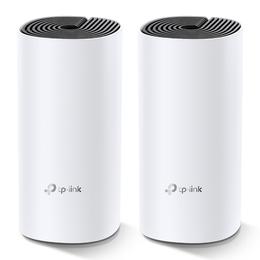
Under locket på lådan hittar du två Deco-modulerM4, boxar med strömförsörjning (2 st), en RJ45 Ethernet-kabel, snabbstartsinstruktioner. Strömförsörjningen är liten, tillverkad av vit plast, kabeln är ganska tunn, mjuk och av hög kvalitet. Modulerna är identiska, gjorda av grov, även vit plast. Varje Deco M4R är en hög (jämfört med M5 och P7) parallellepipedumpelare med mycket rundade kanter, nästan en cirkulär cylinder.
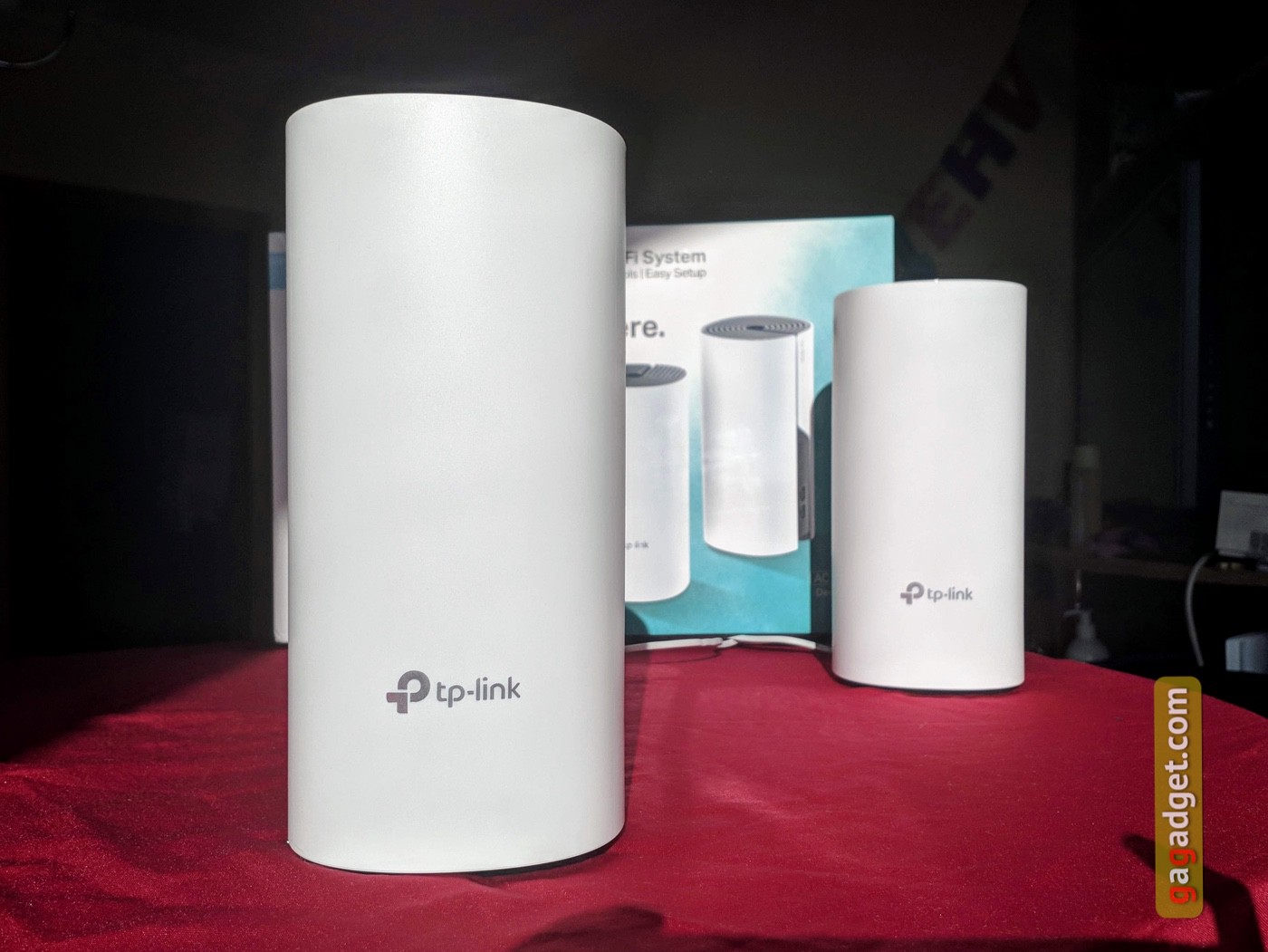
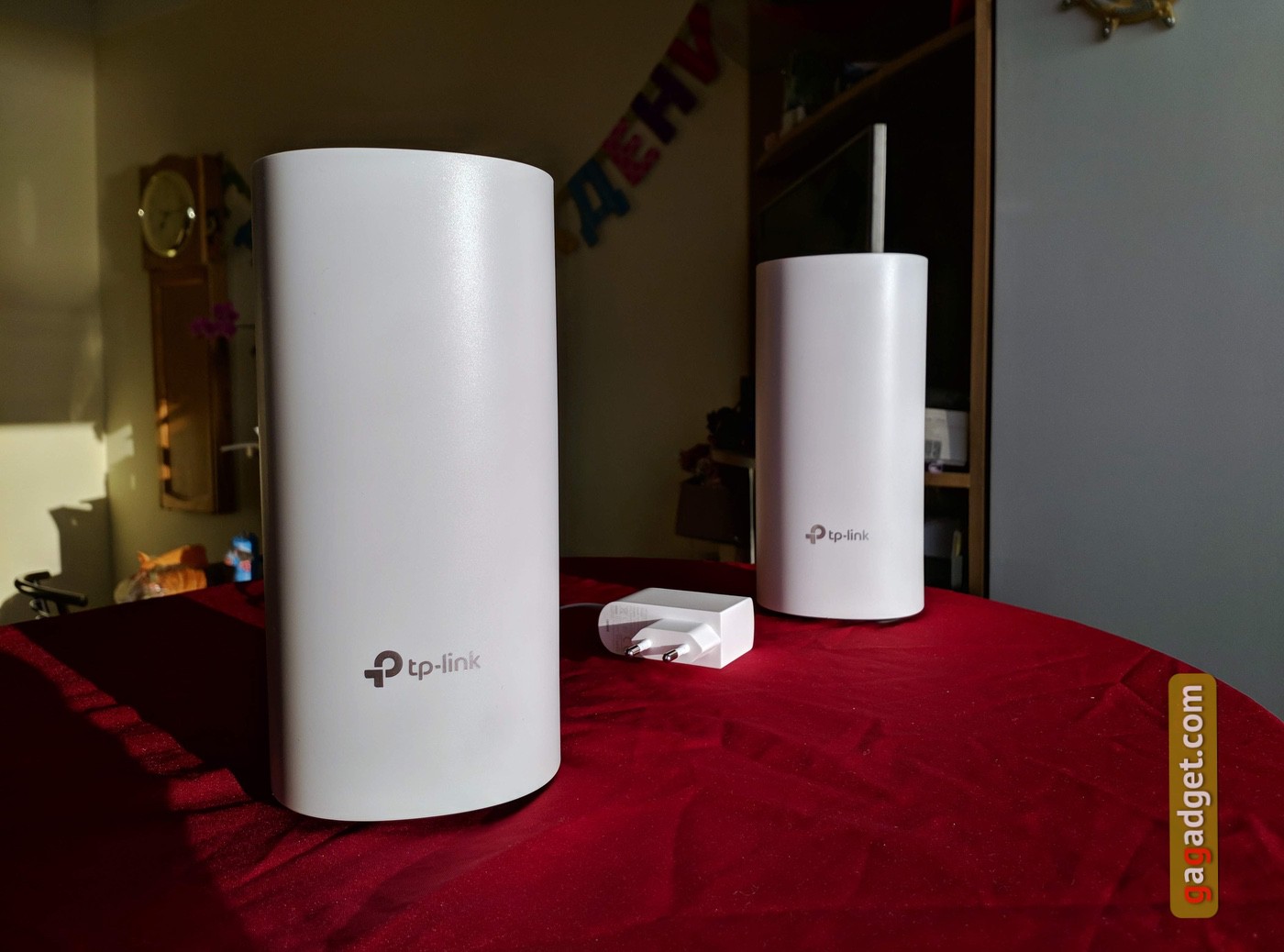
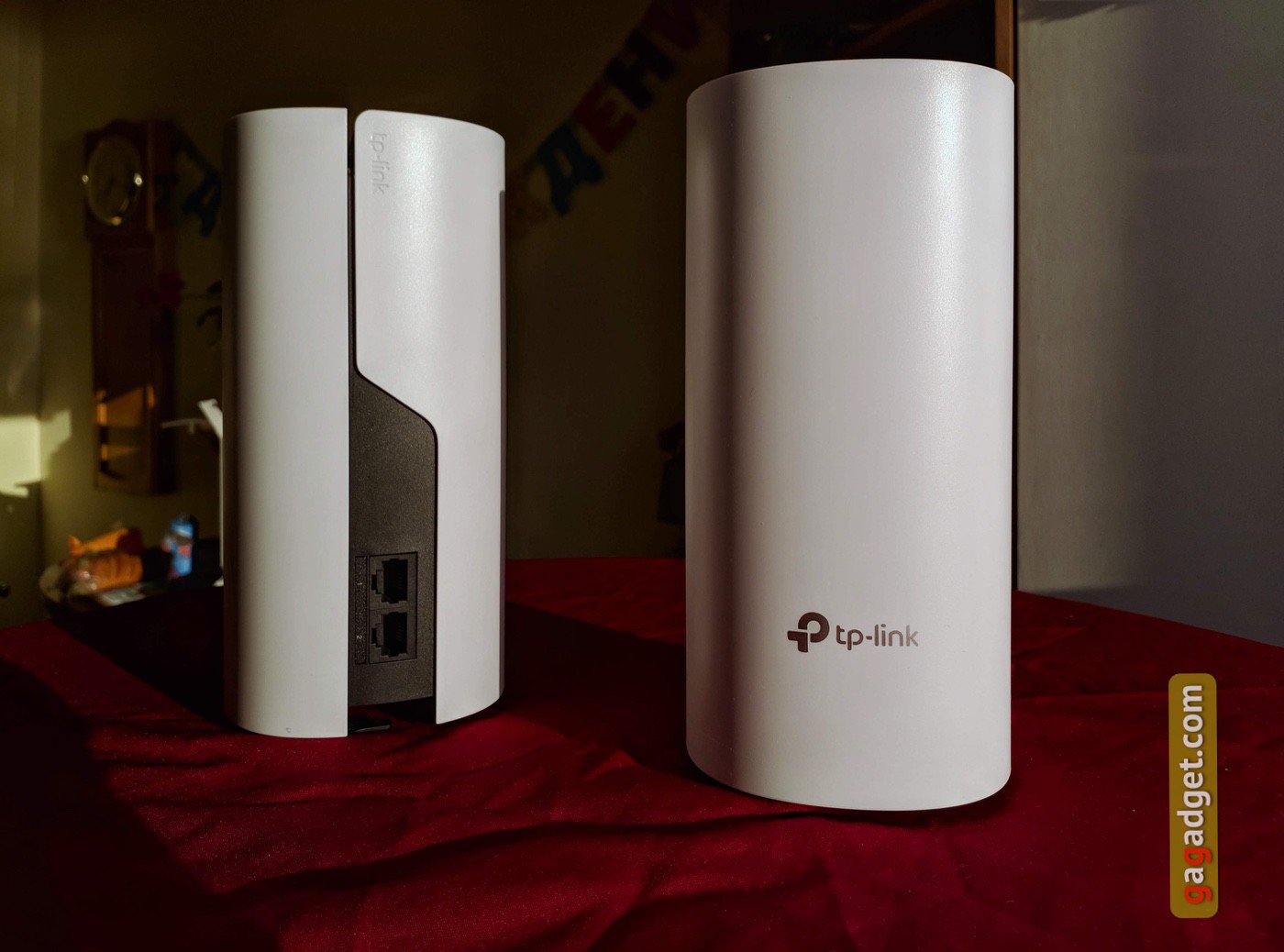

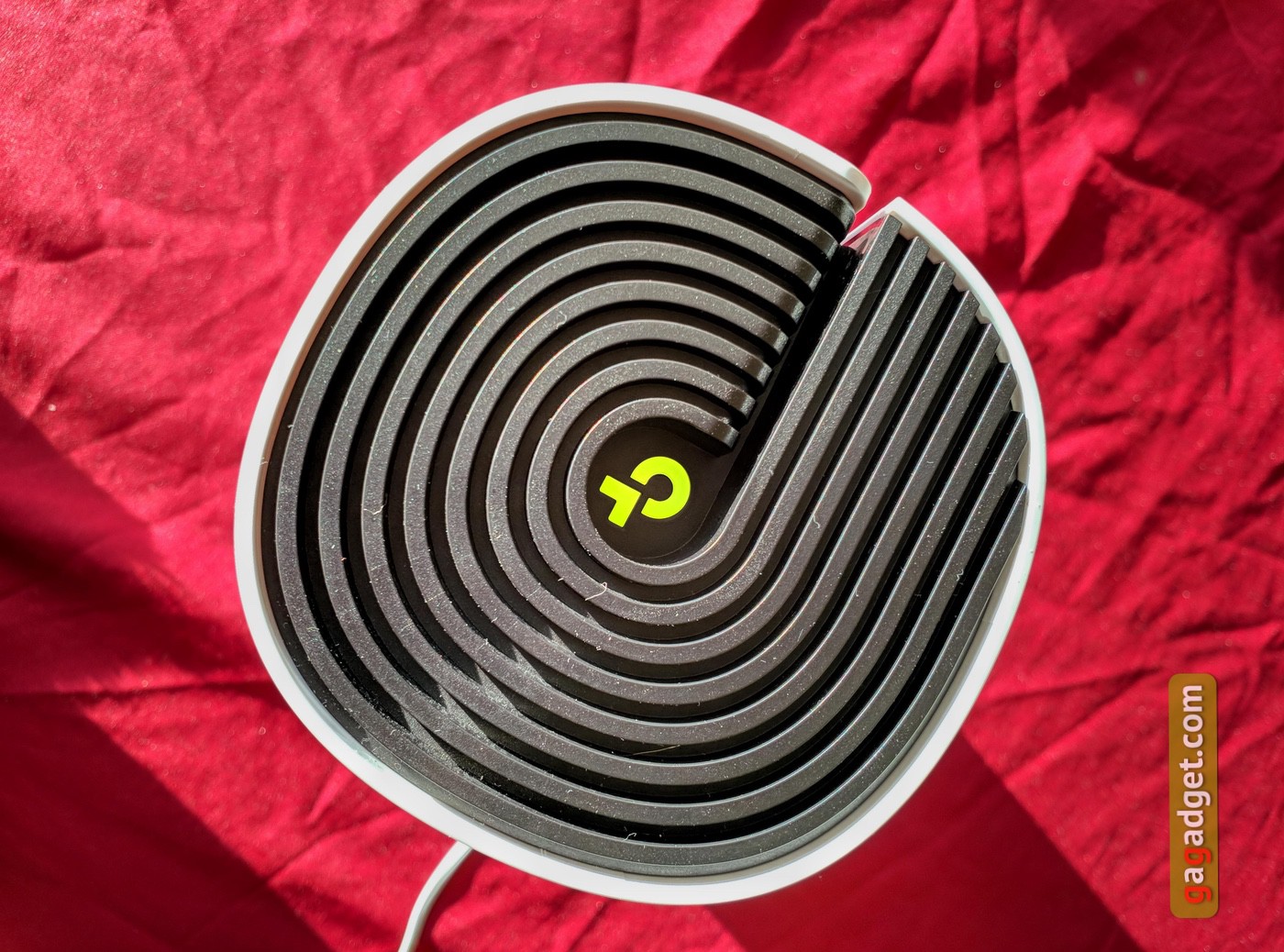
Den övre delen är gjord av mörk plast, i mittenurtaget där LED-indikatorn i form av TP-Link-logotypen är dold. Indikatorn signalerar modulens status, ljuset är mycket mjukt, diskret - om du inte vet var du ska leta kommer du inte att märka det. "Täck"-rännorna ramar in logotypen, kompletterar den visuellt och maskerar samtidigt slitsarna för värmeavledning.
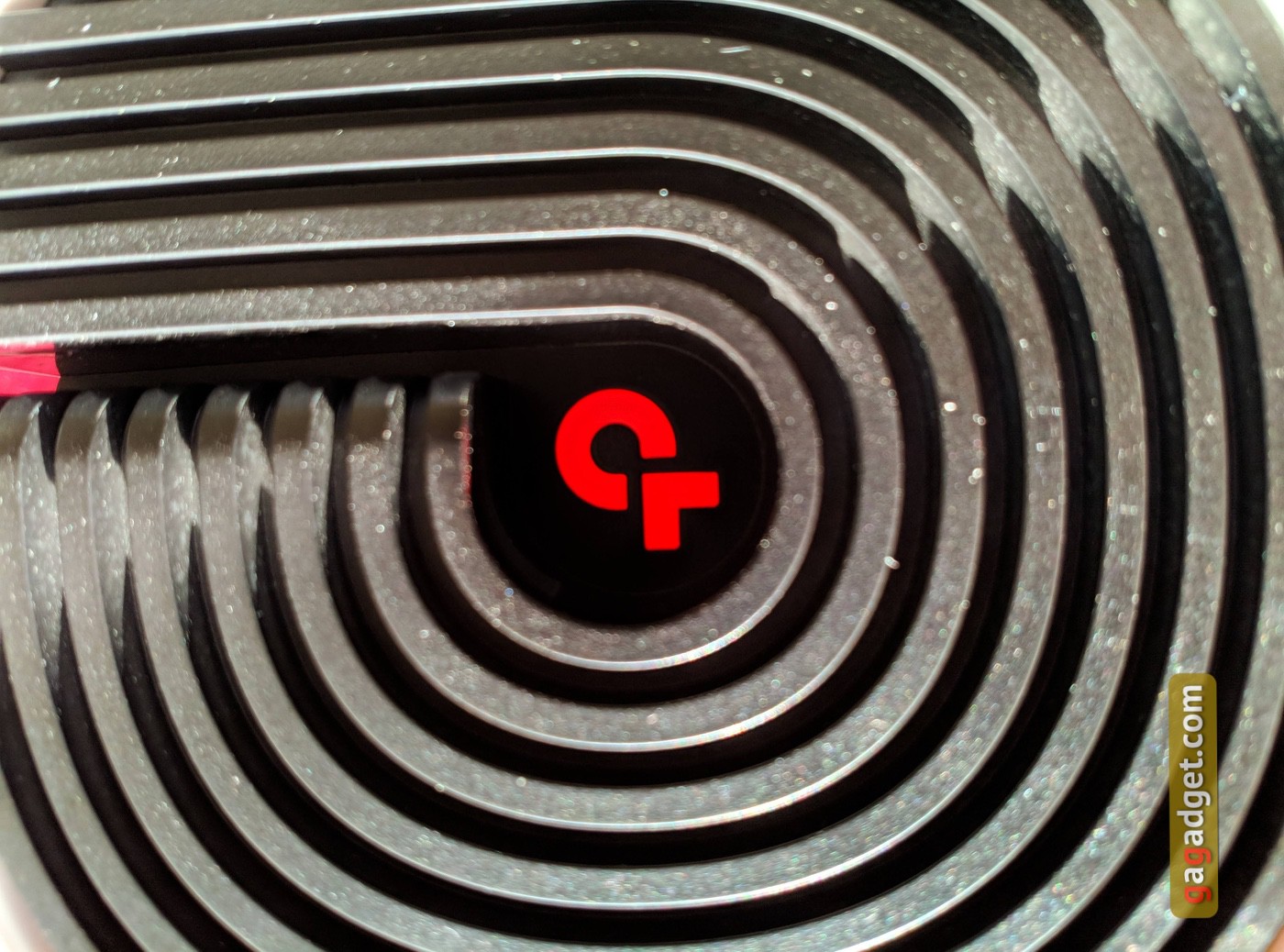
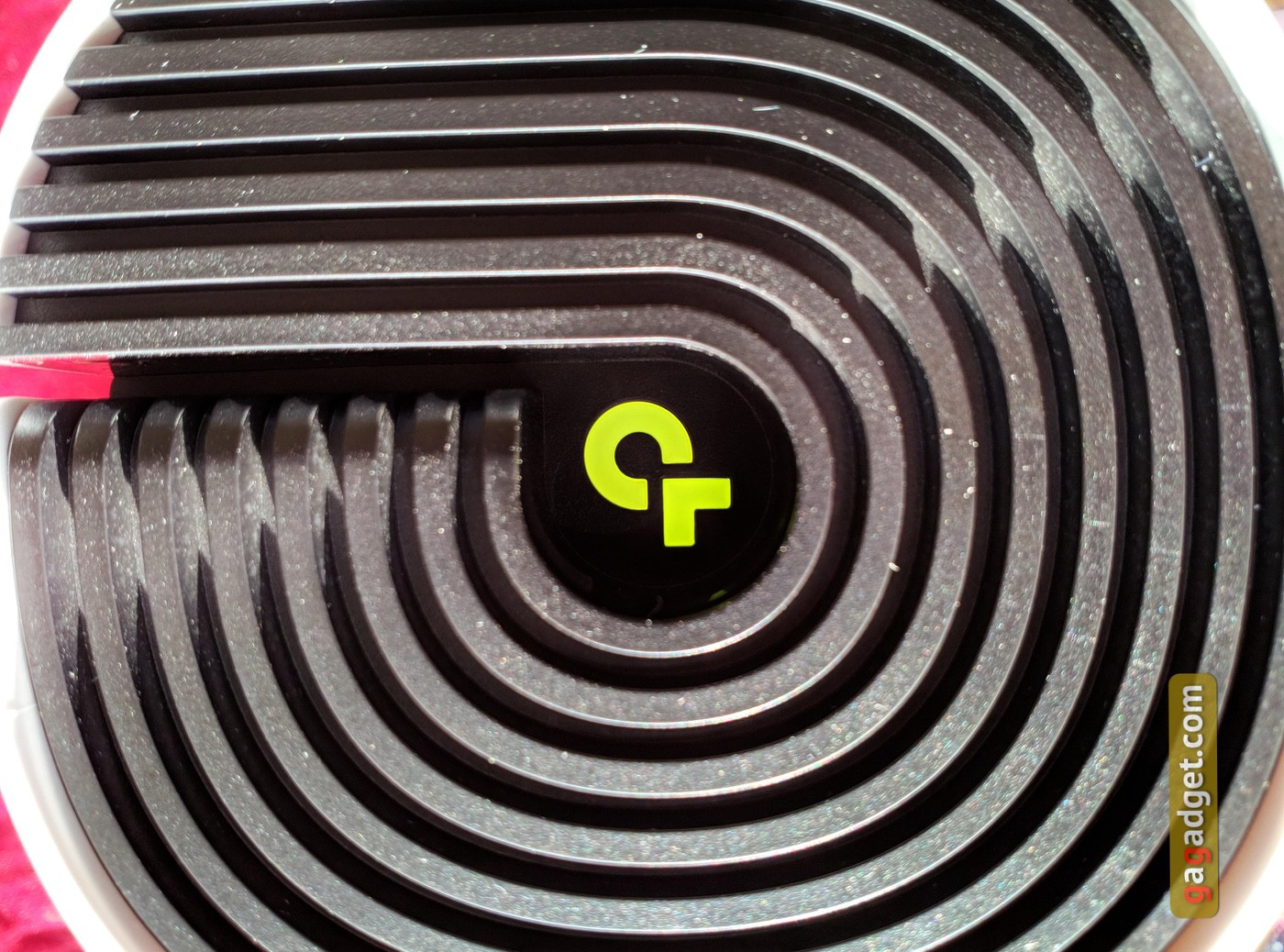




På, villkorligt, baksidan av Deco M4 finns tvåRJ-45 port. På botten, på ena halvan, finns serviceinformation, och på den andra, i ett urtag, finns en strömkontakt och en liten återställningsknapp "infälld" i fodralet. På den nedre delen längs omkretsen finns fyra låga ben.
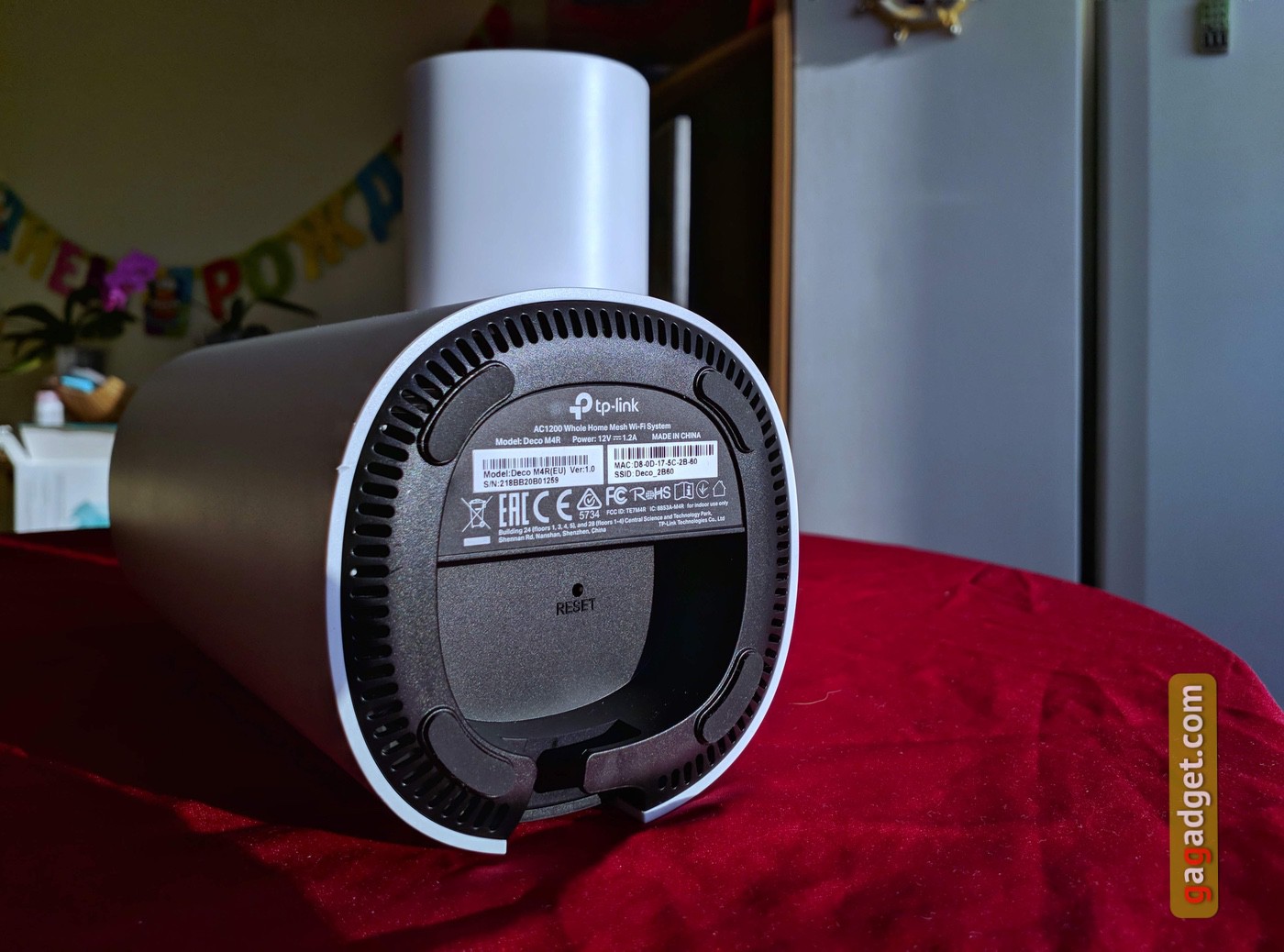
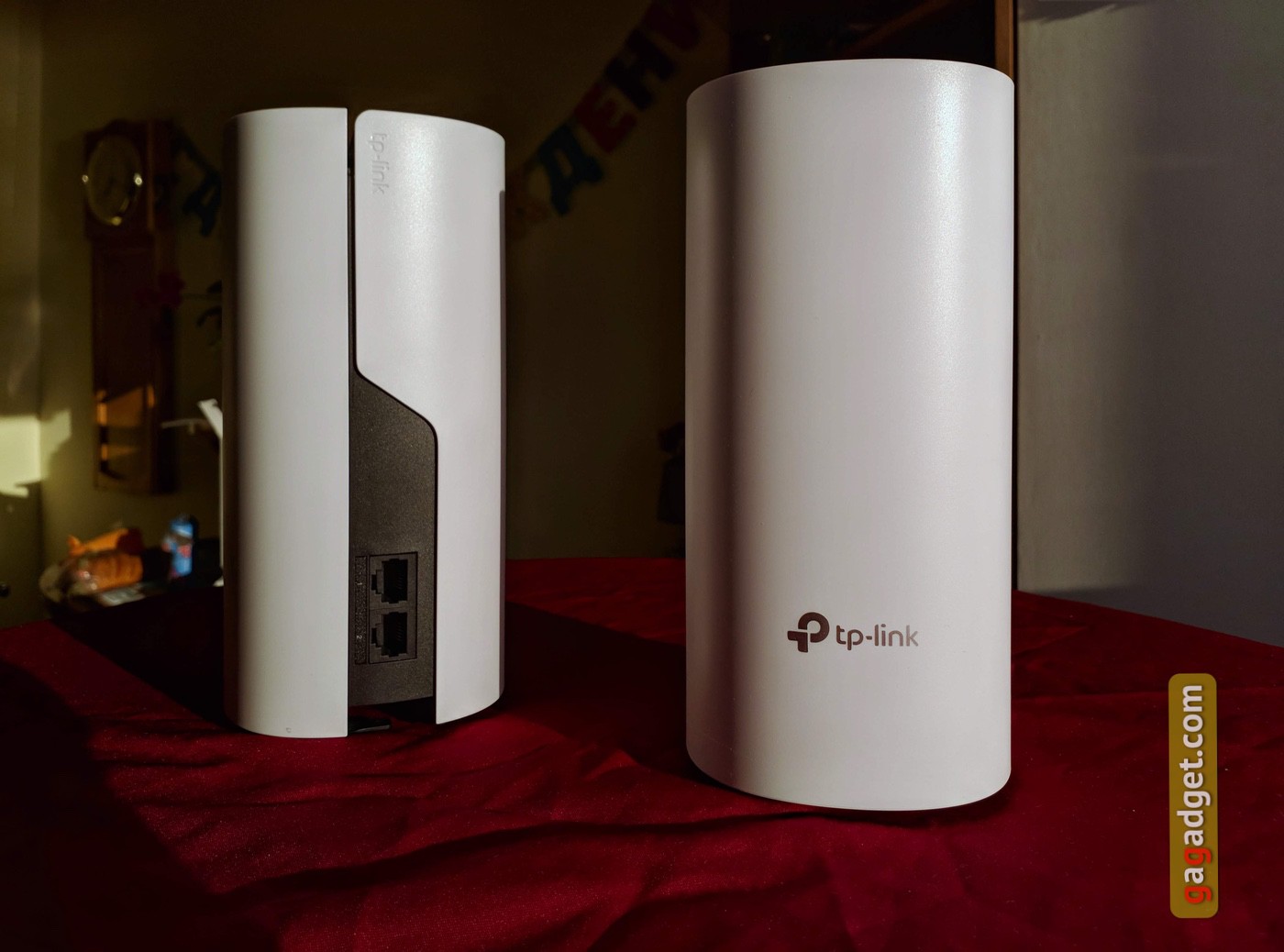
Deco M4-modulerna är vackra i min smak. De ser ut som vaser eller ljudhögtalare - i allmänhet kommer de inte bara inte att förstöra heminredningen, utan kommer lätt att bli en del av den.
</ p>Hur jag testade TP-LINK Deco M4, under vilka förhållanden
I TP-link Deco P7 recensionen beskrev jag funktionernahemnätverk: ”Jag bor i en liten lägenhet (48 kvm), kabeln från leverantören till modemet är ansluten till en hylla i hörnet av vardagsrummet, och det skapar problem. Faktum är att detta hörn bildas av väggar gjorda av halvmeters armerad betong, och mitt lilla kontor ligger exakt diagonalt - routern "bryter knappt igenom" denna barriär. Jag kommer inte säga att det inte finns någon signal där - det finns, men den är svag och instabil, och situationen när jag står som ett spöke med en MacBook i handen närmare routern medan en stor fil laddas ner är upprepas så ofta att det inte längre är skrämmande för min familj.”
I det här fallet hade jag två Deco M4-moduler mot tre Deco P7-moduler, så jag bestämde mig för att placera extramodulen precis bakom betonghörnet. Annars var inställningen identisk med P7:
”Med hjälp av Google Assistant läste jag QR-kodenpå lådan, installerade TP-Link Deco-applikationen med hjälp av länken Google Play. I det här skedet kommer du redan att behöva Internet - med tanke på att du faktiskt vill ansluta och konfigurera det kan detta orsaka problem. Jag rekommenderar att du tar hand om åtkomsten till mobilt internet åtminstone när du ställer in Deco - omedelbart efter att du har installerat applikationen behöver du fortfarande registrera ett TP-Link-ID. Detta ID behövs för att administrera nätverk (det kan finnas flera av dem) – även på distans. Till exempel hemma och hos dina föräldrar.”
Jag kopplade den partvinnade kabeln från leverantörens modem viaRJ-45 (båda gigabitportarna är identiska), strömförsörjning till Deco M4 och till ett vägguttag. Jag väntade tills den gula LED-signalen ovanpå Deco M4-modulen ändrades till pulserande blå. "Sedan gick installationsprocessen som en klocka: skärm efter skärm, tydliga illustrerade förklaringar - applikationen är designad, om inte för en helt nybörjare, så definitivt för en vanlig smartphoneanvändare som skiljer "Google" från en "torkduk."
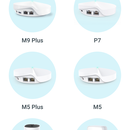
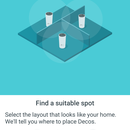



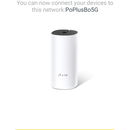
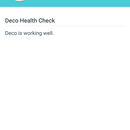


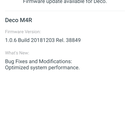

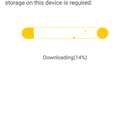
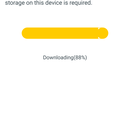

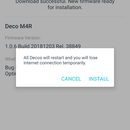
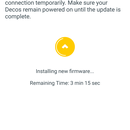
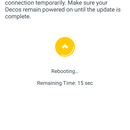
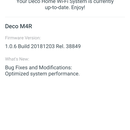
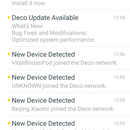
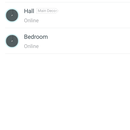


Efter att ha ställt in den första enheten från satsen,tekniskt sett är de desamma, oavsett vilken du väljer, appen föreslog att du antingen skulle avsluta installationen eller lägga till ytterligare Deco-moduler. Jag kopplade ihop en till precis på hyllan på mitt kontor (kom ihåg, bakom betongväggarna). Efter anslutningen erbjöd applikationen att uppdatera routerns firmware. Allt hände snabbt, jag märkte inte ens när den nya programvaran installerades. Jag upprepade proceduren igen och ett mesh-Wi-Fi-nätverk började fungera i min lägenhet.

Som mätningar har visat är internetaccesshastigheten för modulerna nästan densamma - 178-180 Mbit/s, något mindre än de 200 Mbit/s som utlovats av leverantören.
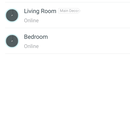
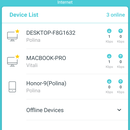
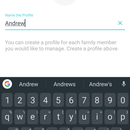
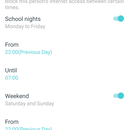
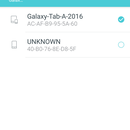
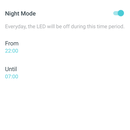
Applikationen innehåller de nödvändiga minimiinställningarna förpålitlig funktion hos hemnätverket. På den första skärmen, bakom klotbilden, finns en knapp för att ta fram en skärm med en lista över noder för ditt nya mesh-nätverk, nedan finns ikoner för att ställa in antivirus (på/av) och föräldrakontroll (skapa profiler för begränsade nätverksanvändning), och ännu lägre är en lista över enheter som är anslutna till nätverket. Allt är identiskt med Deco P7:
"Den andra fliken innehåller åtkomstikonertill routerns inställningar. För avancerade och helt enkelt nyfikna användare finns en "Avancerat"-knapp, där du kan konfigurera "vidarebefordran" av portar, dynamisk DNS (DDNS) från TP-Link, konfigurera LED-indikering och aktivera "snabb roaming" (802.11r).
För dig som vill veta mer men är latgoogle, 802.11r är ett tillägg till IEEE 802.11-standarden (enkelt uttryckt Wi-FI), som ger "sömlös" sömlös snabb växling mellan nätverksnoder."








Hur man ställer in IFTTT i TP-LINK Deco M4
I min Deco P7 recension beskrev jag hur jag ställer in IFTTT:
"I sidomenyn på TP-Link Deco finns ett objekt "Vänner"of Deco" - där kan du ansluta och konfigurera Amazons röstassistent "Alexa", och en gratis webbtjänst för att skapa kedjor av villkorade IFTTT (If This Then That) uttalanden. Om du inte har stött på det tidigare är det dags att fixa det.
I själva TP-Link Deco-applikationen finns en proprietär"skill" för Alexa, och ett antal kedjor för IFTTT är tillgängliga, men för lite mer komplex integration är det bättre att installera IFTTT-applikationen från Google Play (eller App Store, förstås).
Så jag hittade ingen enhet med Alexa,Men med Google Assistant finns det förutom smartphones och Android TV set-top boxar en Google Home Mini i hemnätverket. Jag visste att IFTTT stöder Google Assistant, så att få dem vänner med Deco skulle inte vara svårt. Låt oss lära min Mini att byta Deco till prioriterat streamingläge. I IFTTT-applikationen skapade jag en ny applet (det är vad åtgärdskedjor kallas i IFTTT), valde villkoret för Google Assistant "säg en enkel fras", angav frasen "Ändra Deco-prioritet till streaming", angav ett par alternativa alternativ för frasen och svaret som jag vill höra i som bekräftelse på kommandot. Nästa i kedjan valde jag TP-Link Router (under den första installationen måste du länka din TP-Link-profil till IFTTT), angav det Wi-Fi-nätverk som du skulle behöva använda kommandot på och sparade. Jag kollade omedelbart: "Ok, Google: ändra Deco-prioriteten till streaming." Ett par sekunder senare hörde jag svaret: "Ok, ditt nätverk är redo att streama nu." Jag kontrollerar inställningarna i applikationen - prioriteringen är verkligen inställd för streaming. Okej Google, tack!
På så sätt kan du länka olika tjänster,tillgängligt i IFTTT, med ditt mesh-nätverk. Registrera till exempel aktiviteten för en viss enhet på nätverket i Google-tabeller eller "lär" samma Google Home Mini att rapportera hur din fru ser ut i nätverkets täckningsområde."
Allt gick precis på samma sätt, och ännu snabbare - trots allt gjorde jag allt andra gången. Bara jag lade till en annan kedja för att byta prioritet för nätverksdrift till normalt läge.
</ p>Grannar i TP-LINK Deco M4-linjen
Vid tidpunkten för att skriva recensionen består TP-Link Deco-familjen av följande enheter:
Recensera hjälten Deco M4, Deco M5, Deco M7 och Deco M9.
Jag har redan nämnt att M5, M7 och M9 ser ut som tvillingar. Deco M4 skiljer sig åt. Låt oss titta på de viktigaste skillnaderna mellan systemen:
Deco M4
Deco M5
Deco P7
Deco M9
Dubbelt band
Dubbelt band
Dubbla band
tri-band
2 inbyggda antenner
4 inbyggda antenner
4 inbyggda antenner
8 inbyggda antenner
Wi-Fi 2,4 GHz, 5 GHz
Wi-Fi 2,4 GHz, 5 GHz, Bluetooth 4.2
Wi-Fi 2,4 GHz, 5 GHz, Bluetooth 4,2,Powerline (HomePlug AV600)
Wi-Fi 2,4 GHz, 5 GHz, Bluetooth 4,2,ZigBee HA1.2
Deco M4 är lämplig för att organisera ett nätverk på ett enkelt sättförhållanden eller utbyggnad av det befintliga mesh-nätverket. Deco M5 har fyra inbyggda antenner jämfört med M4:s två, och är designad för en mer seriös installation än M4. TP-Link Deco P7 kännetecknas av närvaron av Powerline-teknik (HomePlug AV600) för att organisera anslutning till nätverket via det elektriska nätverket. Deco M9 har ett ännu större antal antenner (åtta) och tre band för anslutning, samt stöd för ZigBee HA1.2, en standard som används för att bygga nätverk för smarta hemenheter.
</ p>Poängen
TP-Link M4 "på papper" tappar litetekniska kollegor, men det har två viktiga fördelar: 1) det är billigare än sina motsvarigheter och 2) det kan köpas antingen i en uppsättning om två eller i ett exemplar. Med dess hjälp kan du snabbt distribuera ett Wi-Fi Mesh av två moduler i en liten lägenhet, men med en ganska komplex geometri, som i mitt exempel. Eller genom att köpa en Deco M4-modul kan du skapa ett "vanligt Wi-Fi" - routern fungerar perfekt separat. För att installera och konfigurera behöver du ingen speciell kunskap: "mjuk" och "hård" är så vänlig som möjligt för en nybörjare. Huvudsaken är att du alltid kan utöka detta nätverk med en extra modul eller moduler, eller, om du senare köper en "äldre" enhet, lämna Deco M4 som en extra mesh-nod i nätverket. Det blir trots allt aldrig för mycket Deco.
</ p>3 skäl att köpa TP-Link Deco M4
- Du vill inte förstå inställningarna, men snabbt "uppgradera" bra Wi-Fi
- Utseendet på enheten och bra internet är viktigt för dig
- Du behöver ytterligare moduler för den befintliga Mesh-Network Deco
TP-Link Deco M4
AC1200 Home Mesh Wi-Fi System
Multifunktionell Wi-Fi Mesh Deco M4 burkfungera som en router, åtkomstpunkt eller Wi-Fi-signalförstärkare samtidigt. Tack vare den trådlösa och trådbundna anslutningen fungerar Deco-modulerna som en enhet, vilket ger höghastighets Wi-Fi och sömlös roaming.
Köp på Rozetka
Köp på MOYO
Köp på Allo
Du kan ta det
</ p>2 skäl att inte köpa TP-Link Deco M4
- Du är nöjd med din nuvarande router / Wi-Fi Mesh
- Du behöver ett system för att bygga ett mer komplext nätverk, som Deco P7