Vill du lära dig att redigera och konvertera videor, men har inte tid att förstå komplexa program, eller
Inte alla videoredigerare stöder 4K,men Digiartys VideoProc är en av dem. Och detta är viktigt om du planerar att bearbeta video som tagits på en GoPro eller iPhone. Det är också värt att notera det stora antalet format som stöds:
- video: MP4, AVI, FLV, MKS, MOV, MPEG4, H.264, HEVC, WMV, MTS, M2TS, TS, AVCHD, MOD, etc.
- audio: MP3, AC3, AAC, FLAC, etc.


Det är intressant att notera att programmet är kapabelt47 gångerFå fart på din dator med snabbare CPU- och GPU-acceleration, plus unik teknik som snabbar upp omkodning och bearbetning, vilket optimerar filstorlek och videokvalitet.
Hur man installerar
Gå till den officiella webbplatsen så kommer du automatiskt till nedladdningssidan för Mac- eller Windows-versionen, beroende på din enhet. TryckGratis nedladdningför att ladda ner programmet. Efter nedladdning.dmg- eller .exe-fil, kör den för att installera programmet. Klart - du har fått en gratisversion av programmet! Det finns en begränsning i testversionen, men den är betydande: du kan rendera videor som inte är längre än 5 minuter långa.
För att ta bort begränsningen måste du betala ett prenumeration. Det finns tre alternativ:


- Årlig licens för en Mac eller PC –29,95 $
- Evig licens för en Mac eller PC –42,95 $
- Familjetidlig licens för 2-5 Mac eller PC –57,95 $
När du köper det senare alternativet får du som gåva DearMob-verktyget för säkerhetskopiering och överföring av data från en iPhone från samma utvecklare.


Det är dock inte nödvändigt att betala omedelbart. Vi rekommenderar att du först testar gratisversionen för att se om VideoProc passar dig. Dessutom har du en chans att vinna en licens: för att hedra lanseringen av programmet spelar utvecklare 2 000 nycklar för en evig licens varje dag. Dessutom får du chansen att vinna en iPhone XS, AirPods eller Lightning-kabel. Du kan delta i dragningen här.
Videoredigering
Videoredigeraren här är ganska grundläggande, såDet kommer inte att vara svårt för ens en nybörjare att ta reda på det. Det här programmet är dock inte lämpligt för komplex redigering, åtminstone på grund av bristen på övergångar och ljudeffekter.
För att komma igång, öppna videon du vill arbeta med.


Nedan ser du knappar för snabb åtkomst till viktiga redigeringsfunktioner.
Kvistnings (Cut)
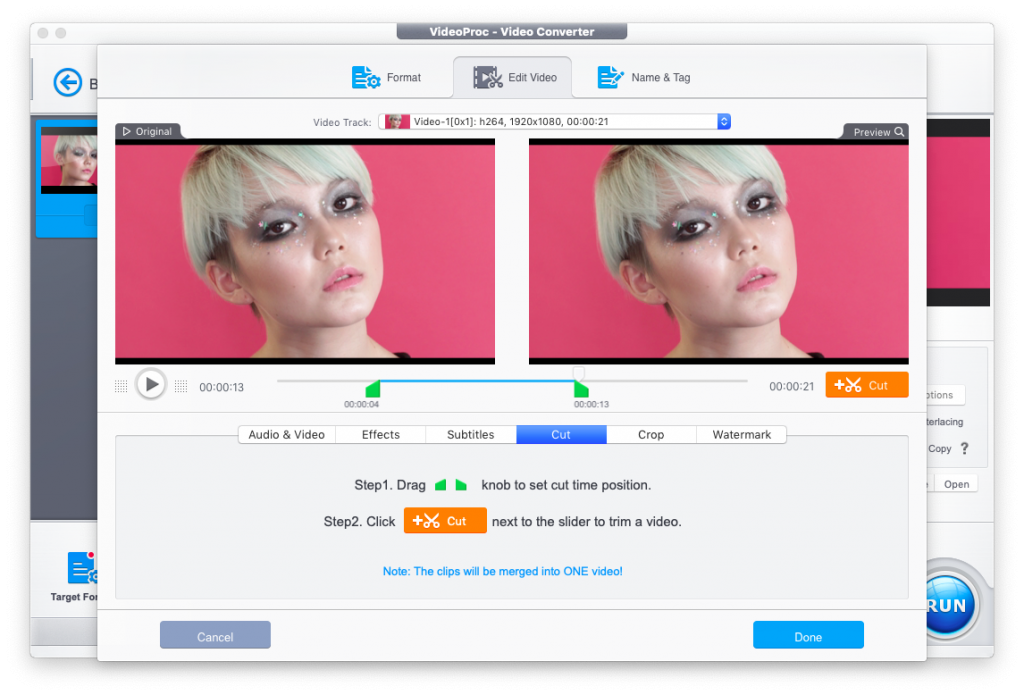

Här kan du klippa de nödvändiga bitarna från videon. För att göra detta, välj ett segment på tidslinjen och klicka på knappenklippa. Upprepa med följande utdrag. Observera: som redan nämnts finns det inga övergångar i VideoProc, så bitarna håller sig bara samman utan transiteffekter!
Crop (Crop)


Klicka på kryssrutanAktivera beskärningatt göra ändringar. I fältet Förinställning väljer du önskat bildförhållande, flytta och förstora eller förminska ramen till önskad storlek och position.
I det vänstra fönstret ser du den ursprungliga videon som du arbetar med och till höger - en förhandsgranskning efter ändringarna.
Undertexter (textning)
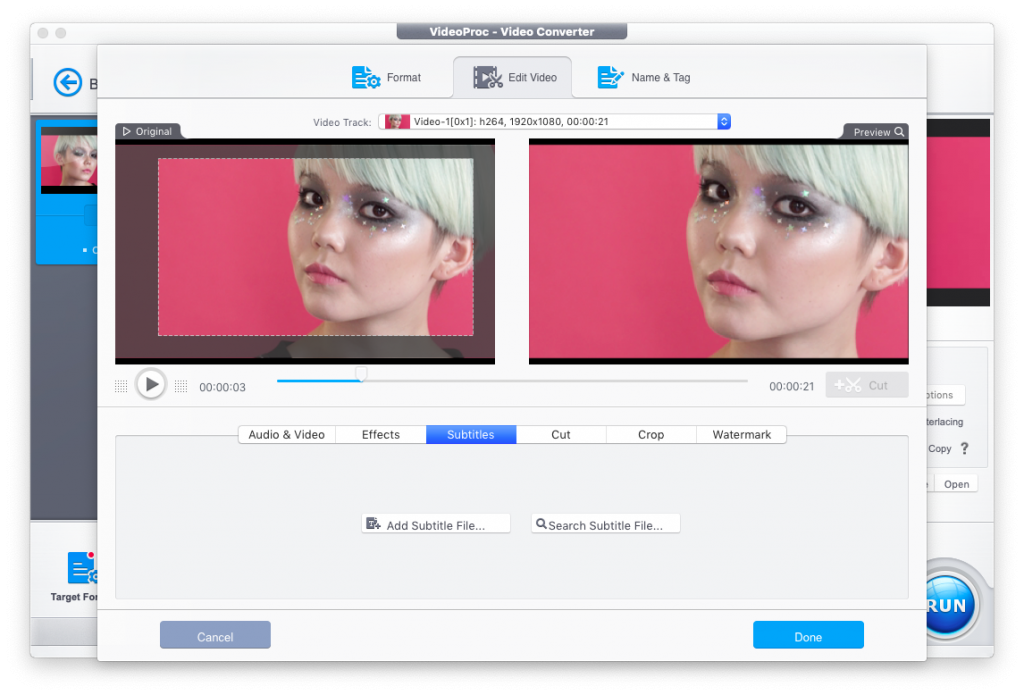

Här kan du snabbt bädda in undertexter från en enda fil i en video. Lägg till din egen fil (Lägg till undertextfil) eller hitta undertexter på Internet.


Sökningen är väldigt bekväm: klicka bara på Sök undertextfil, välj typ av video (film eller avsnitt av en TV-serie), skriv in titeln och välj språk.
Effekter (Effekter)
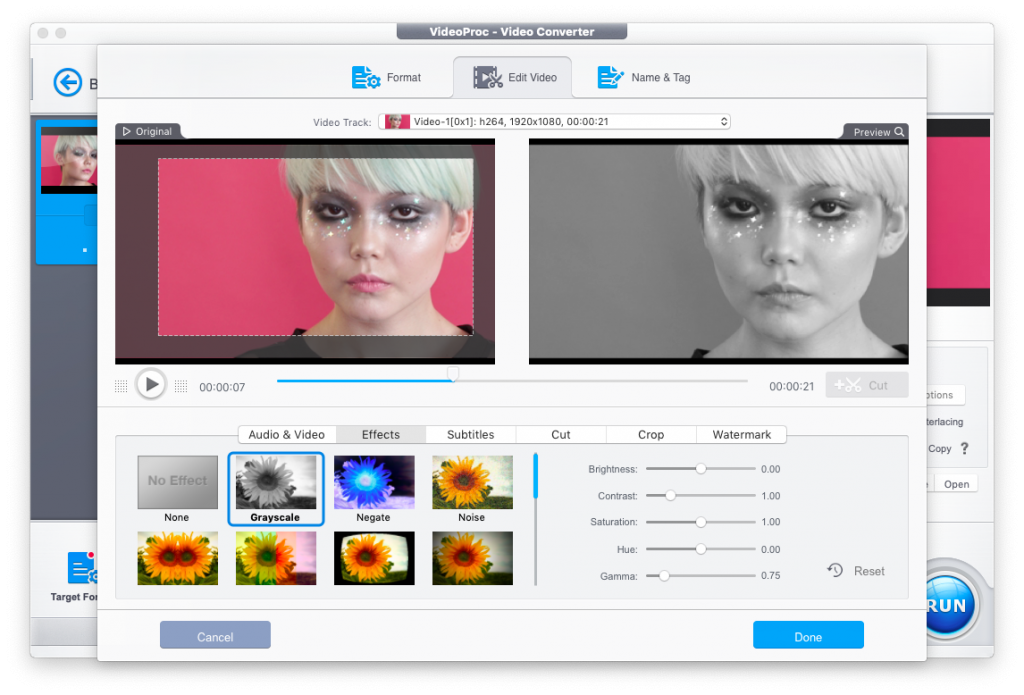

Här kan du lägga till en av de enkla effekterna.(B / W, vinjett, spegel, etc.), samt justera färger med hjälp av inställningarna för ljusstyrka, kontrast, mättnad, nyans och gamma. Återigen, inga komplicerade inställningar, vilket eliminerar det svåra arbetet med färgkorrigering, men gör att du snabbt kan förbättra videon.
Rotate (rotera)


Med ett klick kan du vända videon horisontellt eller vertikalt, samt rotera den 90 grader.
Vattenstämpeln (Watermark)
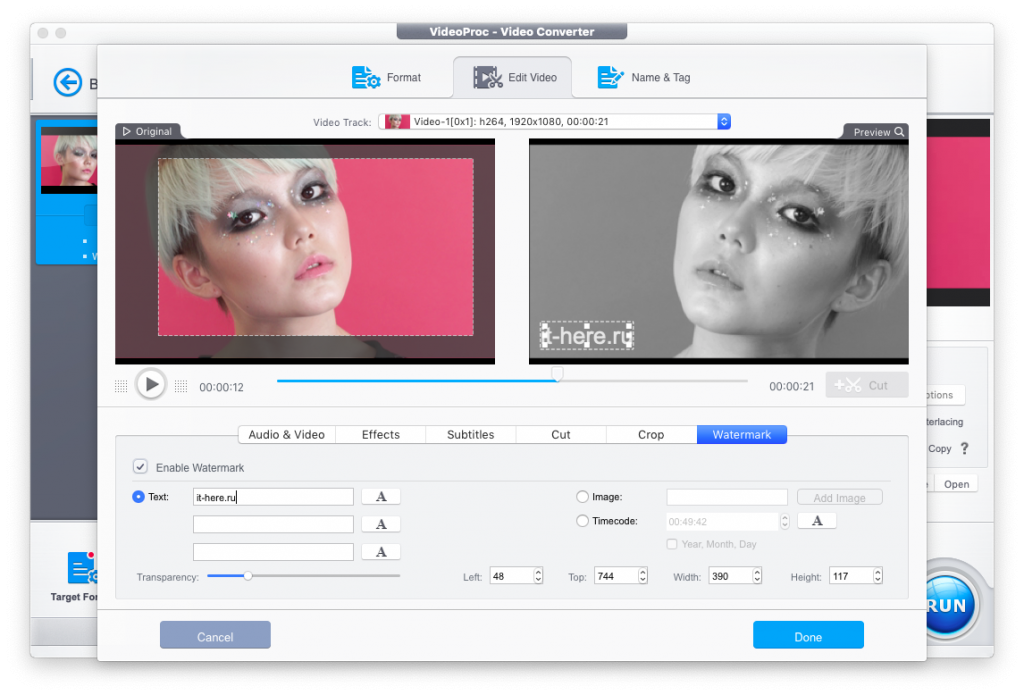

Lägg till en vattenstämpel i videon - i form av text eller bild. Du kan anpassa teckensnittet, såväl som dess färg, storlek och opacitet.
Videokonvertering
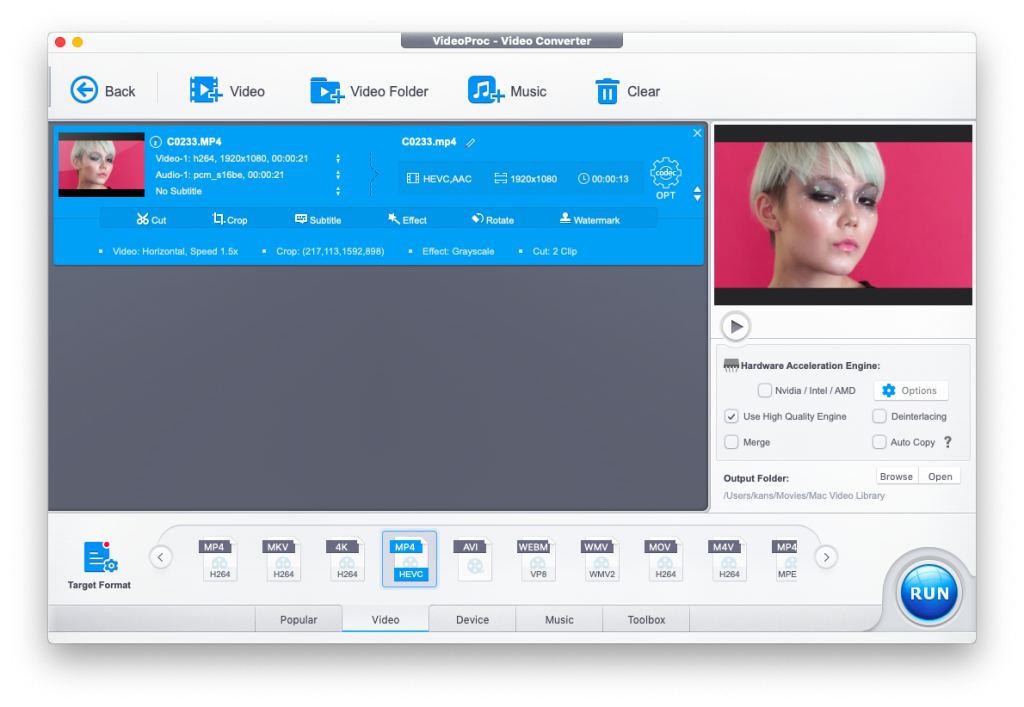

Innan du exporterar kan du välja filformat och codec, samt ställa in önskad video- och ljudkvalitet och andra inställningar. Formatet måste väljas längst ner i fönstret (Målformat).


För mer detaljerade inställningar, klicka på kugghjulet märktcodecbredvid din video. När allt är klart klickar duKlarför att exportera filen. Om du behöver konvertera flera videor samtidigt, klickaTillämpa allaför att tillämpa dessa inställningar på alla uppladdade videor.


Efter det, vänta på exporten. Grön indikerar utrustning vars drift har accelererats tack vare VideoProc (i det här fallet är det bara processorn).
DVD-omvandlare


Även om huvudfokus för VideoProc ligger påkonvertera och bearbeta videofiler, är funktionaliteten inte begränsad till detta. Till exempel, tack vare den inbyggda DVD-omvandlaren kan du konvertera bilden på vilken skiva som helst till den gamla goda MP4 utan att förlora kvalitet.
Ladda ner filer från Internet


Tack vare VideoProc kan du glömma tredje partnedladdare från YouTube och andra webbplatser. Ja, programmet kan ladda ner video och ljud! Ange bara länken till resursen som du vill ladda ner videon från och få en lista med tillgängliga alternativ av olika kvalitet. Du kan bara ladda ner ljud separat.
Skärminspelning
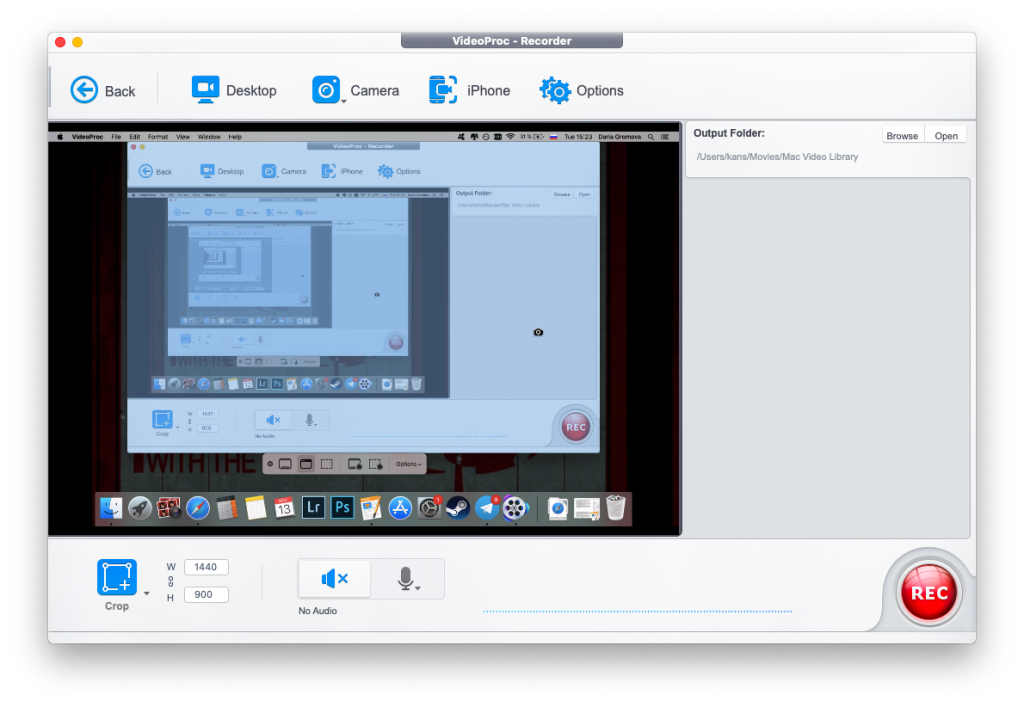

Den sista egenskapen jag skulle vilja nämna ärskärminspelning. Du kan ta en datorskärm, en iPhone eller en bild från en webbkamera. Du kan också kombinera skärm- och webbkamerabilder i bild-i-bild-läge. för att spela in spel eller utbildningsvideor.
Resultatet
VideoProc är ett bra program förkonvertering och snabb videohantering, särskilt med tanke på möjligheten att få en evig licens gratis. Ytterligare funktioner som skärminspelning, DVD-konvertering och nedladdning av videor och undertexter från Internet är en trevlig bonus för dem som inte vill ladda datorn med onödiga program och strävar efter multifunktionalitet.
Om ditt mål inte är ett avancerat verktyg som Final Cut X eller Adobe Premiere, utan ett lätt, lättanvänt verktyg för videoklippning och förbättring, kommer VideoProc att tilltala dig.