Om du är intresserad av webbplatsägare och säkerheten för dina data som tas emot via webbplatser, kommer det att vara användbart
annons
annons
- Vad betyder ett digitalt certifikat?
- Vad inkluderar ett digitalt certifikat?
- Så visar du ett digitalt certifikat i Safari
- Hur man visar ett digitalt certifikat i Firefox
- Certifikat för den aktuella webbplatsen
- Alla certifikat
- Hur man visar ett digitalt certifikat i Chrome
Vad betyder ett digitalt certifikat?
Om du öppnade den här artikeln vet du redan vad ett digitalt certifikat är. Många känner dock inte till denna term. För dem kommer vi att försöka förklara.
Om webbplatsen har ett äkta certifikat, gör dettabetyder att webbadressen verkligen ägs av denna organisation. Genom att se till att webbplatsen krypterar din information och att den har ett äkta certifikat skyddar du dig från skadliga webbplatser och läcka av personlig information.
Det finns två sätt att snabbt ta reda på om en webbplats har ett certifikat:
- I adressfältet bredvid länken visas en ikon i form av ett stängt lås.
- Webbplatsadressen börjar med "https:", inte "http:".
Vad inkluderar ett digitalt certifikat?
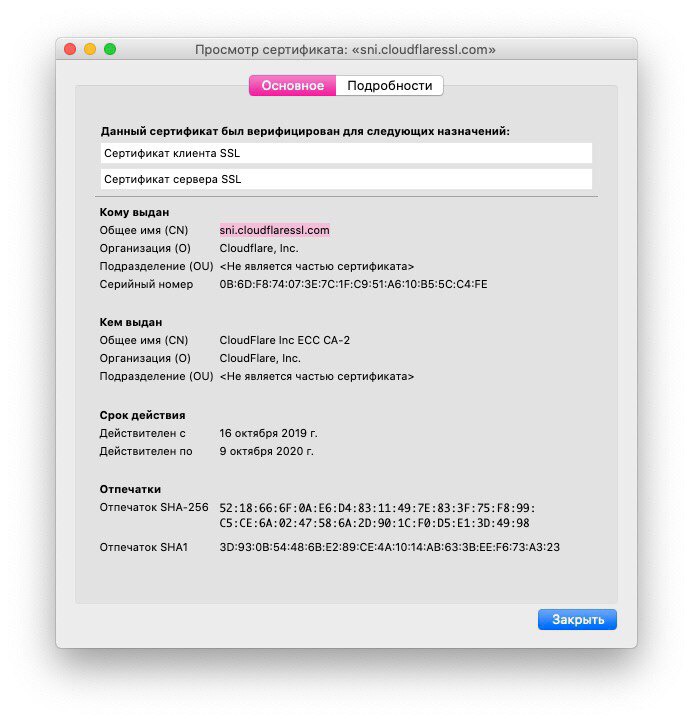
I det digitala certifikatet kan du ta reda på följande detaljer:
annons
annons
Vem utfärdade certifikatet: Detta är ett företag som har kontrollerat webbplatsen. Bland de mest populära är VeriSign, Thawte, DigiCert och GlobalSign.
Till vilket certifikatet utfärdades: Det här är ägaren till webbplatsen eller organisationen som den tillhör.
Certifikatets utgångsdatum: De flesta certifikat utfärdas under ett eller två år, men vissa kan ta längre tid. Om tidsfristen har löpt ut ska du inte lita på webbplatsen.
Så visar du ett digitalt certifikat i Safari
Safari gör det enkelt att visa certifikatet för den nuvarande öppna webbplatsen.
1)Klickhänglås ikonföre (eller efter) webbplatslänken i adressfältet.
2)Klicka på i fönstret som visasVisa certifikat. I vissa fall öppnas certifikatet automatiskt.
3)Du kommer att se information om sajtens digitala certifikat.

Hur man visar ett digitalt certifikat i Firefox
Du kan snabbt visa certifikatet för den nuvarande öppna webbplatsen samt certifikaten för alla sparade webbplatser.
Certifikat för den aktuella webbplatsen
1)Klickhänglås ikonföre länken i adressfältet.
2)Ett fönster visas med inskriptionenSäker anslutning. Klicka på pilen bredvid bildtexten.
3)Du kommer att se vem som har utfärdat certifikatet. KlickLäs mer.
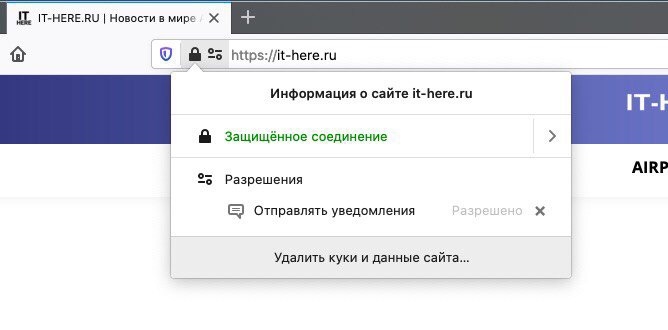

4)Ett fönster med detaljer öppnas där du kan klicka på knappenSe certifikat, som öppnar en ny flik med information om webbplatsens certifikat.


Alla certifikat
1)Klickmenyknappi det övre högra hörnet av Firefox-fönstret och väljinställningar.
2)Välj fliken till vänsterSekretess och skyddoch scrolla ner till avsnittetskydd.
3)Klicka på knappenVisa certifikat.
4)Ett fönster öppnas med alla certifikat som sparats i Firefox.
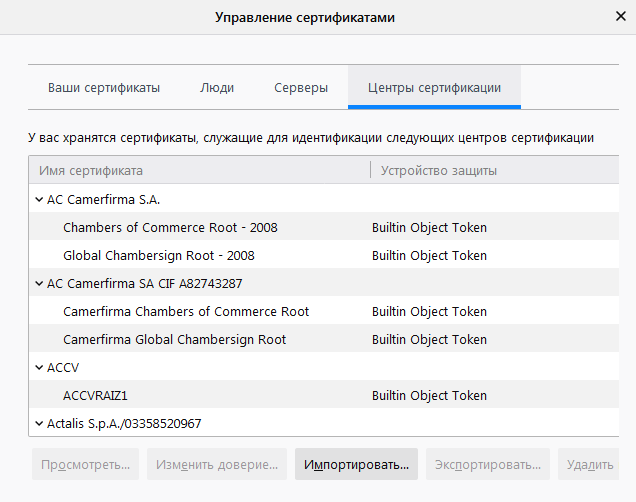

5)Dubbelklicka på valfritt certifikat för att öppna det på en ny flik.
Hur man visar ett digitalt certifikat i Chrome
Du kan visa certifikatet för den aktuella webbplatsen i Chrome på två enkla sätt.
1)Klickhänglås ikonföre webbplatslänken i adressfältet.
annons
annons
2)Klicka på i fönstret som visasCertifikat.
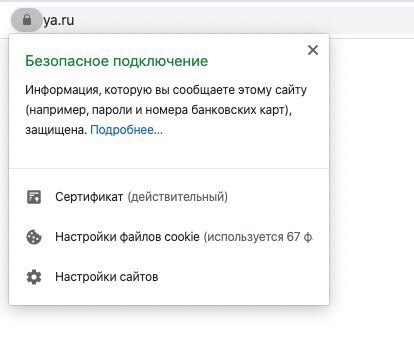

3)Här kommer information om sajtens digitala certifikat.
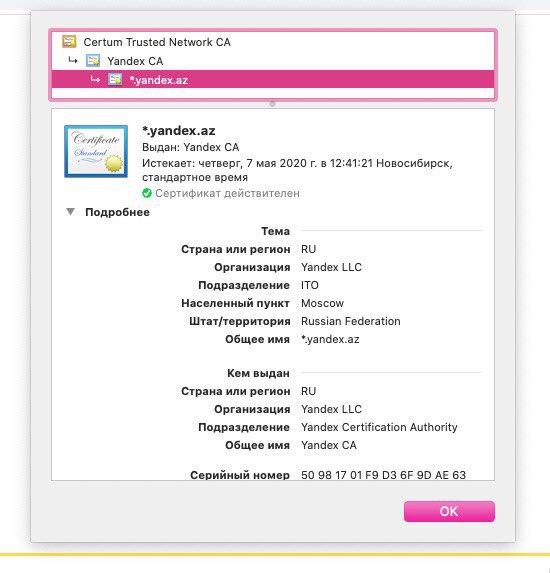

Du kan också använda utvecklarmenyn.
1)Klicka på i det övre högra hörnet av fönstretmenyikonensom tre punkter och välj sedanYtterligare verktyg>Utvecklarverktyg.
2)Välj fliken till höger i fönstretsäkerhetoch klicka på denSe Certifikat.
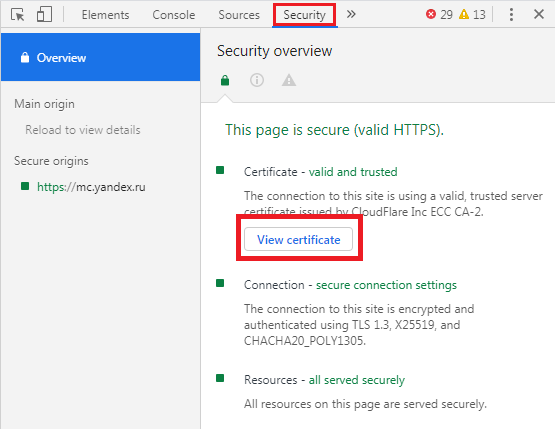

Detta öppnar samma fönster med informationen som i den första metoden.
Om du vill säkra dig online, kolla regelbundet webbplatscertifikat. Det tar mindre än en minut tid, men du kommer att vara säker på din säkerhet.