Det finns situationer när lösenordet för att låsa upp en smartphone oväntat glöms bort. Detta kan till exempel
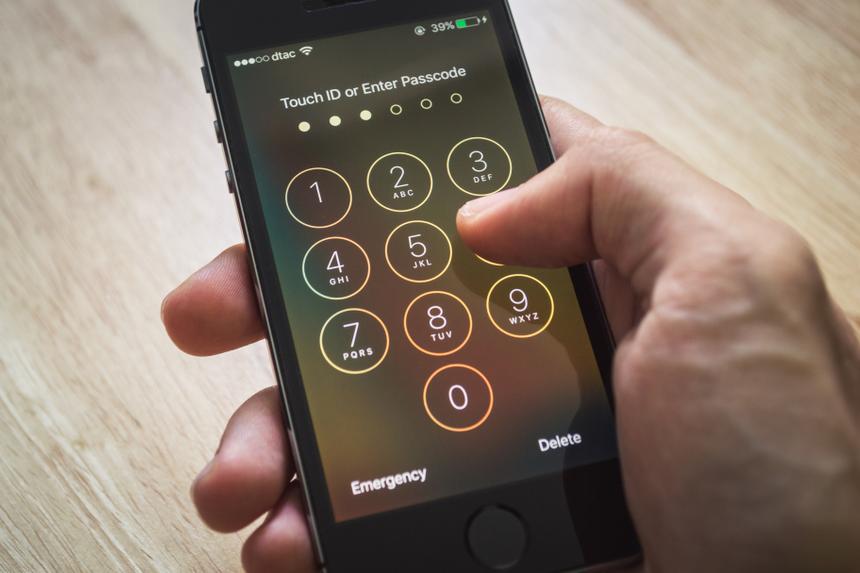
Det finns tre beprövade sätt att låsa upp din Android-smarttelefon om du råkar glömma ditt lösenord.
- Smart låsfunktion. Innan du fortsätter att låsa upp, måste dumåste aktivera denna funktion och göra vissa inställningar. Samtidigt, om du har glömt ditt lösenord och inte aktiverat den här funktionen tidigare, kommer du inte att kunna använda den.
Tack vare Smart Lock-funktionen kan din smartphoneavblockera om du ställer in nödvändiga villkor för detta. Du kan till exempel ange att din enhet ska vara hemma eller att din smarta klocka ska vara ansluten till den via Bluetooth. Om dessa villkor är uppfyllda kommer smarttelefonen att låsas upp automatiskt.
För att aktivera den här funktionen måste du hitta alternativet "Låsskärm" i smartphoneinställningarna, klicka sedan på Smart Lock, ange lösenordet och välja en av upplåsningsmetoderna.


 fjorton
- Google-konto. I det här fallet måste du komma ihåg lösenordet frånGoogle-konto som finns på din smartphone. Du måste gå till Hitta min enhet, logga in på ditt Google-konto, välj en smartphone, klicka på "Rensa enhet", bekräfta fabriksåterställningen. I det här fallet kommer all information som fanns på enheten att raderas och det kommer att vara omöjligt att återställa den. Dessutom kommer du inte att kunna använda den här metoden om din smartphone inte är ansluten till internet eller om den är urladdad.

 12
12
- återställningsläge. Detta läge låter dig återställa allt tillfabriksinställningar. Det kommer att vara möjligt att återställa raderade filer, men bara om du har säkerhetskopierat dina data. För att aktivera läget på de flesta Android-enheter måste du hålla ned ström- och volymupp-knappen medan du slår på smarttelefonen. På vissa smartphonemodeller måste du dessutom hålla nere Bixby. Nästa på skärmen kommer du att se en meny, och där måste du välja Wipe Data Factory Reset, och sedan – Starta om systemet nu.
 elva
elva