Apple avtäckte iOS 9 vid sin WWDC 15 keynote med massor av nya funktioner för slutanvändare och utvecklare.
Här är en lista över de nya iOS 9-funktionerna och ändringarna vi har upptäckt hittills:
annons
annons
Batterisparläge
När du placerar din iPhone med framsidan nedåtskrivbord, stänger den automatiskt av skärmen för att spara energi. Detta görs genom användning av omgivande ljus och kontaktlösa sensorer. Den här och andra förbättringar hjälper till att förlänga batteritiden med mer än en timme. I iOS 9 kan Low Power Mode, som visades under Keynote, förlänga batteritiden med tre timmar. Energisparläge sparar laddning genom att begränsa nätverksaktivitet och prestanda; Du kan också manuellt välja vad som ska begränsas: e-post, stänga av bakgrundsapplikationer, uppdateringar och nedladdningar, ljusstyrka och minska nätverkshastigheten. Det här läget kan aktiveras via den nya batterimenyn i Inställningar.

 Strömsparläge
ICloud Drive-appen
Som tidigare rapporterats kommer iOS 9 att innehålla nyaen iCloud Drive-app som ger dig åtkomst till filer som är lagrade på din ICloud Drive. Den är dold som standard, men du kan aktivera den i Inställningar (Inställningar> iCloud> iCloud Drive> På “Hemskärmen”).

annons
annons
Sök i Inställningar
Apple har äntligen lagt till möjligheten att söka i appen “Inställningar”, nu kan du snabbt hitta de inställningar du behöver, istället för att manuellt behöva söka igenom olika skärmar för att komma till de inställningar du vill ändra.

Skift-tangenten
Det är äntligen lättare att se om Shift är aktiverat,Skriver du med stora eller små bokstäver? I iOS 9 visas små bokstäver när Shift är inaktiverat och versaler visas när det är aktiverat. Före iOS 9 var det alltid bara små bokstäver som var synliga, oavsett om Shift var aktiverat eller inte.

Scrubber i applikationen Foton
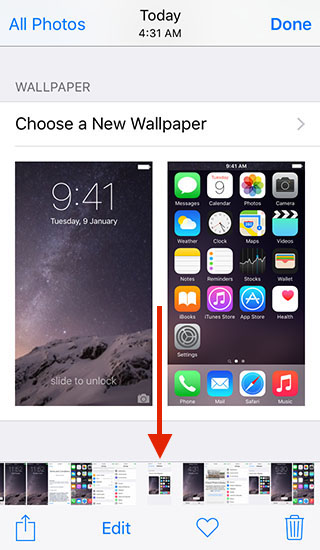
Foton app får Scrubber, medsom du snabbt kan komma åt foton med. Det finns fotominiatyrer längst ner på skärmen och verktygsfältet för enkel navigering genom dina foton. Detta gör att du snabbt kan bläddra igenom foton i din fotomapp.

Tillbaka till sökning / Återgå till applikation
När du använder Spotlight, när du startarapplikation från sökningen, nu har du knappen “Återgå till sökning”. i statusfältet, så att du kan återgå till Spotlight. Detta är ganska bekvämt, eftersom det sparar tid genom att inte behöva trycka på hemknappen varje gång och ta fram Spotlight igen.

 På samma sätt, när du klickar på en avisering (som ett nytt meddelande), kommer du att se knappen Tillbaka till appen, så att du kan återgå till den tidigare appen.
Lägg till en bilaga i Mail-appen
Det är äntligen möjligt att lägga till bilagor från iCloud Drive. När du skapar ett meddelande, när du trycker och håller i brödtexten i meddelandet, får du möjlighet att infoga ett foto eller en video.


Omdesignad switcharapplikation
Apple har gjort om Switcher-appen igen.Den har nu en Coverflow-effekt. Apple blev också av med “senaste och favoritkontakter” från Switcher-appen, som inte var särskilt populär bland de flesta användare.
Appen har också gjorts om för iPad. Så här ser Switcher-appen ut på iPhone.


Återvunnen Siri
Siri har uppdaterats. Nu ser hon ut som Siri på Apple Watch.


Sidomkopplare
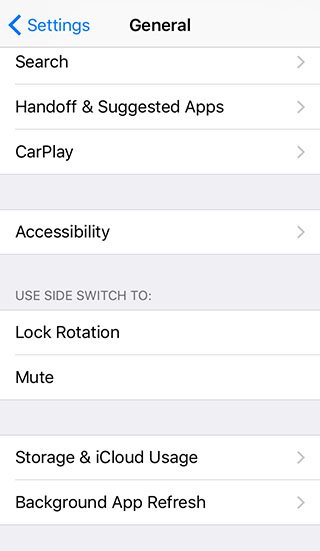
iOS 9 ger iPhone tillbaka möjligheten att använda sidokontakten för att låsa skärmen eller stänga av ljudet. Det här alternativet var tillgängligt på iPad.

Enhetens lösenord består nu av 6 siffror istället för 4
När du försöker ställa in ett nytt lösenord, iOS 9kommer att uppmana dig att använda ett 6-siffrigt lösenord istället för 4 för att göra ditt lösenord säkrare. Du behöver inte nödvändigtvis ändra ditt lösenord till ett 6-siffrigt lösenord, men om du försöker ändra det kommer du att behöva använda ett 6-siffrigt lösenord.
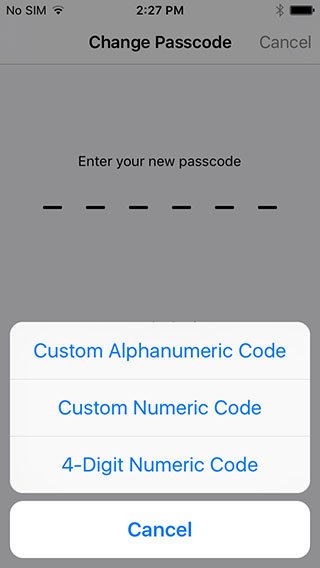

Uppdatering:Du har också möjlighet att fortsätta använda ett 4-siffrigt lösenord. För att göra detta, gå till “Lösenordsalternativ“.
</ p>Uppdaterad 06.15.2015
Välj flera foton
Det finns ett enklare sätt att välja flera foton i appenfoton. Efter att ha klickat på Välj i ett fotoalbum kan dudu kan helt enkelt dra fingret över fotona för att välja flera foton. I iOS 8, för att välja flera foton, måste du välja varje foto individuellt.
Nytt teckensnitt
Som väntat i iOS 9 ersatte Apple Helvetica Nue-teckensnittet med Apple Watch-teckensnittet ‘San Francisco’.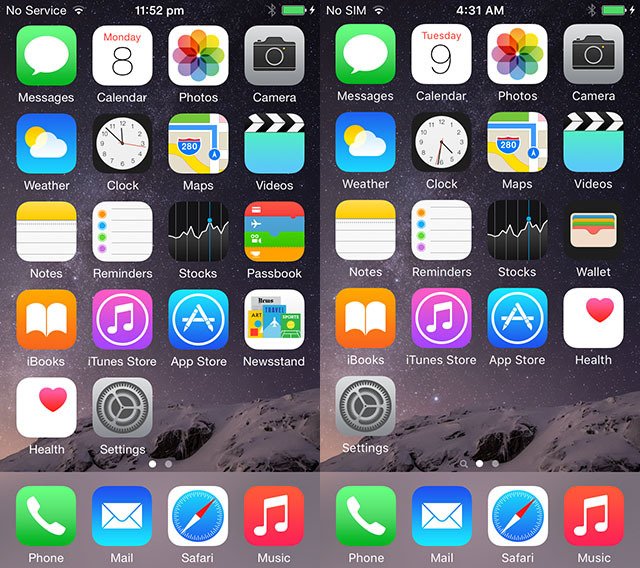

Gruppera aviseringar efter applikation
Du kan gruppera “aviseringar efterapplikationer” i meddelandecentret. Det finns en ny växling i appinställningarna som gör att du kan gruppera aviseringar efter app (Inställningar> Aviseringar> Gruppera efter app).

Dölj flera foton
Det är nu mycket lättare att dölja flera foton i iOS 9. I iOS 8 kan du dölja ett foto genom att trycka länge på det och sedan trycka på “Dölj“. Om du vill dölja flera foton måste du dölja dem en i taget, vilket är ganska obekvämt. I iOS 9 är alternativet att dölja foton nu tillgängligt i menyn “del“. På så sätt kan du dölja flera foton samtidigt.

Kartan applikation
Genom att klicka på sökfältet kan du snabbt se vilka platser som är nära dig. (fungerar inte i Ryssland)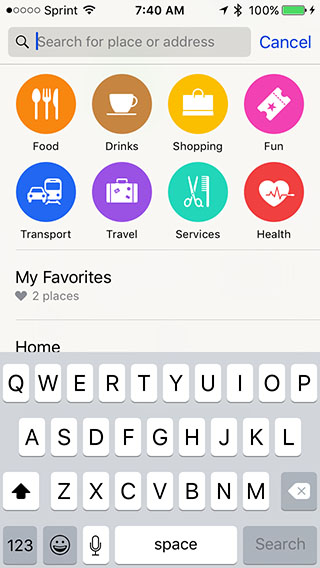

Nytt alternativ för automatisk låsning
Det finns ett nytt alternativ för automatisk låsning på iPhone eller iPad - 30 sekunder.Inställningar> Grundläggande> Auto lås).
annons
annons
Stäng av vibration på iPhone
Nu kan du stänga av vibration heltiPhone, tack vare en ny tillgänglighetsinställning. Men det kommer också att stänga av vibrationer under jordbävningar, tsunami och andra nödvarningar.

Sparar e-postbilagor
Du kan trycka länge på en bilaga i Mail-appen för att spara den på ICloud Drive.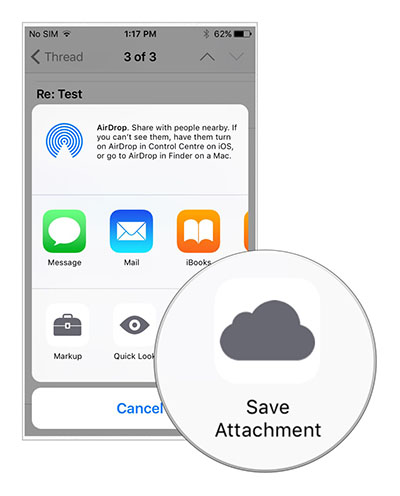

annons
annons
Den uppdaterade Mail-appen låter dig bifoga fler än 5 bilder till ett e-postmeddelande samtidigt
Slutligen kan du bifoga mer än 5 bilder samtidigt till ett e-postmeddelande.
Svep nedåt på ett foto för att gå tillbaka.
Du kan nu svepa nedåt på ett foto för att återgå till albumet. Detta är bekvämare än att trycka på returknappen “<“.
Mail Drop Support
iOS 9 fick stöd för Mail Drop för iPhone och iPad. Med Mail Drop kan du skicka stora bilagor på upp till 5 GB med iCloud.
Batteridetaljer
Batterianvändningsstatistik kan nu hittas iInställningar> Batteriistället för Inställningar> Grundläggande> Statistik>Batterianvändning. Batterianvändning har en ny dold funktion. När du klickar på detaljvyikonen visas skärmtiden och bakgrundstiden för varje applikation eller process. Detta kan vara användbart för att ta reda på vilken app som använder mest batteri.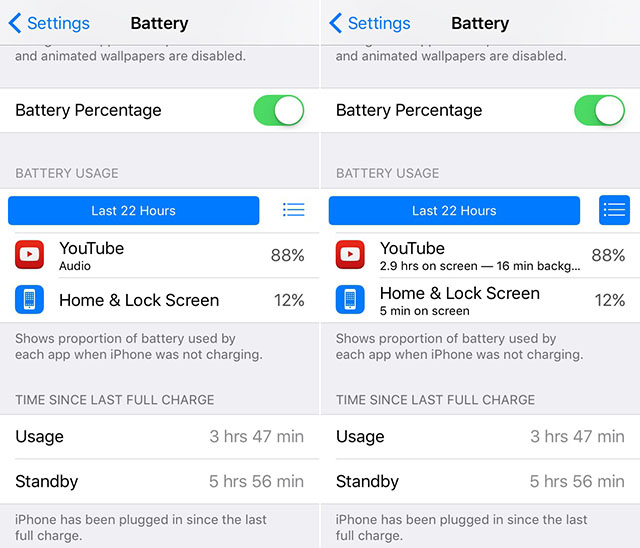

Widget batteri
iOS 9 kommer med en ny batteriwidget. Det är bara tillgängligt när du parkopplar din iPhone eller iPad med din Apple Watch.

Sensor
iOS 9 har nya pekskärmsinställningar för iPhone eller iPad tangentbordskänslighet.Inställningar>Allmänt>Tillgänglighet> Touch anpassning

Nya läsealternativ i Safari
I Safari har du nu möjlighet att ändra teckenstorlek, teckensnitt och bakgrund.

Redigering av bilagor
Du kan redigera bilagor direkt i Mail-appen. Du kan använda ritverktyget för att rita former, förstora, markera, lägga till text och till och med en signatur.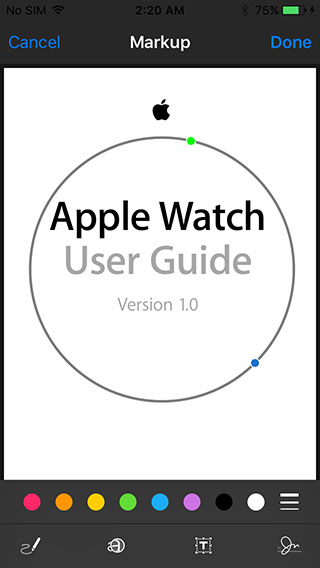

annons
annons
Lägg till din hemadress, arbetsadress och valfri favoritadress i Maps-appen
Du kan nu lägga till din hemadress, arbetsadress och valfri favoritadress direkt i Maps-appen när du bygger en rutt.

Snabb åtkomst till plånbok från låsskärmen
Du kan dubbeltrycka på Touch ID för att komma åtplånbok direkt från låsskärmen. Om du är orolig för säkerheten kan du inaktivera åtkomsten till Wallet-appen från din låsskärm genom att gå till Inställningar (Inställningar> Touch ID & Lösenord> Wallet).
Tangentbord som styrplatta på iPad
Du kan styra markören på din iPad genom att helt enkelt flytta två fingrar över tangentbordet för att markera och redigera text.
Inaktivera “Skaka för att avbryta”
Nu kan du stänga av “Shake.för att avbryta”. Om du ofta anropar den här funktionen av misstag, kan du inaktivera den i Inställningar> Grundläggande>Universell åtkomst> “Skaka för att avbryta”
 Konfigurera AssistiveTouchDu kan anpassaAssistiveTouch. AssistiveTouch är väldigt praktiskt om du har problem med hemknappen. I iOS 9 kan du finjustera sammansättningen och layouten för den här knappens meny. Och lägg även till två knappar tillAssistiveTouch.
 Det här är bara några av de nya dolda funktionerna vi har upptäckt i iOS 9. Den här listan kommer att fortsätta att växa. Om du hittar några nya möjligheter, skriv om det i kommentarerna.